


پی ڈی ایف فائلوں کو مرکزی دھارے میں رکھنے والے صارفین کے ساتھ ساتھ کاروباری پیشہ ور افراد بھی وسیع پیمانے پر استعمال کرتے ہیں۔ تاہم ، بعض اوقات آپ کو دیگر دستاویزات یا پیشکشوں میں پی ڈی ایف سے کچھ عبارت یا دیگر مواد نکالنے کی ضرورت پڑسکتی ہے۔ اس معاملے میں ، ٹیکسٹ کنورٹر کے لئے اچھی پی ڈی ایف تلاش کرنا بہت ضروری ہے۔
بہت سے صارفین کے لئے فائل کو جلد شائع کرنے یا فائل کو ضرورت کے مطابق استعمال کرنے کے لئے پی ڈی ایف سے ٹیکسٹ کنورٹر بہت طاقت ور ہے۔ پی ڈی ایف کو ٹیکسٹ میں تبدیل کرنا اشاعت اور ترمیم میں بہت آسان ہے کیونکہ بعض اوقات پی ڈی ایف کی غیر رزمی شکلوں سے نمٹنا مشکل ہوسکتا ہے۔ بہت سارے صارفین سسٹم کے وسائل کی زیادہ مانگ کی وجہ سے پی ڈی ایف فائلیں نہیں کھولنا پسند کرتے ہیں۔ سست پروسیسرز اور کم سے کم میموری والے کمپیوٹرز کے ل all ، تمام پی ڈی ایف فائلوں کو لگاتار پڑھنا مشکل ہے۔ اگر آپ کو زیادہ تر یا سبھی متن کی ضرورت ہے تو ، پی ڈی ایف سے ٹیکسٹ کنورٹر بہتر انتخاب ہے۔ مذکورہ بالا حالات کے ل. ، ہم آپ کے لئے 5 پی ڈی ایف ٹیکسٹ آن لائن کنورٹرز کو متعارف کروائیں گے اور ہم آپ کو سکھائیں گے کہ اس کا استعمال قدم بہ قدم کیسے کریں۔
1. EasePDF (تجویز کردہ)
EasePDF پی ڈی ایف ایک ایسا آن لائن PDF Converter جو پی ڈی ایف کو اعلی معیار کی فائل میں ٹیکسٹ میں تبدیل کرنے میں ہماری مدد کرسکتا ہے۔ اس بات کو یقینی بنانے کے لئے کہ آپ خدمات سے مطمئن ہوں گے ، یہاں کی تمام فائلوں کو اعلی معیار میں محفوظ کیا جائے گا۔ لہذا EasePDF آپ کے لئے پی ڈی ایف کو متن میں تبدیل کرنا ایک اچھا انتخاب ہے۔ ان کے پاس 20 سے زیادہ ٹولز ہیں ، جن میں ورڈ ٹو PDF Converter، ایکسل سے PDF Converter، ای پی ڈی ایف پر دستخط کریں، پی ڈی ایف ضم کریں ، پی ڈی ایف انلاک کریں وغیرہ۔ تمام ٹولز استعمال کرنے میں بہت آسان ہیں۔ پریشان نہ ہوں یہاں تک کہ اگر آپ اسے پہلی بار استعمال کررہے ہیں۔
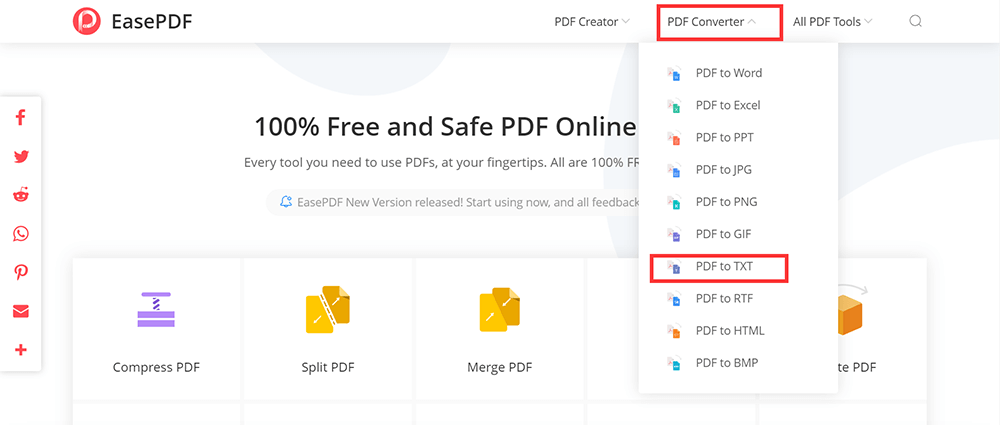
مرحلہ 1. EasePDF ویب سائٹ پر جائیں۔ "PDF Converter" کے بٹن کے ڈراپ آئیکن پر کلک کریں۔ پھر آپ فہرست میں " پی ڈی ایف ٹو ٹی ایکس ٹی " ٹول دیکھ سکتے ہیں۔
مرحلہ 2. پی ڈی ایف فائل کو منتخب کریں جس میں آپ کو نصوص نکالنے کی ضرورت ہے۔ آپ اپنی فائل اپ لوڈ کرنے کے متعدد طریقے رکھتے ہیں۔ سب سے پہلے ، آپ اپنی فائل کو اپ لوڈنگ پیج میں کھینچ کر چھوڑ سکتے ہیں۔ دوسرا ، آپ اپنے مقامی کمپیوٹر سے پی ڈی ایف فائل اپ لوڈ کرنے کے لئے "فائلیں شامل کریں" کے بٹن پر کلک کرسکتے ہیں۔ تیسری، آپ GoogleDrive، Dropbox اور OneDrive سے آپ کی فائل اپ لوڈ کر سکتے ہیں. آخر میں لیکن کم از کم ، آپ URL آئیکن پر کلیک کرکے اپنی فائل اپ لوڈ کرنے کے ل copy لنک کاپی کرسکتے ہیں۔
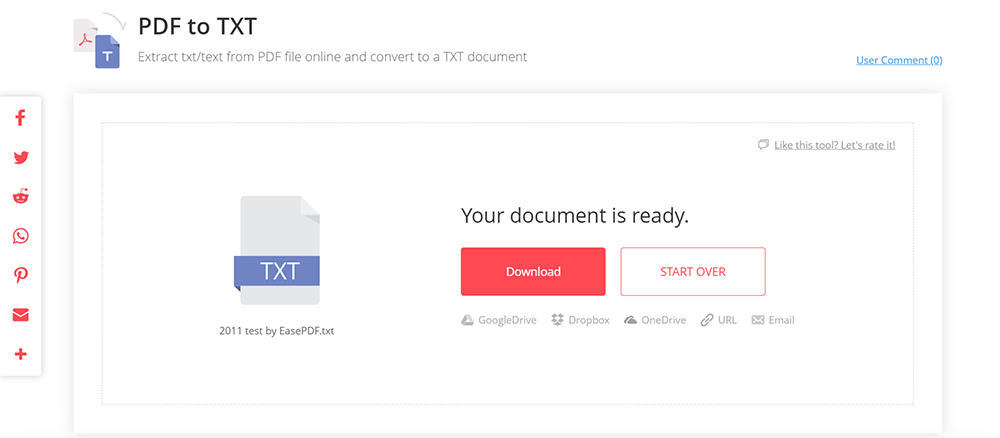
مرحلہ 3. پھر آپ ڈاؤن لوڈ کے صفحے پر جائیں گے۔ آپ کا نیا TXT دستاویز ڈاؤن لوڈ کے لئے تیار ہوگا۔ مرحلہ 2 کی طرح ہی ، آپ کو اپنی پی ڈی ایف فائل کو ڈاؤن لوڈ کرنے کے بہت سارے طریقے ہوں گے۔ سب سے پہلے ، آپ فائل کو براہ راست اپنے کمپیوٹر پر ڈاؤن لوڈ کرسکتے ہیں۔ دوسرا ، آپ اسے اپنے کلاؤڈ اکاؤنٹس میں محفوظ کرسکتے ہیں۔ تیسرا ، یو آر ایل لنک کے ذریعے یا ای میل کے ذریعہ دوسروں کے ساتھ بھی شئیر کریں۔ اگر آپ کے پاس مزید تبادلوں کی ضرورت ہے تو ، کوئی اور کام شروع کرنے کے لئے "اسٹارٹ اوور" بٹن منتخب کریں۔
2. پی PDF2Go 2 گو
پی ڈی ایف 2 PDF2Go سافٹ ویئر کی تنصیب کے بغیر پی ڈی ایف فائلوں کو آن لائن تبدیل کر سکتا ہے۔ یہ براہ راست آپ کے براؤزر میں پی ڈی ایف فائلوں میں ترمیم اور تبدیل کر سکتا ہے۔ یہ آپ کے پی ڈی ایف دستاویزات کو OCR (آپٹیکل کریکٹر ریکگنیشن) کی مدد سے ٹیکسٹ میں تبدیل کرتا ہے۔ اگر آپ کو حیرت ہے کہ پی ڈی ایف سے متن کیسے نکالا جائے تو ، آپ پی ڈی ایف 2 گو کا استعمال کرتے ہوئے غلط نہیں PDF2Go۔ یہ آپ کے پی ڈی ایف فائلوں کو ونڈوز ، میک یا لینکس کا استعمال کرتے ہوئے ، یا اپنے اسمارٹ فون یا ٹیبلٹ سے جاتے ہوئے ترمیم کرسکتی ہے ، بس اپنے براؤزر کا استعمال کرکے۔
آپ کی فائلیں کنورٹر کے ساتھ محفوظ ہیں۔ آپ کی اپ لوڈ کردہ تمام فائلیں 24 گھنٹوں کے بعد خود بخود حذف ہوجائیں گی۔ یہ آپ کی فائلوں کا بیک اپ نہیں بناتا ہے۔ چونکہ خدمت خودکار ہے ، لہذا آپ کی فائلوں کو کسی کے ذریعہ دستی طور پر نگرانی نہیں کی جائے گی۔
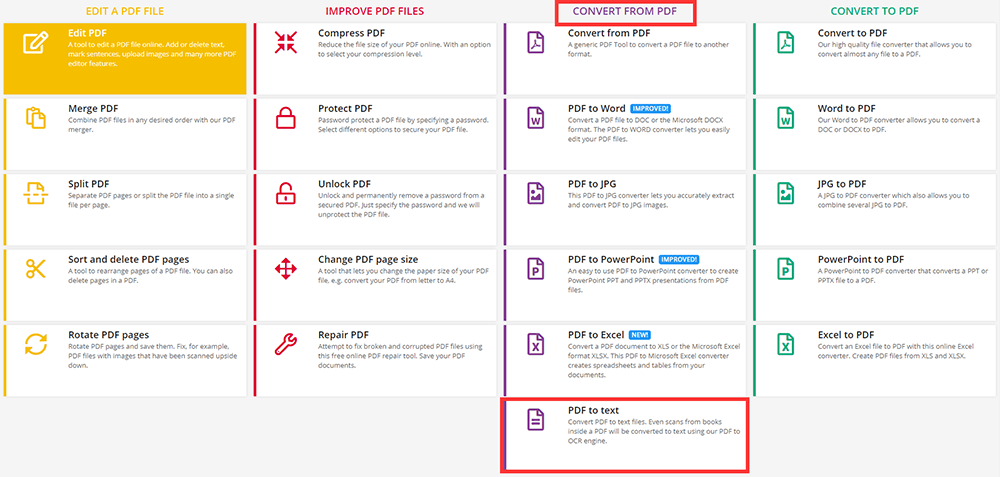
مرحلہ 1. PDF2Go ویب سائٹ پر جاؤ تو آپ کے سر ورق پر اوزار کے مختلف قسم کے دیکھ سکتے ہیں. " پی ڈی ایف سے متن " آئیکن کو " پی ڈی ایف سے متن " کے نیچے ڈھونڈیں۔
مرحلہ 2. وہ پی ڈی ایف اپلوڈ کریں جسے آپ متن میں تبدیل کرنا چاہتے ہیں۔ اپنے مقامی ڈیوائس پر پی ڈی ایف فائل اپ لوڈ کرنے کے لئے "فائل منتخب کریں" کے بٹن پر کلک کریں۔ یا اپنے گوگل ڈرائیو اور Dropbox سے دستاویز شامل کرنے کے لئے نیچے کلاؤڈ ڈرائیو کا آئیکن منتخب کریں۔ فائل اپ لوڈ کرنے کے ل file فائل کا لنک درج کریں اپ لوڈنگ ٹیبلٹ میں بھی سہولت حاصل ہے۔ اس صفحے پر ، آپ ایک سے زیادہ فائلیں اپ لوڈ کرسکتے ہیں۔ جب آپ ختم کردیں ، فائلوں کو تبدیل کرنے کے لئے "اسٹارٹ" بٹن پر کلک کریں۔
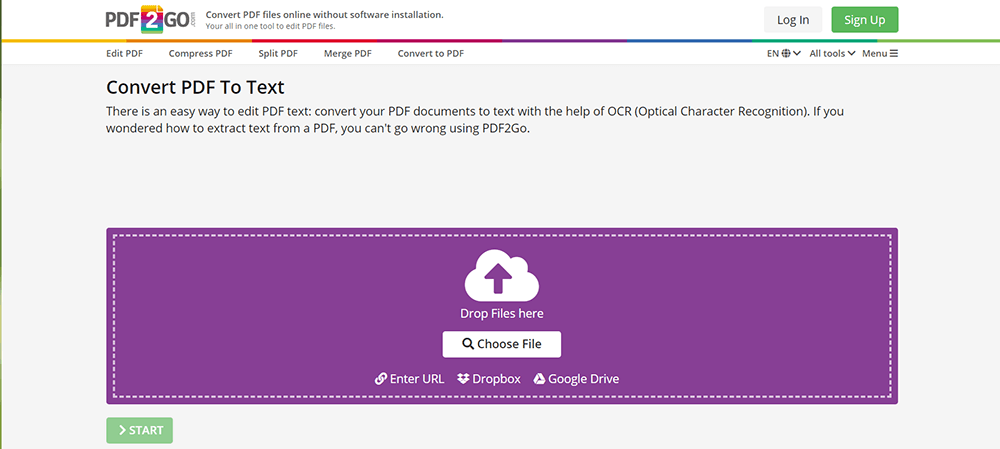
مرحلہ 3. "شروع" بٹن پر کلک کریں اور تبادلوں کا عمل شروع ہوگا۔ تب آپ اپنی فائل ڈاؤن لوڈ کرسکتے ہیں۔
3. LightPDF
LightPDF پی ڈی ایف ایک بہترین مفت آن لائن پی ڈی ایف ایڈیٹر اور کنورٹر ہے۔ یہ مفت پی ڈی ایف ٹول پی ڈی ایف کے تمام مسائل کو ایک کلک سے حل کرسکتا ہے۔ یہ مفت پی ڈی ایف ایڈیٹر استعمال میں آسان ہے اور مواد میں ترمیم کرنے کے آپشنز کا ایک گروپ پیش کرتا ہے۔
اس کنورٹ میں پی ڈی ایف میں ٹیکسٹ ٹول کا استعمال فوری طور پر پی ڈی ایف کو ٹیکسٹ فائلوں میں تبدیل کرنے کے لئے کیا جاسکتا ہے ، اور آپ اعلی معیار کی آؤٹ پٹ حاصل کرسکتے ہیں۔ آپ کی تمام رازداری کی ضمانت دی جائے گی ، اور تبادلوں کے بعد آپ کی فائلیں حذف ہوجائیں گی۔ اسے آزادانہ طور پر استعمال کریں۔
مرحلہ 1. LightPDF ویب سائٹ ملاحظہ کریں۔ "کنورٹ پی ڈی ایف" کے ڈراپ ڈاؤن آئکن پر کلک کرکے آپ " پی ڈی ایف ٹو ٹی ایکس ٹی " بٹن تلاش کرسکتے ہیں۔ پھر اس پر کلک کریں۔
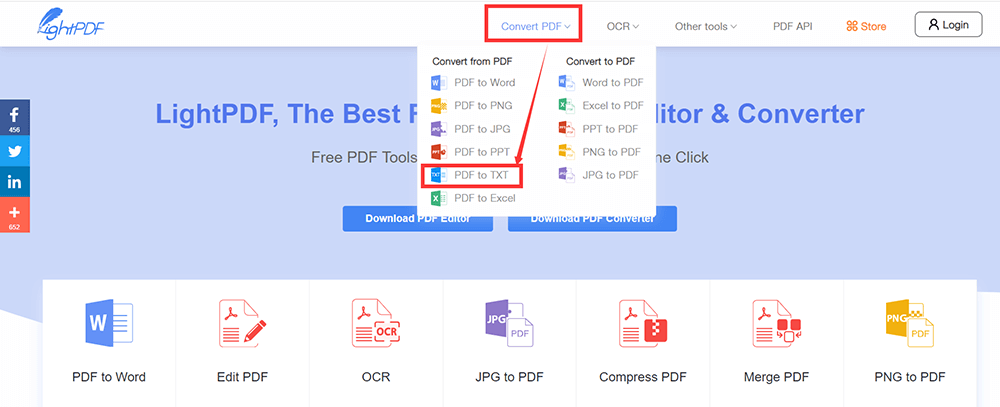
مرحلہ 2. آپ فائل کو علاقے میں چھوڑ سکتے ہیں یا بٹن پر کلک کرسکتے ہیں جو تبدیل کرنے کے ل file فائل کو شامل کرنے کے لئے ایک جمع علامت ہے۔
مرحلہ 3. کام جاری رکھنے کے لئے "کنورٹ" بٹن پر کلک کریں۔ تبادلوں کے بعد ، آپ اپنے آلے پر تبدیل شدہ فائل حاصل کرنے کے لئے "ڈاؤن لوڈ" بٹن پر کلک کر سکتے ہیں۔
4. Hipdf
آن لائن Hipdf ڈی ایف مکمل خصوصیات والی پی ڈی ایف کنورٹر بھی ہے۔ آپ پی ڈی ایف کو نہ صرف متن میں تبدیل کرنے بلکہ دستاویزات کے دیگر فارمیٹس جیسے کہ ایکسل ، پی پی ٹی ، ورڈ اور امیجز میں تبدیل کرنے کے ل You آن لائن Hipdf ساتھ بہت کچھ کرسکتے ہیں۔
Hipdf کلاؤڈ پر مبنی آن لائن درخواست ہے۔ یہ آپ کے آپریٹنگ سسٹم سے آزادانہ طور پر کام کرتا ہے۔ دریں اثنا ، آپ کی اپ لوڈ کردہ تمام فائلیں تبادلوں کے ختم ہونے کے 60 منٹ بعد سرورز سے خود بخود حذف ہوجائیں گی۔ کوئی بھی آپ کی دستاویزات تک نہیں پہنچ سکتا ہے اور آپ کی رازداری کو سختی سے محفوظ کیا جاتا ہے۔
مرحلہ 1. Hipdf آن لائن پلیٹ فارم دیکھیں۔ پھر آپ اس میں بہت سارے اوزار دیکھ سکتے ہیں۔ " پی ڈی ایف ٹو ٹیکسٹ " ٹول ڈھونڈنے کے لئے "تمام ٹولز" کے بٹن پر کلک کریں اور پھر اس پر کلک کریں۔
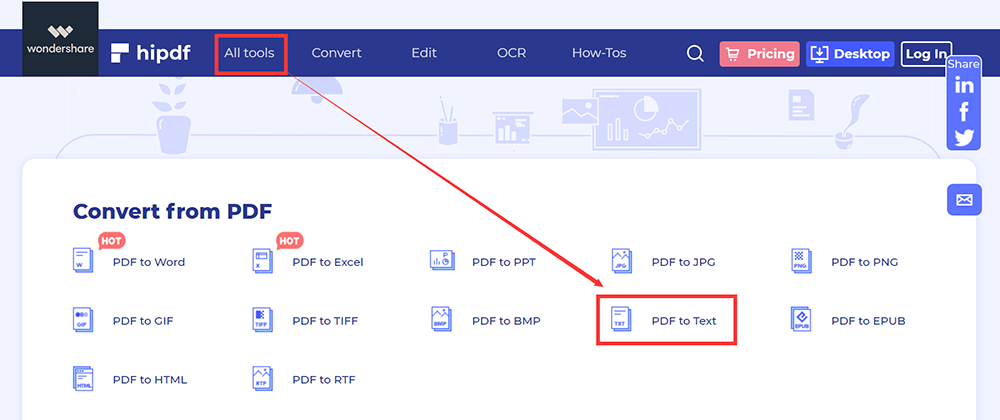
مرحلہ 2. پی ڈی ایف سے ٹیکسٹ پیج پر ، پی ڈی ایف دستاویز کو اپ لوڈ کرنے کے لئے "فائل منتخب کریں" پر کلک کریں جسے آپ متن کی شکل میں تبدیل کرنا چاہتے ہیں۔
مرحلہ 3. تبادلوں کے عمل کو مکمل کرنے کے لئے صرف "کنورٹ" بٹن پر کلک کریں۔ ایک بار کام مکمل کرنے کے بعد "ڈاؤن لوڈ" کے بٹن پر اپنے کمپیوٹر میں موجود ٹیکسٹ دستاویز کو فورا. محفوظ کریں اور اگر آپ کو ضرورت ہو تو دوسرا تبادلہ شروع کریں۔
5. Zamzar
Zamzar ایک آن لائن فائل کنورٹر ہے ، جو بھائی مائیک اور کرس وائلی نے 2006 میں انگلینڈ میں تیار کیا تھا۔ یہ صارفین کو سافٹ ویئر ڈاؤن لوڈ کیے بغیر فائلوں کو تبدیل کرنے کی اجازت دیتا ہے اور 1،200 سے زیادہ مختلف قسم کی تبادلوں کی حمایت کرتا ہے۔ صارفین یو آر ایل ٹائپ کرسکتے ہیں یا اپنے کمپیوٹر سے ایک یا زیادہ فائلیں (اگر وہ ایک ہی شکل کی ہوں) اپ لوڈ کرسکتے ہیں۔ اس کے بعد Zamzar فائلوں کو کسی اور صارف کے مخصوص فارمیٹ میں تبدیل کرے گا۔ ایک بار تبادلہ مکمل ہونے کے بعد ، صارفین اپنے ویب براؤزر سے فورا. فائل ڈاؤن لوڈ کرسکتے ہیں۔
مرحلہ 1. اپنے براؤزر کو کھولیں اور Zamzar ویب سائٹ میں ٹائپ کریں۔ ایک بار جب آپ اس کے ہوم پیج پر جاتے ہیں تو ، آپ ایک اپلوڈ پیج دیکھ سکتے ہیں۔
مرحلہ 2. پی ڈی ایف فائل کا انتخاب کریں جسے آپ "فائلیں شامل کریں…" کے بٹن پر کلک کرکے تبدیل کرنا چاہتے ہیں۔ آپ اپنی فائل کو بھی اس صفحے پر گھسیٹ سکتے ہیں یا جس فائل میں تبدیل کرنا چاہتے ہیں اس کا لنک درج کرسکتے ہیں۔

مرحلہ 3. TXT کو اپنی فارمیٹ میں تبدیل کرنا چاہتے ہیں اس شکل کے طور پر TXT کو منتخب کرنے کے لئے "کنورٹ ٹو" بٹن کے ڈراپ ڈاؤن آئکن پر کلک کریں۔
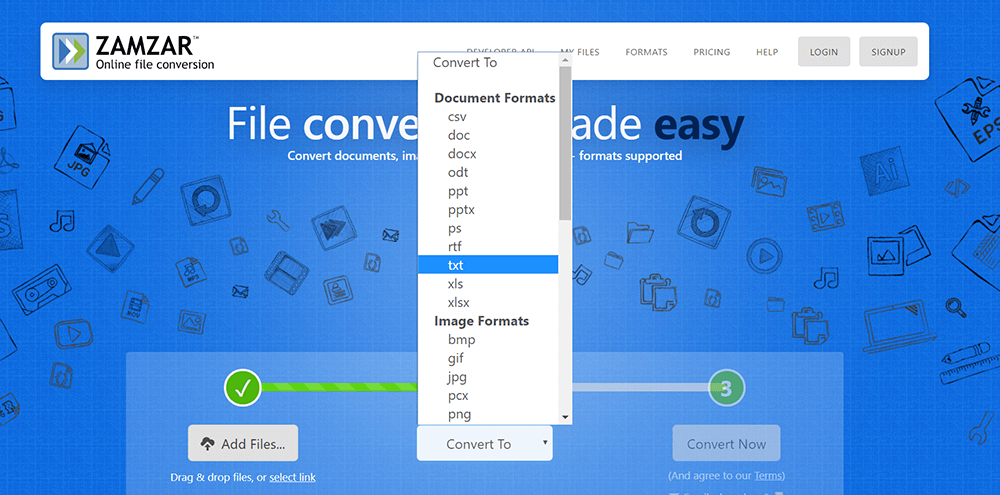
مرحلہ 4. اپنی پی ڈی ایف فائل میں تبدیلی کے ل "" کنورٹ اب "پر کلک کریں۔ کچھ سیکنڈ کے بعد ، آپ "ڈاؤن لوڈ" کے بٹن پر کلک کرکے اپنی فائل ڈاؤن لوڈ کرسکتے ہیں۔
نتیجہ اخذ کرنا
پی ڈی ایف کو ٹیکسٹ میں تبدیل کرنے کے بہت سارے طریقے ہیں۔ اس پوسٹ میں ، ہم نے پی ڈی ایف کو آن لائن متن میں تبدیل کرنے کے طریق کار پر 5 مختلف طریقے درج کیے ہیں۔ اگر آپ کے پاس کوئی بہتر حل ہے تو ، براہ کرم ہمیں ایک رائے دیں اور اس سے ہمارے قارئین کو بہت مدد مل سکتی ہے۔
کیا یہ مضمون مددگار تھا؟ آپ کے تبصرے کا شکریہ!
جی ہاں یا نہیں
تبصرہ