


یہ مضمون آپ کو بتائے گا کہ پی ڈی ایف دستاویزات کو بغیر کسی سافٹ ویئر اور پلگ ان کو انسٹال کیے کیسے آن لائن گھمائیں۔ یہ مفت ، آسان اور استعمال میں تیز تر ہوگا۔
کیا آپ اکثر کچھ مختلف فائلوں کے ساتھ پی ڈی ایف فائلیں وصول کرتے ہیں؟ کیا آپ اب بھی پی ڈی ایف فائل الٹا کی صورتحال سے پریشان ہیں؟ کیا آپ پی ڈی ایف فائل کو زیادہ آسان دیکھنا چاہیں گے؟
مجھے یقین ہے کہ زیادہ تر لوگ مذکورہ مسائل کو پورا کریں گے ، لہذا براہ کرم مندرجہ ذیل مضمون کو پڑھیں۔ آن لائن پی ڈی ایف کو کس طرح گھمائیں اس کے بارے میں ہم تفصیل کے 4 طریقے متعارف کرائیں گے۔ ہم نہ صرف آپ کو دکھا سکتے ہیں کہ پی ڈی ایف کی متعدد فائلوں کو مفت میں کیسے گھمائیں بلکہ ہر ٹول کے فوائد بھی دکھا سکتے ہیں۔ اسکور کرکے ، آپ فوری طور پر اس آلے کا انتخاب کرسکتے ہیں جو آپ کے لئے مناسب ہے ، امید ہے کہ آپ کو بہترین راہ کا انتخاب کرنے میں مدد کی جائے۔
طریقہ 1 - EasePDF (تجویز کردہ)
EasePDF، اس طرح GoogleDrive، Dropbox، OneDrive طور پر اور اسی طرح بہت سے پلیٹ فارم سے PDF منتخب کر سکتے ہیں جس میں گھمائیں PDF کرنے کے لئے سب سے زیادہ آسان آپ کے لئے طریقوں، مفت کے لئے آن لائن ایک. اس آن لائن سافٹ ویئر کے بہت سے فوائد ہیں۔
او .ل ، یہ قابل اعتماد اور محفوظ ہے ، جب آپ پی ڈی ایف فائلوں کو گھماتے ہیں تو ، ایک فائل میں تمام فائلیں خود بخود حذف ہوجائیں گی۔ اس کے علاوہ ، یہ دوسروں کو کسی بھی قسم کی معلومات کا انکشاف نہیں کرے گا اور کوئی بھی ان فائلوں تک رسائی حاصل نہیں کرسکتا ہے۔ لہذا آپ ہماری خدمات سے لطف اندوز ہوسکتے ہیں۔ دوم ، یہ صفحات آسانی سے اور مدد سے گھما سکتا ہے۔ آپ اپنی پی ڈی ایف فائل میں صفحات کی واقفیت کو تبدیل کرنے کے لئے اس ٹول کا استعمال کرسکتے ہیں۔ پی ڈی ایف کو گھمانا اور اس کا مثالی نتیجہ حاصل کرنا مشکل نہیں ہے۔
اس کے علاوہ ، آپ بغیر کسی پابندی کے پی ڈی ایف کو گھما سکتے ہیں اور خدمات کو استعمال کرنے سے پہلے کسی مفید ٹولز سمیت کسی بھی معلومات کو دینے کی ضرورت نہیں ہے۔ پورے عمل پر کوئی معاوضہ نہیں ہے اور نہ ہی کوئی پابندی ہے۔
مرحلہ 1. شروع کرنے کے ل you ، آپ کو پہلے EasePDF آن لائن ویب سائٹ پر جانے کی ضرورت ہے۔
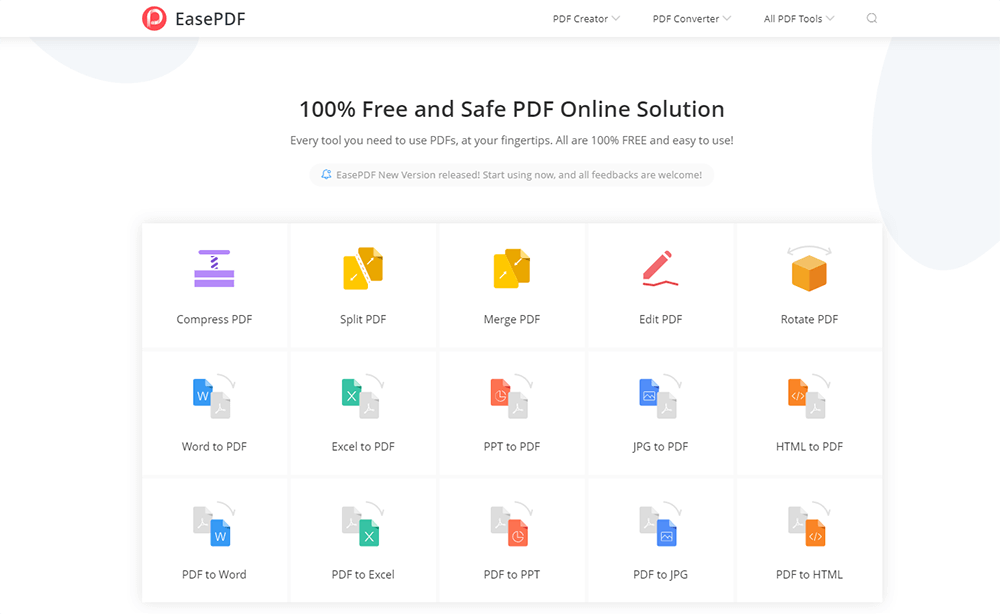
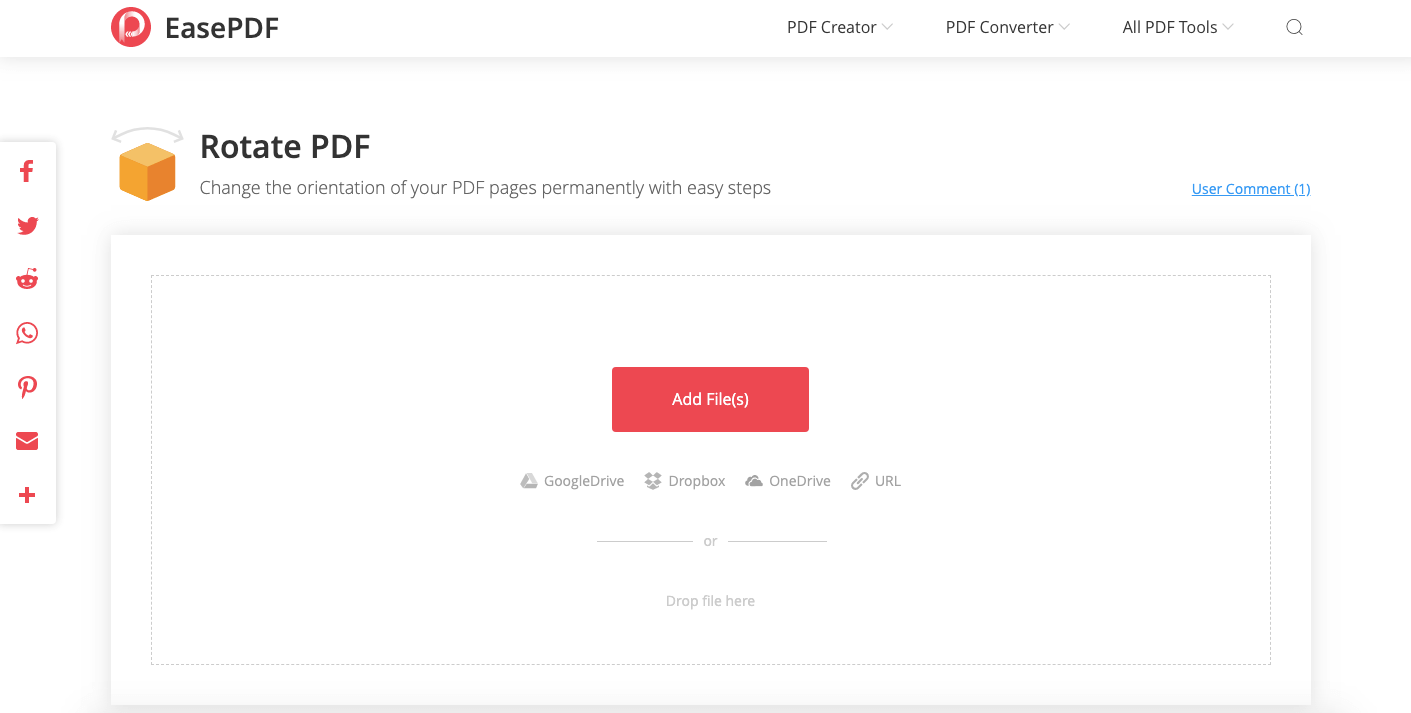
مرحلہ 2. " پی ڈی ایف گھمائیں " بٹن پر کلک کریں اور پھر آپ کو سرخ "فائل شامل کریں" بٹن نظر آئے گا ، پی ڈی ایف فائل اپ لوڈ کرنے کے لئے اس پر کلک کریں یا اس فائل کو گھسیٹیں جس کی آپ کو اس صفحے پر گھمانے کی ضرورت ہے۔ اگر آپ انٹرنیٹ سے پی ڈی ایف فائل اپ لوڈ کرنا چاہتے ہیں تو آپ بہت سارے پلیٹ فارمز ، جیسے گوگل ڈرائیو ، Dropbox، ون OneDrive سے پی ڈی ایف کا انتخاب کرسکتے ہیں اور یہاں تک کہ یو آر ایل کے ذریعے فائل کو ویب سے اپ لوڈ کرسکتے ہیں۔
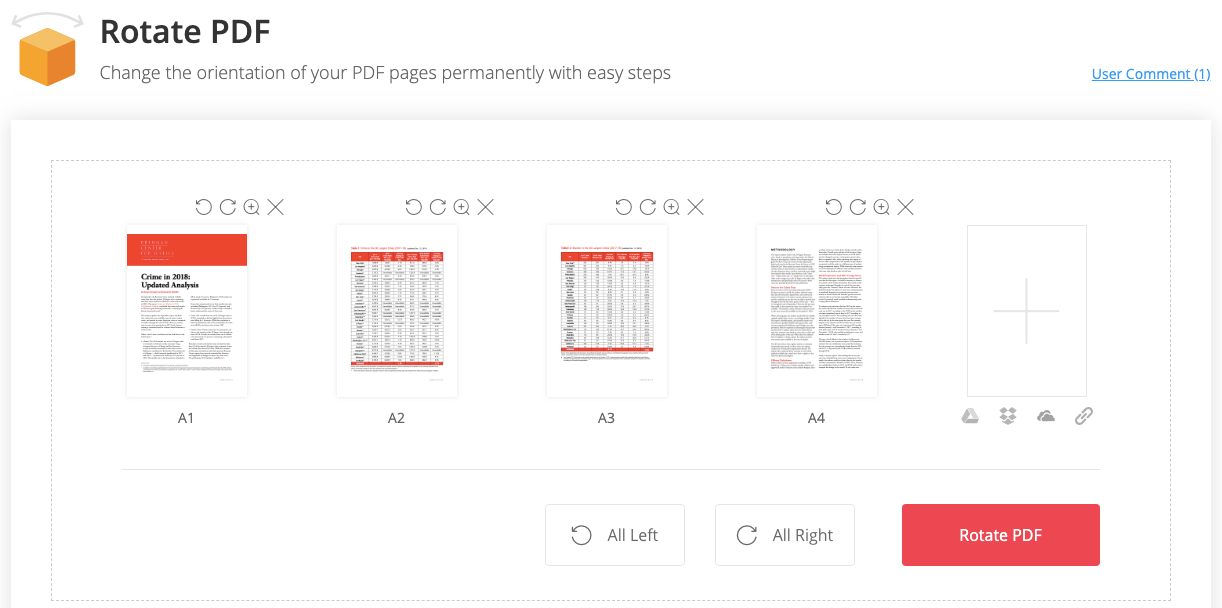
مرحلہ 3. پی ڈی ایف فائلوں کو گھمائیں۔ آپ اپنی ضروریات کے مطابق گھومنے والے تیر والے بٹن پر کلک کرسکتے ہیں۔ پی ڈی ایف فائلوں کو ایک ہی وقت میں مخصوص صفحات یا تمام صفحات پر گھمایا جاسکتا ہے۔ اگر آپ درست واقفیت کو ایڈجسٹ کرتے ہیں تو ، سرخ رنگ کے "گھومنے والے پی ڈی ایف" کے بٹن پر کلک کریں۔ پھر یہ مفت پی ڈی ایف گھماؤ ایڈیٹر کام کرنا شروع کردے گا۔
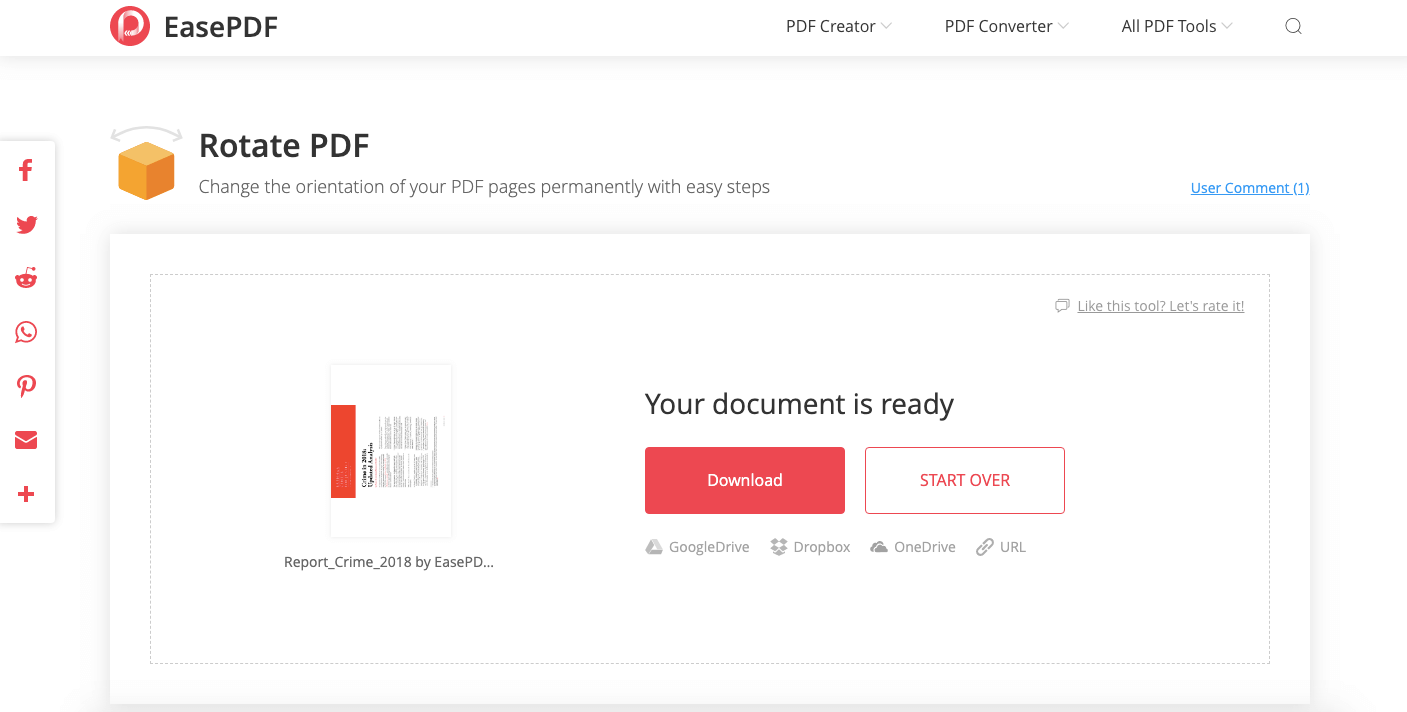
مرحلہ 4. صرف کچھ سیکنڈ تک انتظار کریں ، آپ کی نئی پی ڈی ایف فائلیں فوری طور پر ڈاؤن لوڈ کرنے کے لئے تیار ہوجائیں گی۔ آپ اسے اپنے کمپیوٹر پر یا کلاؤڈ اکاؤنٹس کی پیروی کرنے پر ڈاؤن لوڈ کرسکتے ہیں۔ آپ ای میل بھیج کر بھی اپنے دوستوں کو فائل بھیج سکتے ہیں۔ ڈاؤن لوڈ مکمل ہونے کے بعد ، آپ کی فائلوں کی سلامتی کو یقینی بنانے کے ل uploaded اپ لوڈ کی جانے والی باقی فائلوں کو 24 گھنٹے میں ہمارے سرور سے پاک کردیا جائے گا۔
طریقہ 2 - Smallpdf
Smallpdf ڈی ایف ایک آسان استعمال کرنے کے لئے آسان آن لائن پی ڈی ایف ٹول ہے ، اس کے اندر موجود افعال بہت مکمل ہیں۔ آپ کے لئے یہ ایک اچھا انتخاب ہے کہ آپ اپنی پی ڈی ایف میں ایک یا تمام صفحات کو گھمائیں۔ یہ جلدی اور استعمال میں آسان ہے۔ تاہم ، اس آن لائن سافٹ ویئر میں کچھ خامیاں ہیں۔ جب آپ یہ آن لائن سافٹ ویئر استعمال کرتے ہیں تو مفت صارفین کے پاس کچھ اشتہارات ہوں گے اور فائل کے سائز ، تبادلوں کی رفتار اور کچھ مخصوص افعال پر بھی کچھ حدود ہیں۔ اگر آپ ان پریشانیوں سے بچنا چاہتے ہیں تو آپ کو اس سافٹ ویئر کے ممبر بننے کے لئے ادائیگی کرنی چاہئے۔
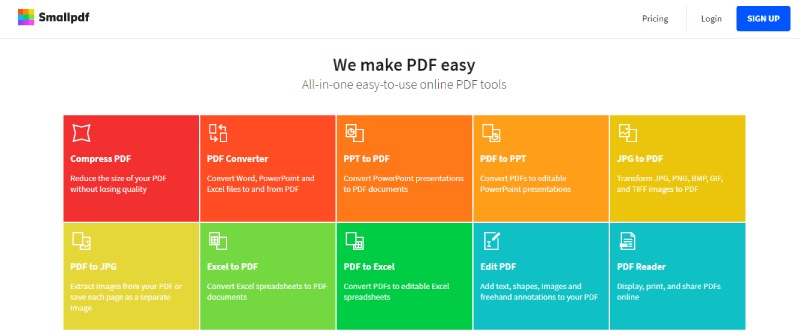
مرحلہ 1. جاو اور کسی بھی آلات پر Smallpdf ڈی ایف ملاحظہ کریں اور پھر اس کے ہوم پیج پر " گھماؤ پی ڈی ایف " بٹن پر کلک کریں ، جس علامت (لوگو) کے دو گھومنے والے تیر ہیں۔
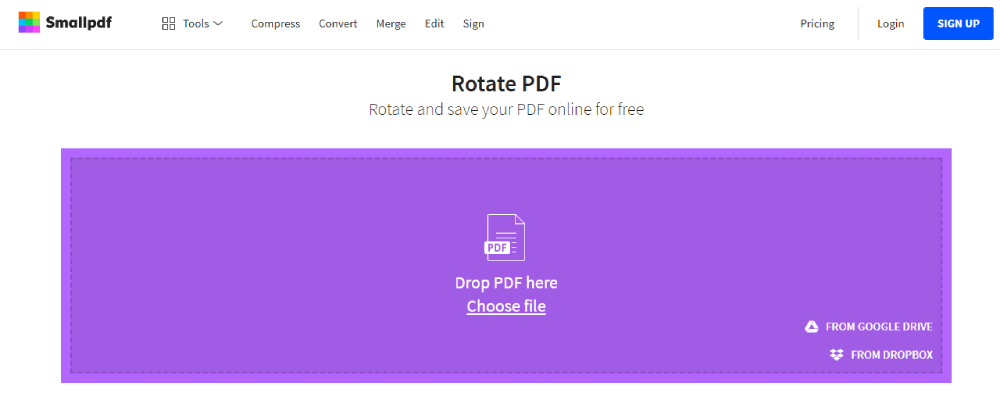
مرحلہ 2. اپنے پی ڈی ایف کو منتخب کرنے کے لئے "فائل منتخب کریں" کے بٹن پر کلک کریں جس کو گھمانے کی ضرورت ہے ، آپ اپنے کمپیوٹر دستاویزات سے اپنی پی ڈی ایف فائلوں کا انتخاب کرسکتے ہیں اور آپ اپنے کلاؤڈ اکاؤنٹس ، جیسے گوگل ڈرائیو اور Dropbox سے بھی فائلوں کا انتخاب کرسکتے ہیں۔
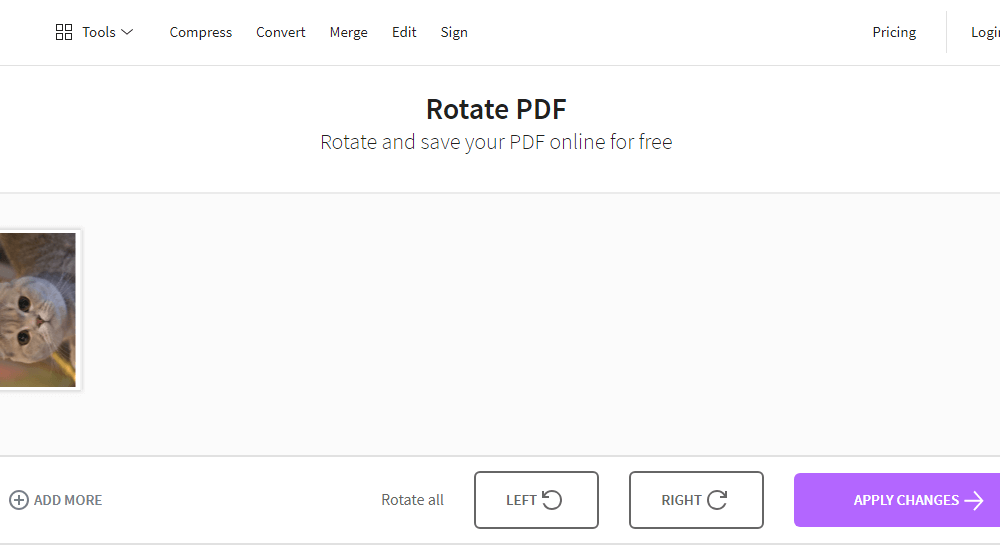
مرحلہ 3. فائل کو گھمائیں۔ ایک ہی وقت میں مخصوص صفحات یا تمام صفحات کو گھمانے کیلئے متعلقہ بٹنوں پر کلک کریں۔ آپ گھمائیں تیر والے بٹنوں پر کلک کرکے مخصوص صفحات کو گھما سکتے ہیں۔ آپ ماؤس کو پی ڈی ایف فائل پر منتقل کرکے بٹن دیکھ سکتے ہیں۔ ختم ہونے کے بعد ، جامنی رنگ کے "تبدیلیاں لاگو کریں" کے بٹن پر کلک کریں۔
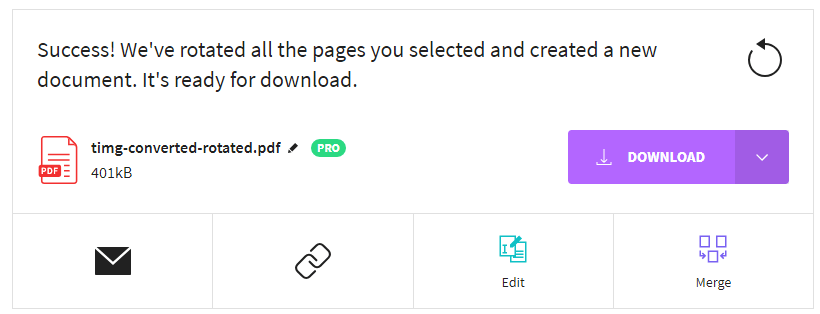
مرحلہ 4. کچھ سیکنڈ کے بعد ، فائل کامیابی کے ساتھ گھوم جائے گی۔ "ڈاؤن لوڈ" کے بٹن پر کلک کریں اور اپنے پی ڈی ایف کو ڈاؤن لوڈ کریں یا اپنے دوستوں کو ای میل کے ذریعہ فائل بھیجنے کے لفافے کے آئکن پر کلک کریں۔ دریں اثنا ، آپ اس ٹول میں متعلقہ بٹنوں پر بھی کلک کرکے فائلوں میں ترمیم اور انضمام کرسکتے ہیں۔
طریقہ 3 - iLovePDF
iLovePDF ٹیم ، جو سن 2010 میں اسپین کے شہر بارسلونا میں پیدا ہوئی تھی ، پی ڈی ایف ورژن کو آسان بنانے کے لئے پرعزم ہے۔ جیسا کہ ہم سب جانتے ہیں ، پی ڈی ایف فائل پروسیسنگ بہت وقت طلب ہے۔ لہذا ہمارے لئے وقت کی بچت والے آن لائن سافٹ ویئر کو تلاش کرنا بہت ضروری ہے۔ iLovePDF ایک اچھا انتخاب ہے۔ اس ٹول میں موجود تمام افعال استعمال میں آسان ہیں۔ آپ صرف کچھ کلکس کے ساتھ پی ڈی ایف فائلوں کو ضم ، تقسیم ، سکیڑیں ، تبدیل ، باری باری ، انلاک اور واٹر مارک کر سکتے ہیں۔
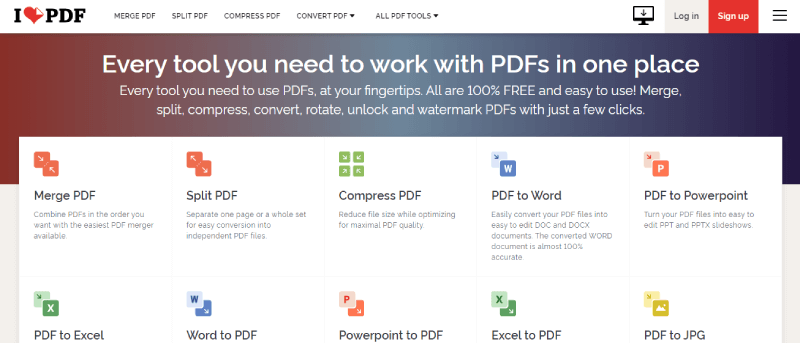
مرحلہ 1. کسی بھی ڈیوائسز پر iLovePDF ویب سائٹ پر جاکر دیکھیں اور پھر اس کے ہوم پیج پر " پی ڈی ایف گھمائیں " پر کلک کریں ، جس کا لوگو ارغوانی ہے اور اس کا گھومنے والا تیر ہے۔
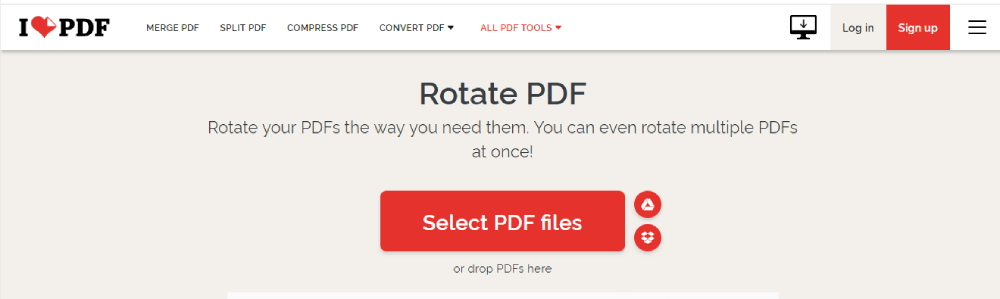
مرحلہ 2. پی ڈی ایف فائلوں کو منتخب کریں جو آپ گھومانا چاہتے ہیں۔ آپ سنتری "پی ڈی ایف فائلوں کو منتخب کریں" کے بٹن پر کلک کرکے اپنے کمپیوٹر سے اپنی فائلوں کا انتخاب کرسکتے ہیں یا اپنی پی ڈی ایف فائلوں کو اپ لوڈ کرنے کے لئے پی ڈی ایف فائلوں کو گھومنے والے پی ڈی ایف پیج پر گھسیٹ سکتے ہیں۔ آپ کے کلاؤڈ ڈرائیوز کے اکاؤنٹ سے فائلیں بھی منتخب کی جاسکتی ہیں۔
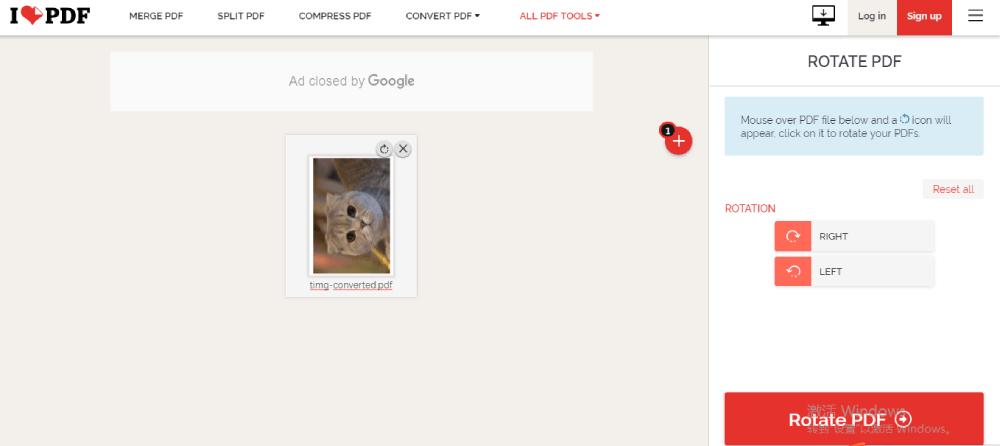
مرحلہ 3. اپنی پی ڈی ایف فائلوں کو اپنی مرضی کے مطابق گھمائیں۔ اگر آپ کسی مخصوص صفحے کو گھمانا چاہتے ہیں تو ، آپ اپنے ماؤس کو نیچے کی پی ڈی ایف فائل پر منتقل کرسکتے ہیں اور گھومنے والا تیر کا آئیکن نمودار ہوگا ، اپنی پی ڈی ایف فائلوں کو گھمانے کے لئے اس پر کلک کریں۔ دائیں طرف "دائیں" یا "بائیں" باری باری بٹن پر کلک کرنے سے تمام پی ڈی ایف فائلیں گھوم جائیں گی۔ جب آپ گھماؤ ختم کرتے ہیں تو ، کام پر جانے کے لئے براہ کرم سنتری "پی ڈی ایف گھمائیں" بٹن پر کلک کریں۔
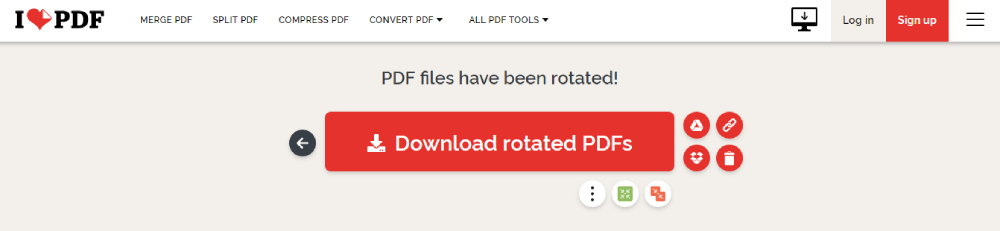
مرحلہ 4. فائلوں کو ڈاؤن لوڈ کرنے کے لئے سنتری کے "گھمائے ہوئے پی ڈی ایف ڈاؤن لوڈ کریں" کے بٹن پر کلک کریں۔ آپ جیسا چاہیں دوسرے متعلقہ بٹنوں پر کلک کرکے فائلوں کو ڈاؤن لوڈ یا اسٹور کرنے کے مختلف طریقے منتخب کرسکتے ہیں۔ فائلوں میں ترمیم کرنا جاری رکھنا بھی اس صفحے پر اجازت دیتا ہے۔
طریقہ 4 - PDF Candy
PDF Candy ایک بہت طاقت ور پی ڈی ایف ایڈیٹر ہے ، جو پی ڈی ایف اور تصاویر ، دستاویزات ، ای کتابیں ، کمپریشن ، خفیہ کاری ، ڈکرپشن ، واٹر مارک ، کلپنگ ، صفحہ نمبر ، حذف اور دیگر افعال کے مابین آسانی سے تبادلوں کا عمل مکمل کرسکتا ہے۔ ہر فنکشن بغیر کسی پابندی کے بیچ پروسیسنگ کی حمایت کرتا ہے۔
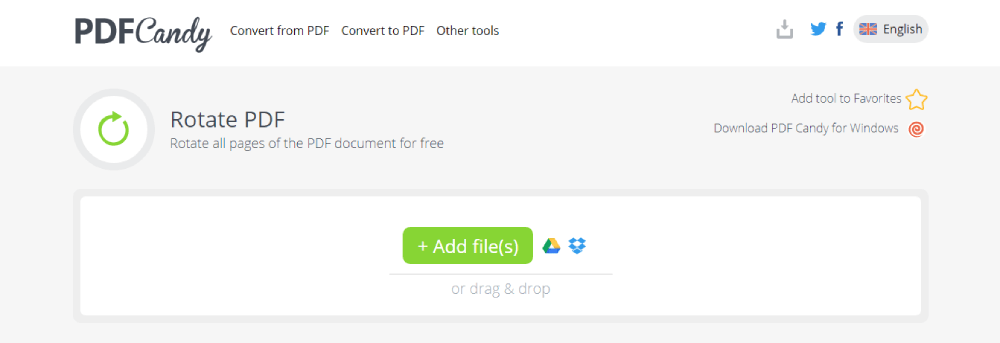
مرحلہ 1. PDF Candy ہوم پیج پر جائیں اور " گھومنے والے پی ڈی ایف " بٹن پر کلک کریں ، کون سا لوگو سبز گھومنے والا تیر ہے۔

مرحلہ 2. سبز "فائلیں شامل کریں" کے بٹن پر کلک کرکے فائلوں کو شامل کریں یا فائل کو براہ راست گھسیٹیں جس کی آپ کو صفحہ پر گھمانے کی ضرورت ہے۔ آپ Google Drive یا ڈراپ باکس سے بھی فائلیں شامل کرسکتے ہیں۔
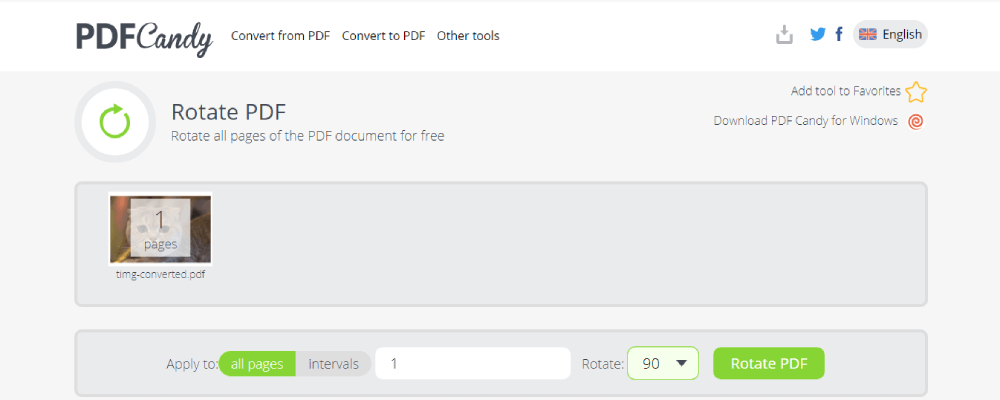
مرحلہ 3. جب آپ پی ڈی ایف فائلوں کو منتخب کرتے ہیں تو ، آپ گھومنے والی ڈگری (90/180/270 ڈگری) کو منتخب کرنے کے لئے ڈراپ ڈاؤن آئکن پر کلک کرکے اسے گھما سکتے ہیں۔ صفحوں اور صفحے کے وقفوں کو گھمانے کیلئے مقرر کریں (اگر ضرورت ہو تو شامل فائل کا پیش نظارہ کریں) ، سبز رنگ کے "گھومنے والے پی ڈی ایف" کے بٹن کو دبائیں اور فائل جیسے جیسے تیار ہے تیار کریں۔
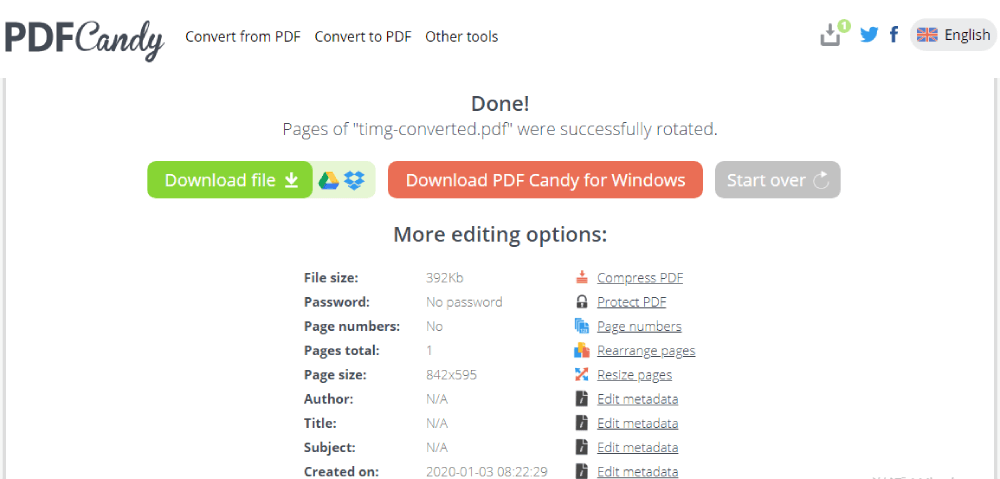
مرحلہ 4. فائل ڈاؤن لوڈ کرنے کے لئے "فائل ڈاؤن لوڈ کریں" کے بٹن پر کلک کریں۔ آپ فائل کو کچھ کلاؤڈ اکاؤنٹس جیسے Google Drive اور ڈراپ باکس میں بھی محفوظ کرسکتے ہیں۔ فائلوں میں ترمیم کرنا جاری رکھنا بھی اس صفحے پر اجازت دیتا ہے۔
نتیجہ اخذ کرنا
آج ہم اس بارے میں بات کرتے ہیں کہ ان پی ڈی ایف ٹولز کے ذریعہ پی ڈی ایف کو مفت میں کس طرح گھمائیں۔ ہر گھماؤ پی ڈی ایف آلے کے فوائد اور نقصانات ہیں۔ Easepdf بغیر کسی پابندی کے مکمل طور پر مفت ہے۔ Smallpdf اور iLovePDF کچھ افعال کو چارج کرنے کی ضرورت ہے۔ بلاضرورت ورژن استعمال کرنے کے ل You آپ کو اس کی ادائیگی کرنے کی ضرورت ہے۔ PDF Candy محدود فنکشنز آن لائن ہیں ، اگر آپ مزید کام استعمال کرنا چاہتے ہیں تو آپ کو ونڈوز کے لئے PDF Candy ڈاؤن لوڈ کرنا چاہئے۔ جب آپ اپنی پی ڈی ایف فائلوں کو گھمانا چاہتے ہو تو یہ پی ڈی ایف ٹول استعمال کرنا آسان ہیں۔ میری سفارش کے مطابق ، مجھے امید ہے کہ آپ اپنے لئے ایک مناسب گھومنے والے پی ڈی ایف ٹول کا انتخاب کرسکتے ہیں۔
کیا یہ مضمون مددگار تھا؟ آپ کے تبصرے کا شکریہ!
جی ہاں یا نہیں
تبصرہ