


ساتھیوں یا دوستوں کے ساتھ دستاویزات بانٹتے وقت پی ڈی ایف فائلیں عام طور پر استعمال ہوتی ہیں۔ کمپنیاں اکثر متنی اعداد و شمار ، جیسے اطلاعات ، معاہدے ، تحقیق وغیرہ کو شیئر کرنے کے لئے پی ڈی ایف فائلوں کا استعمال کرتی ہیں ، ان حساس اور نجی معلومات پر غور کرنا جو دوسرے لوگ پی ڈی ایف دستاویز میں تلاش کرسکتے ہیں ، پی ڈی ایف فائل کا اشتراک کرنے سے پہلے ، آپ کو حساس مواد کے ل document دستاویز کو چیک کرنے کی ضرورت پڑسکتی ہے۔ یا اپنی نجی معلومات کا سراغ لگانا۔ لہذا ، اس بار ، آپ کو معلومات کو چھپانے کے لئے پی ڈی ایف کو دوبارہ رابطہ کرنا چاہئے۔
رد عمل ترمیم کی ایک شکل ہے۔ "ریڈیکٹ پی ڈی ایف" ٹول کی مدد سے ، یہ آپ کو حساس معلومات کو چھپانے اور دستاویز کی شکل برقرار رکھنے کی سہولت دیتا ہے۔ اس کا استعمال نجی معلومات جیسے سماجی تحفظ کے نمبر ، مسابقت کی معلومات ، اور یہاں تک کہ کچھ نجی تصاویر کو ڈھکنے کے لئے کیا جاسکتا ہے۔ جب آپ نے فائل کو سرخ کردیا ، وضع کرنے والے عناصر ایک جیسے ہی رہیں گے ، اور درجہ بندی کی معلومات بلیک باکس کی طرح نمودار ہوگی۔ اب ، پی ڈی ایف کو مفت میں ری ایکٹ کرنے کا طریقہ سیکھنا شروع کریں۔
مشمولات
سیکشن 1 - مفت میں پی ڈی ایف آن لائن ری ایکٹ کرنے کا طریقہ 1. Soda PDF 2. Smallpdf 3. بلیک آؤٹ پی ڈی ایف آن لائن
سیکشن 2 - مفت میں پی ڈی ایف آف لائن کو دوبارہ کیسے راغب کریں 1. PDF Expert (میک) 2. Adobe Acrobat Pro ڈی سی 3. Wondershare PDFelement
سیکشن 3 - آزادانہ طور پر مشمولات کو دوبارہ پہنچانے کیلئے پی ڈی ایف کو ورڈ میں تبدیل کریں
سیکشن 1 - مفت میں پی ڈی ایف آن لائن ری ایکٹ کرنے کا طریقہ
1. Soda PDF
Soda PDF کسی بھی پی ڈی ایف ٹاسک کے ذریعے آپ کو طاقت دینے میں مدد کے لئے بنایا گیا ہے۔ یہ 300+ فائل فارمیٹس سے پی ڈی ایف تیار کرتا ہے۔ فائل کی اقسام کی ایک صف میں تبدیل کریں ، اپنی دستاویزات کے مواد میں تدوین کریں ، کسٹم فارم بنائیں ، تشریح کریں کہ آپ کی فائلیں سب اس آن لائن پلیٹ فارم میں معاون ہیں۔ اگلا ، چلیں سیکھتے ہیں کہ کس طرح Soda PDF ایف میں ایک پی ڈی ایف کو ری ایکٹ کریں۔
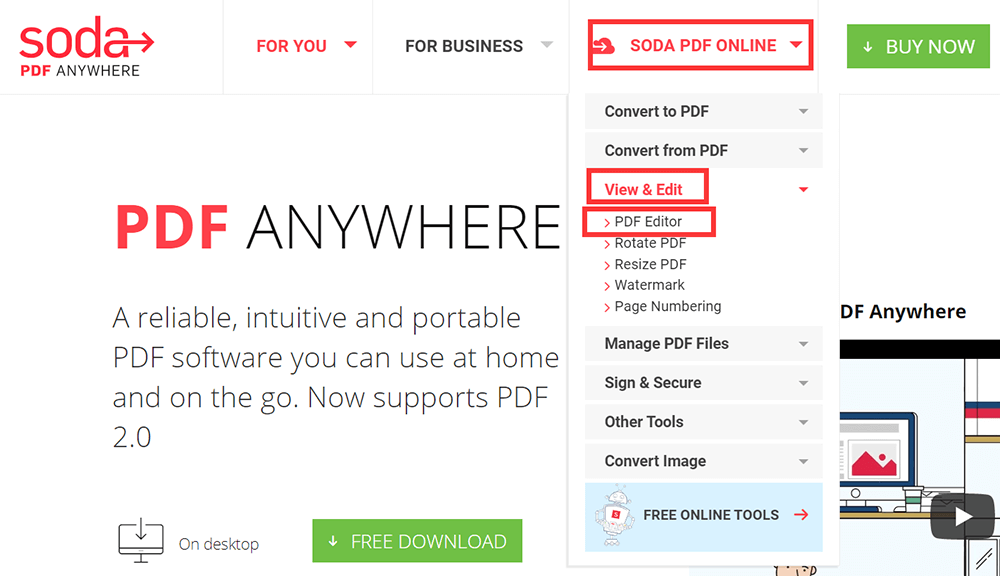
مرحلہ 1. Soda PDF ویب سائٹ ملاحظہ کریں۔ "سوڈا پی ڈی ایف آن لائن" کے بٹن کے ڈراپ ڈاؤن آئکن پر کلک کرکے " پی ڈی ایف ایڈیٹر " ٹول ڈھونڈیں جو "دیکھیں اور ترمیم کریں" کی فہرست کے تحت دکھاتا ہے۔
مرحلہ 2. ایک پی ڈی ایف فائل منتخب کریں جسے آپ اپنے کمپیوٹر سے اپ لوڈ کرکے ، یا کلاؤڈ اسٹوریج سروس جیسے Google Drive یا Dropbox ذریعہ دوبارہ کرنا چاہتے ہیں۔
مرحلہ 3. پھر آپ ترمیم ونڈو دیکھ سکتے ہیں۔ "محفوظ کریں" کے تحت "تخلیق کریں" کے اختیار پر کلک کریں۔
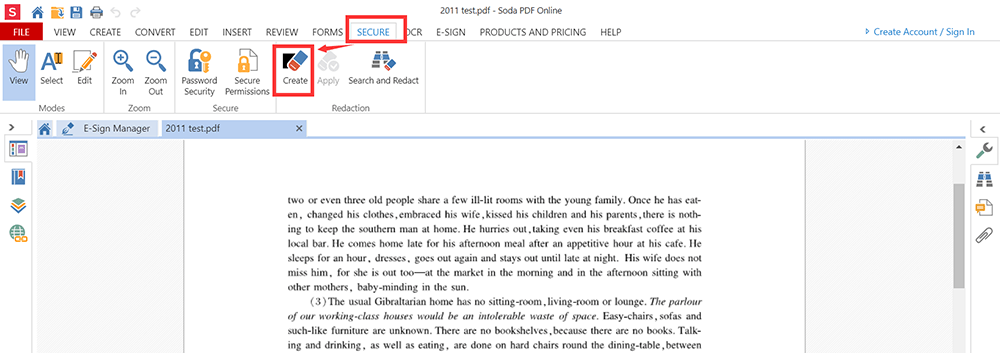
مرحلہ 4. ماؤس کا بائیں بٹن دبائیں اور کرسر کو ڈریگ کریں تاکہ آپ اس علاقے کو منتخب کریں جو آپ دوبارہ کرنا چاہتے ہیں۔ وہ علاقہ جس پر دوبارہ کارروائی کی جائے گی ، سرخ رنگ میں لکھا جائے گا۔ یہ علاقہ ریڈی ایشن کے لئے نشان زد ہے۔ ایک بار لاگو ہونے کے بعد ، آپ اس کا سائز تبدیل نہیں کرسکتے یا اسے تبدیل نہیں کرسکتے ہیں۔ اگر کوئی غلطی ہوئی ہے تو ، نشان زدہ علاقہ کو حذف کریں اور اسے دوبارہ لگائیں۔ اگر آپ redacted متن کو ختم کرنا چاہتے ہیں تو ، ٹول بار پر "ترمیم کریں" کے بٹن پر کلک کریں۔ ریڈی ایشن کے لئے نشان زد علاقے پر دائیں کلک کریں اور پھر "ہٹائیں" کا انتخاب کریں۔
مرحلہ 5. جب آپ ریڈی ایشن ختم کردیں گے تو ، "لگائیں" کے بٹن پر کلک کریں۔ ایک بار لاگو ہونے کے بعد ، آپ اس کا سائز تبدیل نہیں کرسکتے یا اسے تبدیل نہیں کرسکتے ہیں۔
مرحلہ 6. اپنی فائل کو بچانے کے لئے "ڈاؤن لوڈ" بٹن پر کلک کریں۔
2. Smallpdf
سمالپی ڈی ایف ایک اور آن لائن پلیٹ فارم ہے جو آپ کو پی ڈی ایف کو براہ راست Smallpdf کرنے میں مدد کرسکتا ہے۔ آسان انٹرفیس کسی کے لئے بھی دستاویزات میں ترمیم کرنا آسان بنانے کے لئے ڈیزائن کیا گیا تھا۔ متن شامل کرنے کے علاوہ ، آپ مختلف شکلیں اور نقاشی شامل کرکے اپنے پی ڈی ایف میں مزید ترمیم کرسکتے ہیں۔
مرحلہ 1. " پی ڈی ایف میں ترمیم کریں " ٹول پر جائیں۔ اپنے پی ڈی ایف دستاویز کو "پی ڈی ایف ایڈیٹر" کے صفحے پر گھسیٹیں اور چھوڑیں۔
مرحلہ 2. "شکل شامل کریں" کا انتخاب کریں ، مربع خانہ کا انتخاب کریں ، اور اس کے سائز اور رنگ میں ضرورت کے مطابق ترمیم کریں۔
مرحلہ 3. متن کو کسی بلاک پر باکس میں گھسیٹیں۔ آپ اسے کئی بار کرسکتے ہیں۔
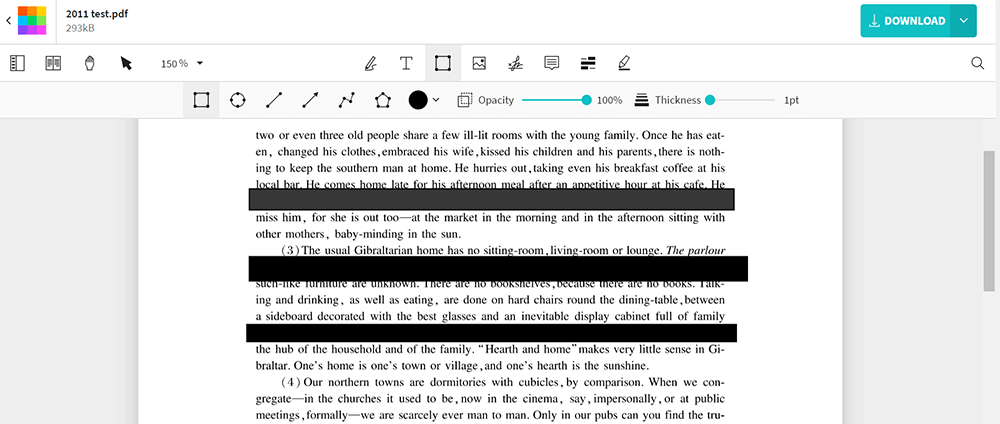
مرحلہ 4. "ڈاؤن لوڈ" بٹن پر کلک کریں جو فائل کو اپ لوڈ کرنے کے لئے اوپری دائیں کونے میں دکھاتا ہے۔
3. بلیک آؤٹ پی ڈی ایف آن لائن
دوسرا طریقہ ، میں ان لوگوں کو متعارف کرانا چاہتا ہوں جو اپلی کیشن ڈاؤن لوڈ نہیں کرنا چاہتے ہیں لیکن پی ڈی ایف مفت آن لائن دوبارہ کرنا چاہتے ہیں۔ ایک آن لائن ٹول ، بلیک آؤٹ پی ڈی ایف آن لائن ، آپ کے سافٹ ویئر کے بغیر پی ڈی ایف فری کو کیسے ریڈیکٹ کرنا ہے اس کے مسئلے سے نمٹ سکتا ہے۔ یہ استعمال میں آسان ہے ، اور اس سے کوئی معاوضہ لینے کی ضرورت نہیں ہے! میں آپ کو ٹیوٹوریل دکھاتا ہوں!
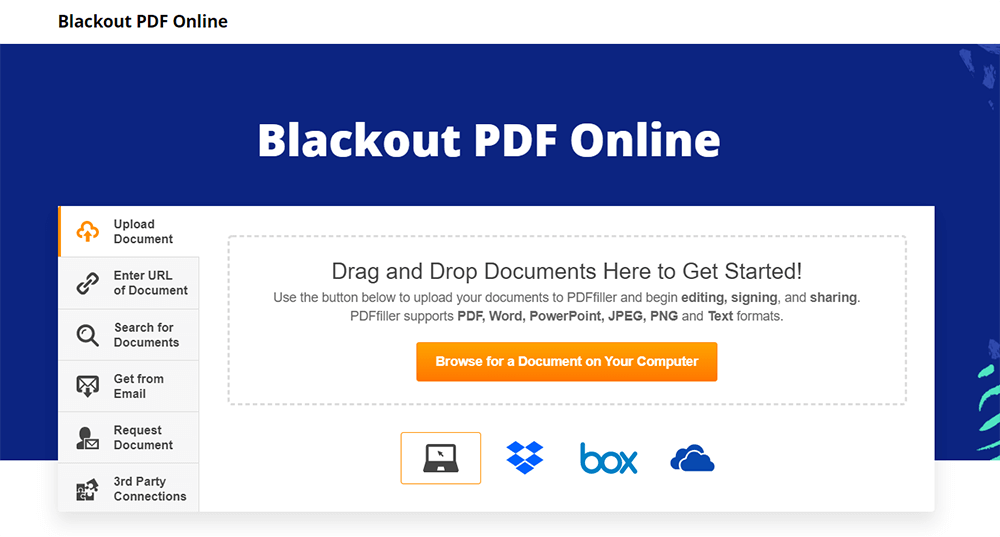
مرحلہ 1. سب سے پہلے ، آپ کو بلیک آؤٹ پی ڈی ایف آن لائن جانا چاہئے ، اور پی ڈی ایف فائل اپ لوڈ کرنے کا طریقہ منتخب کرنا چاہئے جس سے آپ دوبارہ رابطہ کرنا چاہتے ہیں۔ مثال کے طور پر ، اسے اپنے ڈیسک ٹاپ سے اپ لوڈ کریں۔
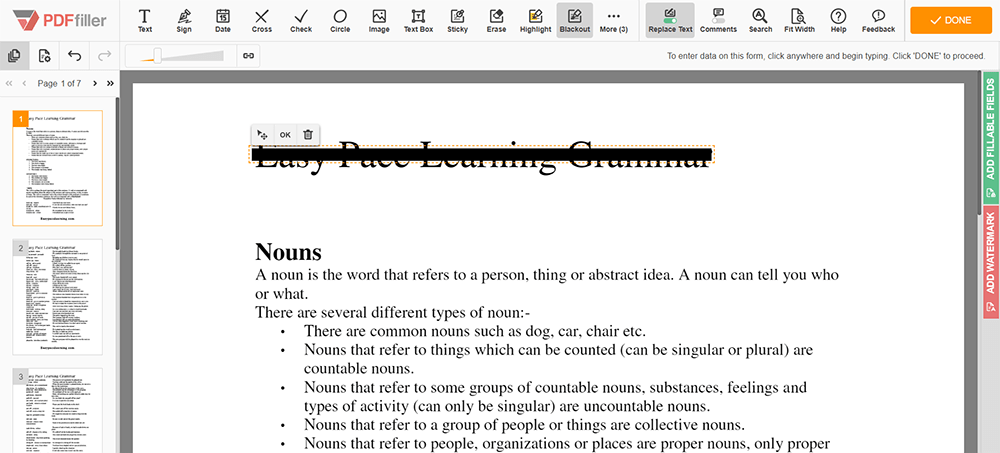
مرحلہ 2. پی ڈی ایف فائل اپ لوڈ ہونے کے بعد ، آپ ترمیم انٹرفیس میں داخل ہوں گے ، جہاں آپ پی ڈی ایف کو دوبارہ شروع کرنا شروع کر سکتے ہیں۔ صرف اوپر والی ٹول بار میں "بلیک آؤٹ" ٹول کا انتخاب کریں ، پھر آپ اس مواد کو نمایاں کرسکتے ہیں جس سے آپ براہ راست دوبارہ رابطہ کرنا چاہتے ہیں۔
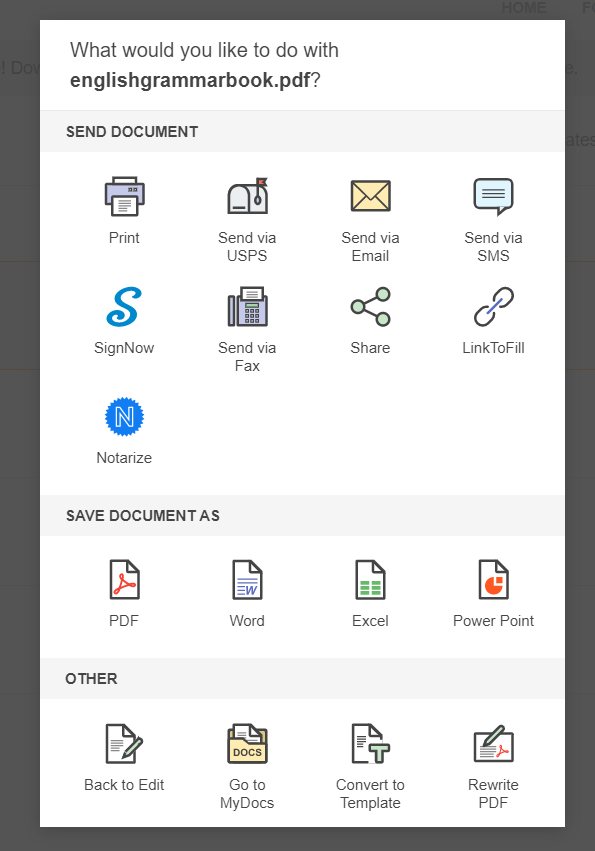
مرحلہ the . جب ریڈیکشن مکمل ہوجائے تو ، صفحے کے اوپری دائیں کونے میں "ہو گیا" بٹن دبائیں ، اور بلیک آؤٹ پی ڈی ایف آن لائن آپ سے پوچھے گا کہ آپ redacted پی ڈی ایف فائل سے کس طرح نمٹنا چاہتے ہیں۔ آپ اسے اپنے ڈیسک ٹاپ میں پی ڈی ایف فائل کی حیثیت سے محفوظ کرنے کا انتخاب کرسکتے ہیں۔ یہ آپ کی اپنی ضرورت پر مبنی ہے۔
سیکشن 2 - مفت میں پی ڈی ایف آف لائن کو دوبارہ کیسے راغب کریں
1. PDF Expert (میک)
PDF Expert میک صارفین کے لئے ایک بہترین "ریڈیکٹ پی ڈی ایف" ٹول ہے۔ اس ٹول کی مدد سے ، آپ پوری دستاویز میں ان مخصوص الفاظ کو تلاش کرسکتے ہیں جن کی آپ پی ڈی ایف میں دوبارہ رد عمل کرنا چاہتے ہیں۔ ہر جگہ یہ معلومات دستی طور پر چھپانے کے لئے آپ کو پورا معاہدہ پڑھنے میں ضائع کرنے کی ضرورت نہیں ہے۔ اس کے بجائے ، PDF Expert خود بخود آپ کے لئے ایسا کرے گا۔
مرحلہ 1. پہلے اپنے کمپیوٹر پر سافٹ ویئر ڈاؤن لوڈ کریں۔ اوپری ٹول بار میں "ترمیم" بٹن پر کلک کریں۔
مرحلہ 2. پھر پی ڈی ایف کو سرخ رنگ کرنا شروع کرنے کے لئے "ریڈیکٹ" بٹن پر کلک کریں۔
مرحلہ 3. ان نصوص کو منتخب کریں جن پر آپ پی ڈی ایف میں دوبارہ عمل کرنا چاہتے ہیں۔ یہاں دو دستیاب اختیارات ہیں: بلیک آؤٹ اور مٹانا۔ "بلیک آؤٹ" منتخب کردہ حساس مواد کو ہٹا دے گا اور اس کی جگہ بلیک باکس ڈال دے گا۔ "مٹانا" منتخب حساس مواد کو ہٹا دے گا اور اس کی جگہ پر خالی جگہ چھوڑ دے گا۔
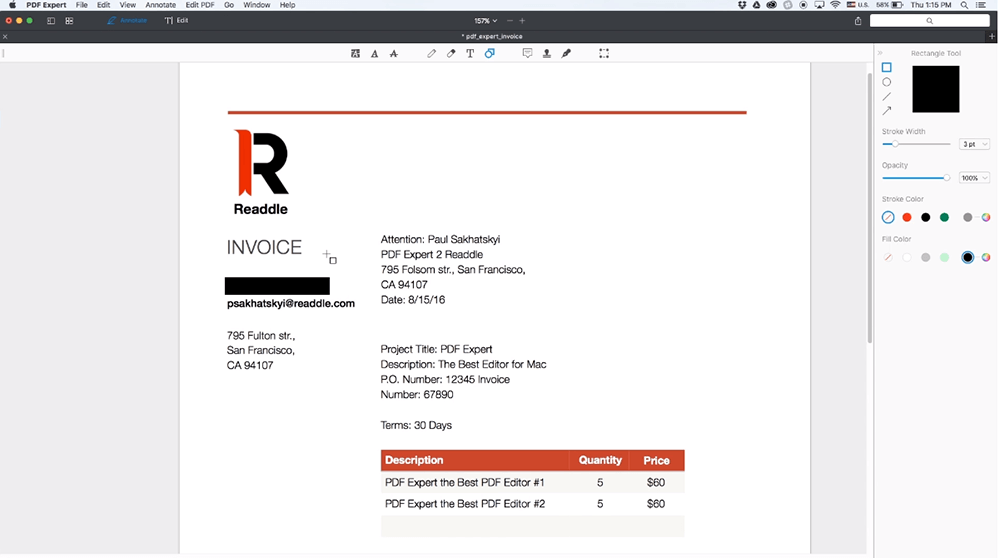
اگر آپ PDF Expert ذریعہ پی ڈی ایف ٹیکسٹ کو خود بخود ری ایککٹ کرنا چاہتے ہیں تو آپ دائیں سائڈبار پر موجود "تلاش" آئیکن پر کلیک کرسکتے ہیں اور پھر "فائنڈ اینڈ ریڈیکٹ" فیلڈ میں وہ لفظ ٹائپ کرسکتے ہیں جس کو آپ چھپانا چاہتے ہیں۔ تلاش کے نتائج کو منتخب کریں اور پی ڈی ایف کو خود بخود ری ایکیکٹ کرنے کے لئے "ریڈیکٹ" پر کلک کریں۔
مرحلہ 4. اپنے پی ڈی ایف کو محفوظ کرنے کے لئے "فائل"> "محفوظ کریں" پر کلک کریں۔
2. Adobe Acrobat Pro ڈی سی
جب بات پی ڈی ایف کو بھیجنے کی ہو تو Adobe Acrobat Pro ڈی سی ایک بہتر اختیار ہے۔ اس سافٹ وئیر کی مدد سے آپ پی ڈی ایف کو کئی مختلف فارمیٹس میں تبدیل کرسکتے ہیں۔ ہوشیار ترین پی ڈی ایف فائلیں بنانے اور ان میں ترمیم کرنے کے لئے پوری دنیا میں پچاس لاکھ سے زیادہ تنظیمیں Adobe Acrobat Pro ڈی سی پر انحصار کرتی ہیں۔
مرحلہ 1. اپنے کمپیوٹر پر سافٹ ویئر انسٹال کریں۔ Adobe Acrobat Pro DC میں پی ڈی ایف فائل کھولیں ، اور پھر "ٹولز"> "ریڈیکٹ" منتخب کریں۔
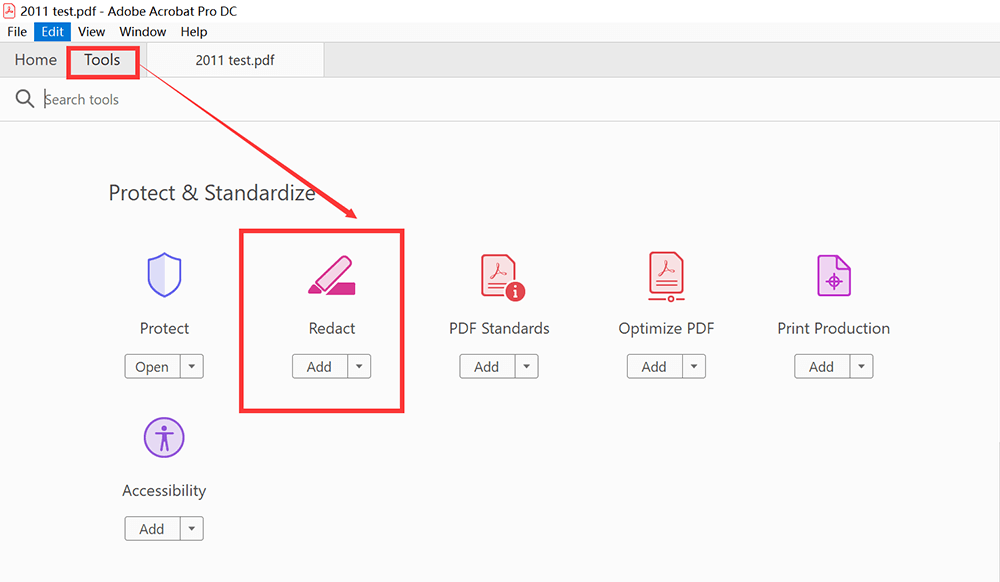
مرحلہ 2. اپنی پی ڈی ایف فائل کو دوبارہ متاثر کرنے کے لئے "نشان زد کے لئے نشان بنائیں"> "متن اور امیجز" کا انتخاب کریں۔ کسی لکیر ، متن ، آبجیکٹ یا علاقے کا بلاک منتخب کرنے کیلئے گھسیٹیں۔ "ریڈیکٹ" ٹول آپ کو ایک پورا صفحہ ری ایکیکٹ کرنے یا پی ڈی ایف ٹیکسٹس کو خود بخود ری ایککٹ کرنے کے لئے کلیدی الفاظ تلاش کرنے کا آپشن بھی دے سکتا ہے۔
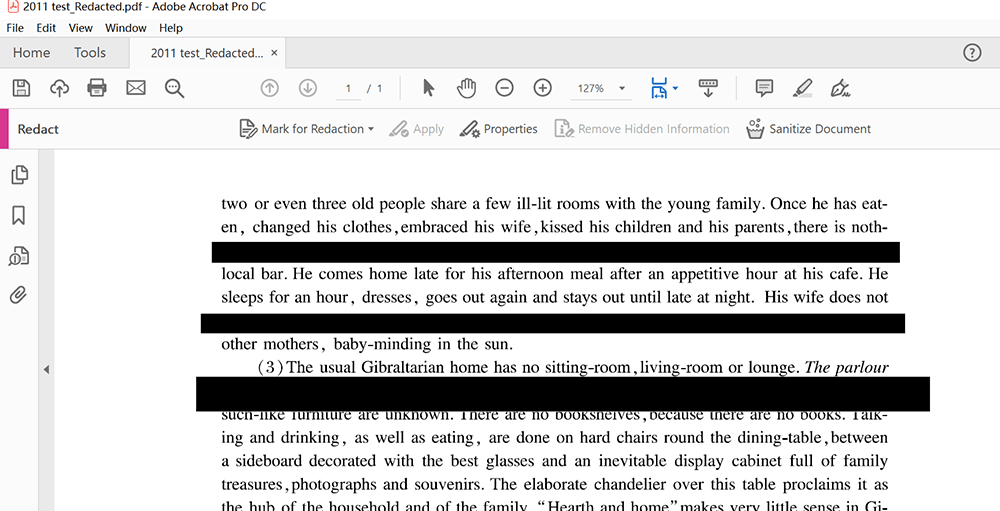
مرحلہ 3. اپنی فائل کو دوبارہ حرکت دینے کے ل "" لگائیں "کے بٹن پر کلک کریں۔ فائل کو محفوظ کرنے کے لئے "فائل"> "محفوظ کریں" کا انتخاب کریں۔
3. Wondershare PDFelement
PDFelement آپ کو یا تو ٹیکسٹ یا امیجز کو دوبارہ جوڑنے کے ل select منتخب کرسکتا ہے ، ورنہ بیک وقت ایک ہی وقت میں مختلف صفحات پر ایک ہی متن کو سرخ رنگ کے ل search تلاش کے آپشن کا استعمال کرسکتے ہیں۔ یہاں تک کہ آپ اس سافٹ ویر کو اپنی فائل میں ترمیم کرنے کے ل. استعمال کرسکتے ہیں جیسے متن شامل کریں ، تصاویر ، واٹرمارک اور اسی طرح کی۔
مرحلہ 1. سافٹ ویئر ڈاؤن لوڈ کریں اور پھر Wondershare PDFelement۔ جس فائل پر آپ دوبارہ رابطہ کرنا چاہتے ہیں اسے اپ لوڈ کرنے کے لئے "اوپن فائل" کے بٹن پر کلک کریں۔
مرحلہ 2. "حفاظت"> "رد عمل کا نشان" پر جائیں۔ وہ متن منتخب کریں جس کی آپ دوبارہ رابطہ کرنا چاہتے ہیں۔ "سرچ اینڈ ریڈیکٹ" پر کلک کریں ، آپ الفاظ کی تلاش کرسکتے ہیں اور Wondershare PDFelement ذریعہ متون کو خود بخود دوبارہ رابطہ کرسکتے ہیں۔
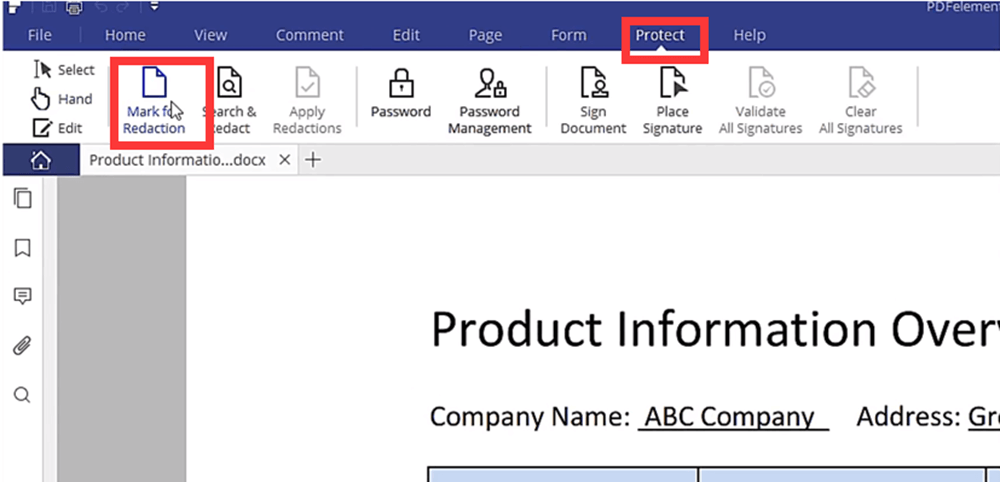
مرحلہ 3. آخر میں ، اپنی تبدیلیوں کو بچانے کے لئے "رد عمل کا اطلاق کریں" پر کلک کریں۔
سیکشن 3 - آزادانہ طور پر مشمولات کو دوبارہ پہنچانے کیلئے پی ڈی ایف کو ورڈ میں تبدیل کریں
حتمی طریقہ جس میں میں آپ کو دکھانا چاہتا ہوں وہ ہر شخص کے لئے آزادانہ طور پر پی ڈی ایف فائل پر دوبارہ رد عمل ظاہر کرنے کا ایک آسان طریقہ ہے۔ اگر آپ اپنے کمپیوٹر پر پی ڈی ایف دستاویز کو انسٹال ورڈ پروگرام کے ساتھ دوبارہ کرنا چاہتے ہیں تو ، یہ آپ کے لئے بھی ایک اچھا انتخاب ہے۔
حیرت کی بات یہ ہے کہ ، مواد میں ترمیم کرنے کے لئے ہمارے سب سے زیادہ استعمال ہونے والے سافٹ وئیر ، جو ورڈ ہے ، نے صارفین کو پی ڈی ایف کو ریڈیکٹ کرنے کے لئے مفت فنکشن فراہم کیا ہے۔ یہ خصوصیت ورڈ 2007 ، 2010 ، 2013 ، اور 2016 میں دستیاب ہے۔ تو ورڈ میں پی ڈی ایف کو کیسے سرخرو کیا جائے؟ سب سے پہلے ، آپ کو ایک طاقتور لیکن آسان ہینڈل پی ڈی ایف کنورٹر ، EasePDF کا استعمال کرتے ہوئے پی ڈی ایف فائل کو ورڈ میں تبدیل کرنا ہوگا ۔
مرحلہ 1. ایک ویب براؤزر کا استعمال کرتے ہوئے اور EasePDF پلیٹ فارم پر جائیں۔ انٹرفیس کو سکرول کرکے ، آپ آسانی سے پی ڈی ایف ٹو ورڈ تلاش کرسکتے ہیں۔ آپ اسے داخل کریں اور پی ڈی ایف فائل کو ورڈ فارمیٹ میں تبدیل کرنے کے ل prepare تیاری کریں۔

مرحلہ 2. اب "فائل شامل کریں" PDF فائل آپ EasePDF کو ترمیم کرنا کرنے کی ضرورت ہے شامل کرنے کے لئے بٹن دبائیں. آپ GoogleDrive، Dropbox، اور OneDrive پر جیسے بادل پر پی ڈی ایف فائلوں کو محفوظ کیا ہے تو، آپ کو ان کے پلیٹ فارم سے پی ڈی ایف فائل کو شامل کرنے کے لئے منتخب کر سکتے ہیں.
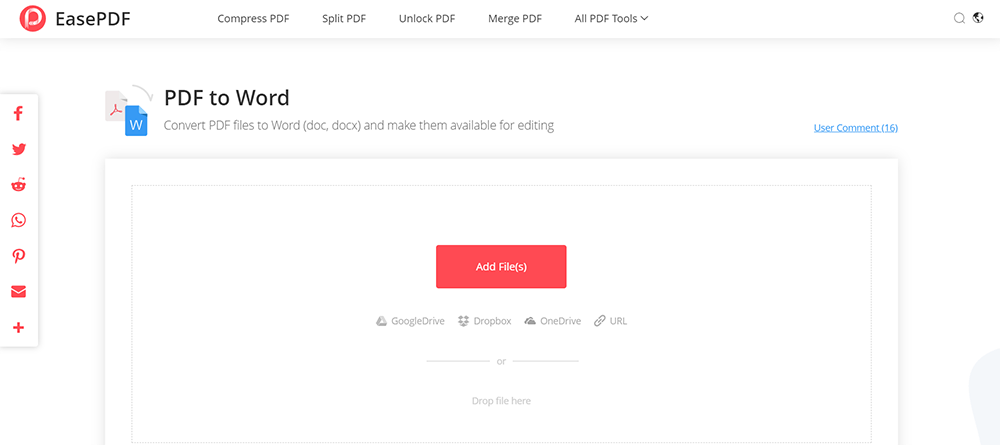
مرحلہ 3. جب آپ نے فائل کو منتخب کیا ہے اور اسے EasePDF شامل کیا ہے ، پلیٹ فارم فوری طور پر آپ کے لئے پی ڈی ایف فائل کو ورڈ میں تبدیل کردے گا۔ جس وقت یہ ہو جائے گا ، "ڈاؤن لوڈ" بٹن فراہم کیا جائے گا۔ ورڈ فائل کو اپنے ڈیسک ٹاپ پر ڈاؤن لوڈ کرنے کے ل Just اسے صرف ماریں۔
مرحلہ 4. پھر ورڈ فائل کو کھولیں ، اور ورڈ کے مینو ٹول بار میں ، آپ کو "فائل"> "معلومات"> "امور کی جانچ پڑتال"> "دستاویز کا معائنہ" کرنا چاہئے۔
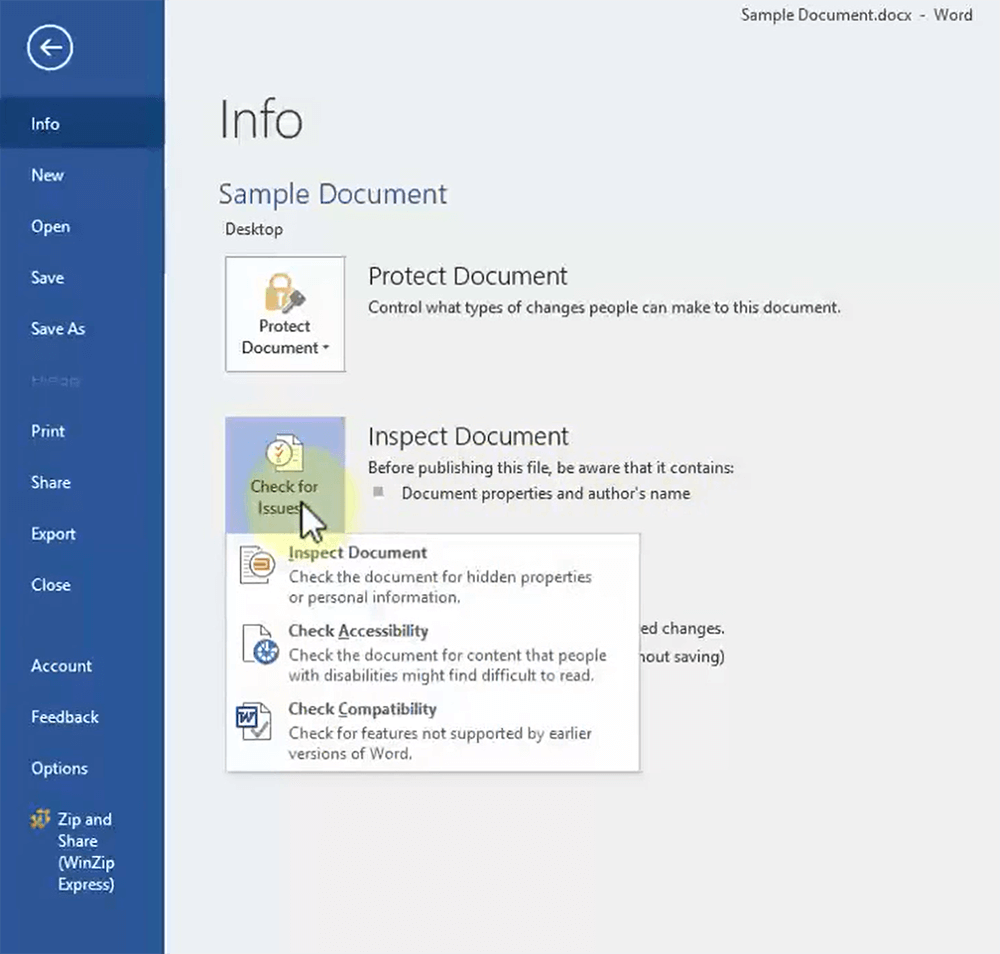
مرحلہ 5. یہ سلوک "دستاویز انسپکٹر" کو بیدار کرے گا اور آپ اس ورڈ فائل میں ان اختیارات کا انتخاب کرسکتے ہیں جن کی آپ کو معائنہ کرنے کی ضرورت ہے۔ انتخاب کے بعد ، "معائنہ" کے بٹن پر کلک کریں۔
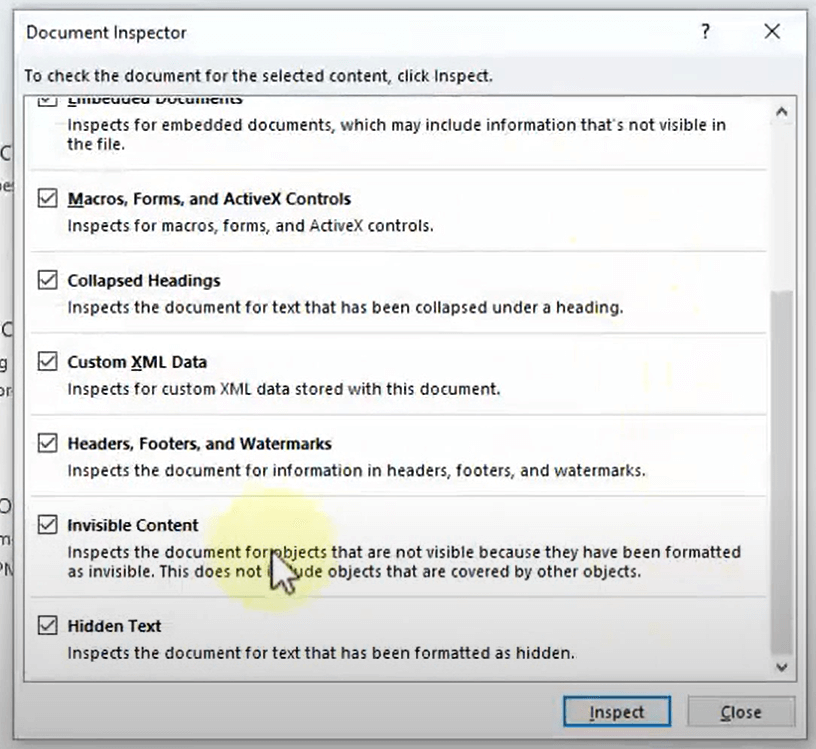
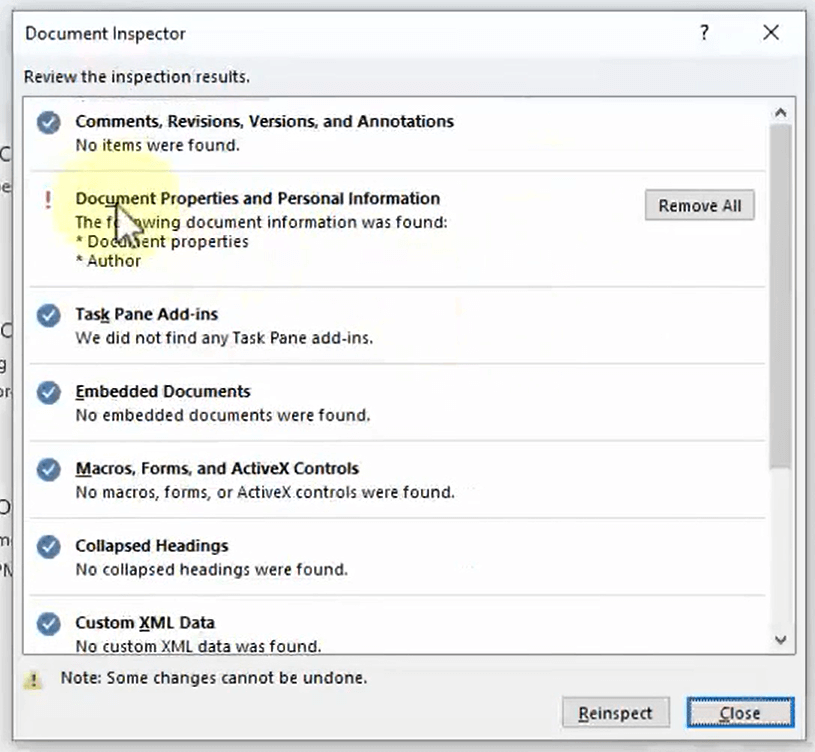
مرحلہ 6. ورڈ آپ کے آرڈر کی تعمیل کرے گا اور ورڈ ڈومینٹ کو اسکین کرے گا جو شاید اس میں ہے ان امور کی جانچ پڑتال کے لئے۔ جب معائنہ ہوجائے تو ، براہ راست "آل کو ہٹائیں" کے اختیارات پر دبائیں اور یہ نامناسب مواد دستاویز سے ہٹا دیا جائے گا۔ اس مرحلے تک ، آپ کامیابی کے ساتھ فائل کے مشمولات سے دوبارہ رابطہ کریں گے۔
نتیجہ اخذ کرنا
ہم نے پی ڈی ایف کو آن لائن اور آف لائن ری ایکٹکٹ کرنے کے 5 حل درج کیے ہیں۔ ہر حل عملی ہے اور آپ اپنی پسند کا انتخاب کرسکتے ہیں۔ اگر آپ میک صارف ہیں تو ، آپ PDF Expert جیسے سافٹ ویر کا انتخاب کرسکتے ہیں۔ اگر آپ وقت بچانا چاہتے ہیں تو ، آپ آن لائن "ریڈیکٹ پی ڈی ایف" ٹول کا انتخاب کرسکتے ہیں۔
کیا یہ مضمون مددگار تھا؟ آپ کے تبصرے کا شکریہ!
جی ہاں یا نہیں
تبصرہ