


ہم سب جانتے ہیں کہ پی ڈی ایف دستاویزات قابل تدوین نہیں ہیں ، اس کا مطلب یہ ہے کہ جب تک آپ پی ڈی ایف فائلوں کو ورڈ ، آر ٹی ایف ، ایکسل ، اور دیگر دستاویزات کی شکلوں میں تبدیل نہ کریں تب تک ان فائلوں میں ترمیم کرنا مشکل ہے۔ لیکن اگر ہم صرف پی ڈی ایف صفحات کے آرڈر کو دوبارہ ترتیب دینا چاہتے ہیں تو کیا ہوگا؟ کیا ہمارے لئے پی ڈی ایف میں صفحات کو دوبارہ ترتیب دینا ممکن ہے؟
خوش قسمتی سے ، پی ڈی ایف میں صفحات کو دوبارہ ترتیب دینے کے لئے ، بہت سارے پی ڈی ایف پروگرام ایسے فنکشن مہیا کرتے ہیں جو لوگوں کو پی ڈی ایف کے صفحات کو آسانی سے آرڈر کرنے کے قابل بناتا ہے۔ لہذا اس مضمون میں ، ہم پیچیدہ اقدامات کے بغیر موجودہ پی ڈی ایف فائل میں صفحات کو دوبارہ ترتیب دینے کا براہ راست طریقہ شیئر کرنا چاہیں گے۔ اس کام کو مکمل کرنے کے ل to آپ کو متعدد طریقے ملیں گے۔
مشمولات
1. پی ڈی ایف میں Pages کو پیشہ ورانہ انداز سے ترتیب دیں (ایڈوب ایکروبیٹ ڈی سی)
2. آن لائن پی ڈی ایف Pages ری آرنج آلے - پی ڈی ایف کینڈی (مفت)
3. آسانی سے پی ڈی ایف Pages کو دوبارہ ترتیب دیں اور حذف کریں - PDF2GO (مفت)
4. پی ڈی ایف کے Pages ضم یا پی ڈی ایف میں تبدیل کرنے سے پہلے ترتیب دیں - EasePDF (مفت)
1. پی ڈی ایف میں Pages کو پیشہ ورانہ انداز سے ترتیب دیں (ایڈوب ایکروبیٹ ڈی سی)
پی ڈی ایف دستاویزات کو پیشہ ورانہ انداز میں ترمیم کرنے کے ل many ، بہت سے لوگ پہلے آلے کے ذریعہ آتے ہیں جو ایڈوب کے ذریعہ فراہم کیا جاتا ہے ، جسے ایڈوب ایکروبیٹ ڈی سی کہا جاتا ہے۔ ہوسکتا ہے کہ کچھ لوگوں نے ایڈوب ایکروبیٹ ڈی سی کی بجائے ایڈوب ریڈر انسٹال کیا ہو ، لہذا ان کو حیرت ہے کہ اگر پی ڈی ایف صفحات کو دوبارہ ترتیب دینے کے لئے بھی ایڈوب ریڈر کا استعمال کیا جاسکتا ہے۔
بدقسمتی سے ، ایڈوب ریڈر آپ کو ایسا کرنے میں مدد نہیں کرسکتا ہے۔ اس کے بجائے ، پی ڈی ایف صفحات میں تدوین یا ترتیب دینے کے ل you ، آپ کو ایڈوب ایکروبیٹ ڈی سی کی مدد کی ضرورت ہے ، جو لوگوں کو آسانی سے اور پیشہ ورانہ طور پر پی ڈی ایف دستاویزات میں ترمیم کرنے کے قابل بنانے کے لئے بہت سارے مددگار افعال فراہم کرتا ہے۔
ایڈوب ایکروبیٹ ڈی سی کے ساتھ پی ڈی ایف میں صفحات کو دوبارہ ترتیب دینے کا طریقہ کام کو مکمل کرنے کے لئے جن اقدامات پر عمل پیرا ہوسکتے ہیں وہ یہ ہیں۔
مرحلہ 1. ایڈوب ایکروبیٹ ڈی سی کے ساتھ اپنی پی ڈی ایف فائل کھولیں۔ پھر ٹول مینو سے ، آپ "آرگنائزڈ Pages" کا اختیار تلاش کرسکتے ہیں۔ اس راستے کو چھوڑ کر ، آپ "ٹولز"> "آرگنائزڈ Pages" پر جا کر بھی اس ٹول کو دائیں پین میں تلاش کرسکتے ہیں۔
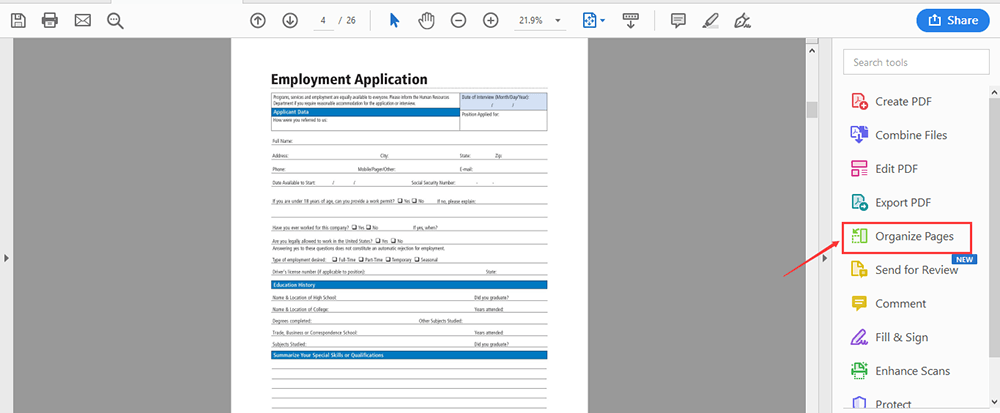
مرحلہ 2. اب آپ ان پی ڈی ایف صفحات کو منتخب کرسکتے ہیں جو آپ ایک نئے ترتیب میں ترتیب دینا چاہتے ہیں۔ ایک یا ایک سے زیادہ صفحات کو ایک ساتھ منتخب کیا جاسکتا ہے۔ آپ "شفٹ" دبائیں اور پھر پی ڈی ایف صفحات کی ایک رینج کو آسانی سے ان کے احکامات کو یکجا کرکے تبدیل کرنے سے منتخب کرسکتے ہیں۔
مرحلہ 3. پی ڈی ایف صفحات کو منتخب کرنے کے بعد ، انھیں صحیح ترتیب پر کھینچ کر ڈراپ کریں۔ اس طرح ، آپ ایک پی ڈی ایف فائل میں صفحات کی ترتیب کو آسانی سے ایڈجسٹ کرسکتے ہیں۔
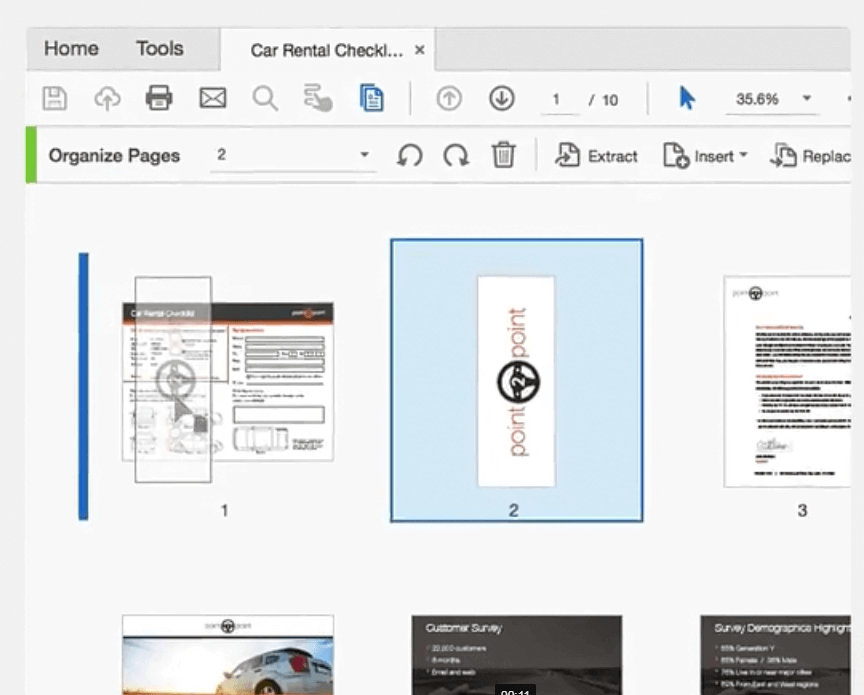
مرحلہ 4. آخر میں ، اس پی ڈی ایف دستاویز میں صفحات کی ترتیب کو دوبارہ ترتیب دینے کے بعد ، آپ اسے اپنے ڈیسک ٹاپ کے کسی بھی فولڈر میں محفوظ کرسکتے ہیں۔ بچت کا مرحلہ ختم کرنے کے بعد ، آپ بالکل نئے صفحے کے آرڈر میں کمپیوٹر پر موجود پی ڈی ایف دستاویز کا جائزہ لے سکتے ہیں۔
2. آن لائن پی ڈی ایف Pages ری آرنج آلے - پی ڈی ایف کینڈی (مفت)
اگرچہ اڈوب ایکروبیٹ ڈی سی لوگوں کو پی ڈی ایف کی بحالی کی تقریب پیش کرتا ہے ، لیکن اس پیشہ ورانہ ٹول کو استعمال کرنے میں ابھی بھی کوتاہیاں ہیں۔ ایک یہ کہ ایڈوب ایکروبیٹ ڈی سی مفت آزمائش ختم ہونے کے بعد لوگوں کو ان کے استعمال کی ادائیگی کرنے کی ضرورت ہے۔ جبکہ دوسری خرابی یہ ہے کہ ایڈوب ایکروبیٹ ڈی سی بہت پیشہ ور ہے اور کچھ لوگوں کو آسانی سے پروگرام میں مہارت حاصل کرنے میں مشکل پیش آسکتی ہے۔
لہذا پی ڈی ایف فائلوں کو زیادہ آسانی سے ترتیب دینے میں آپ کی مدد کرنے کے ل we ، ہم ایک ایسا آن لائن پلیٹ فارم تجویز کرتے ہیں جو پی ڈی ایف صفحات کو آزادانہ طور پر دوبارہ ترتیب دینے کے ل really واقعی آسان اور قابل عمل ٹولز پیش کرتا ہے ، جو پی ڈی ایف کینڈی ہے۔
پی ڈی ایف کینڈی اس کی بحالی کے آلے کو سنبھالنے کے لئے آسان بناتا ہے۔ مزید اہم بات ، اس کے ل it آپ کو اضافی سافٹ ویئر یا توسیع ڈاؤن لوڈ کرنے کی ضرورت نہیں ہے ، اور سروس بالکل مفت ہے۔ تو آئیے ، پی ڈی ایف صفحات کو دوبارہ ترتیب دینے کے ل directly براہ راست اس ٹول کو استعمال کرنے کے راستے پر گامزن ہوجائیں۔
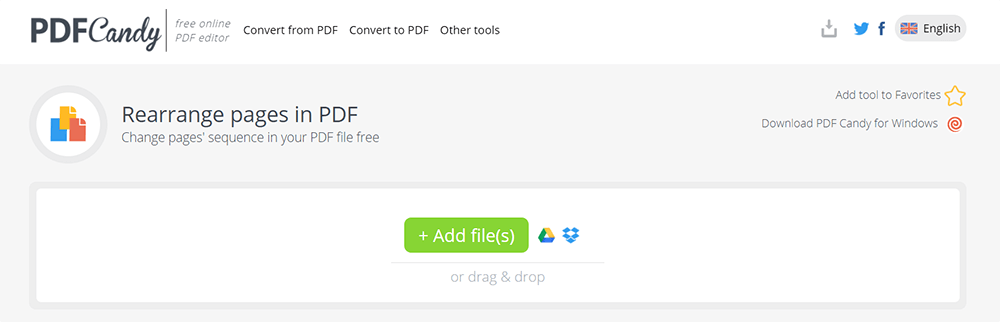
مرحلہ 1. کھولیں اپنے براؤزر اور پی ڈی ایف میں PDFCandy دوبارہ مرتب Pages پر جاتے ہیں.
مرحلہ 2. اپنے ڈیسک ٹاپ ، Google Drive، یا Dropbox سے پی ڈی ایف دستاویز شامل کرنا دستیاب ہے۔ پی ڈی ایف دستاویز اپ لوڈ کرنے کے بعد ، آپ پی ڈی ایف صفحات کو دوبارہ ترتیب دینے کی تیاری کر سکتے ہیں۔
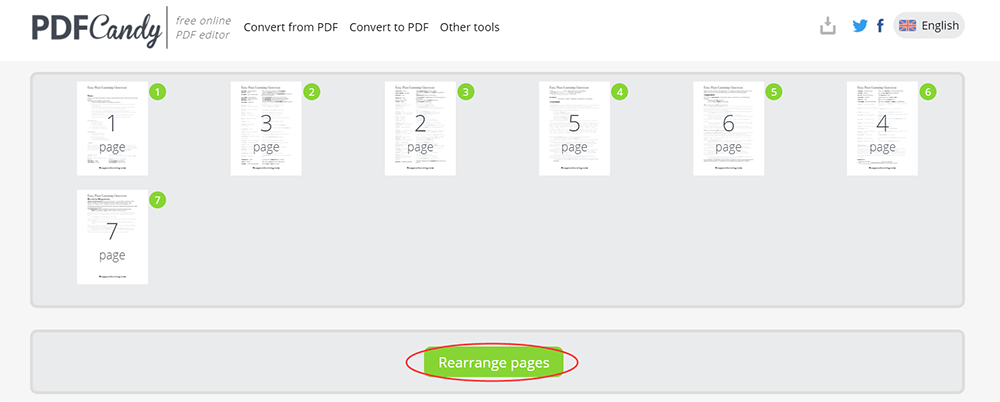
مرحلہ 3. صفحات کو براہ راست اس جگہ پر کھینچیں جو آپ چاہتے ہیں۔ اس طرح ، آپ آسانی سے پی ڈی ایف میں صفحات کی ترتیب کو دوبارہ ترتیب دے سکتے ہیں۔
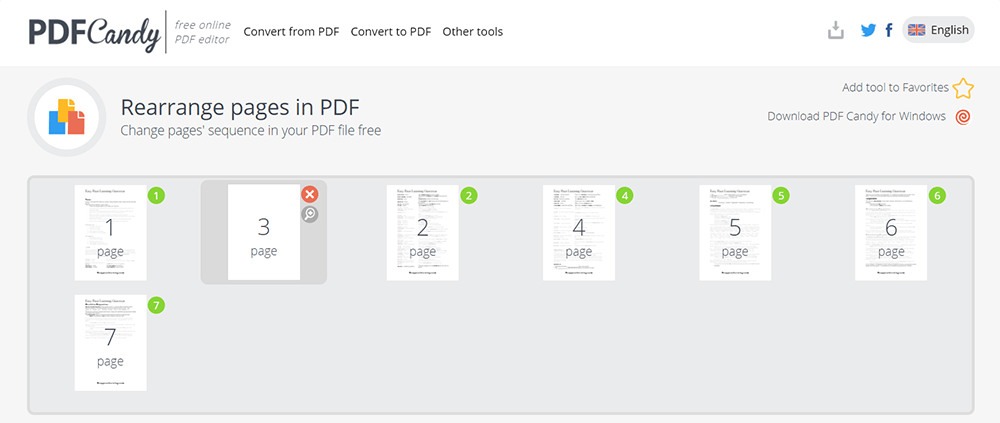
مرحلہ When . جب تنظیم نو مکمل ہوجائے تو ، ان تبدیلیوں کا تعین کرنے کے لئے "پنروئت کریں Pages" دبانے کیلئے نیچے سکرول کریں۔ آخر میں ، اپنے کمپیوٹر پر دوبارہ ترتیب دیئے گئے پی ڈی ایف دستاویز کو ڈاؤن لوڈ کریں۔
3. آسانی سے پی ڈی ایف Pages کو دوبارہ ترتیب دیں اور حذف کریں - PDF2GO (مفت)
پی ڈی ایف کینڈی کی طرح ہی ، پی ڈی ایف 2گو میں ایک پی ڈی ایف ٹول (پی ڈی ایف صفحات کو ترتیب دیں اور حذف کریں) میں دو کام ہوتے ہیں تاکہ لوگوں کو آسانی سے پی ڈی ایف صفحات کو دوبارہ ترتیب دیا جاسکے۔ لہذا جب آپ صفحات کو دوبارہ ترتیب دے رہے ہیں تو ، اگر آپ کو ضرورت ہو تو آپ کچھ غیر ضروری کو حذف کرنے کا بھی انتخاب کرسکتے ہیں۔ پی ڈی ایف دستاویز اپ لوڈ کرنے کے بعد ، پی ڈی ایف 2گو پی ڈی ایف فائل کے لئے کچھ تھمب نیل پیدا کرے گا ، تاکہ آپ پی ڈی ایف صفحات کو آسانی سے ترتیب دے سکیں۔ استعمال کرنے کے بارے میں سبق یہاں ہے۔
مرحلہ 1. پی ڈی ایف 2 ایگو پر ، "پی ڈی ایف Pages ترتیب دیں اور حذف کریں" پر جائیں۔
مرحلہ 2. اپنی پی ڈی ایف فائل کو یہاں پلیٹ فارم پر ڈراپ کرکے ، فائل کو براؤز کرکے اور منتخب کرکے ، یو آر ایل داخل کرکے ، یا اسے Dropbox اور Google Drive سے منتخب کرکے اپ لوڈ کریں۔

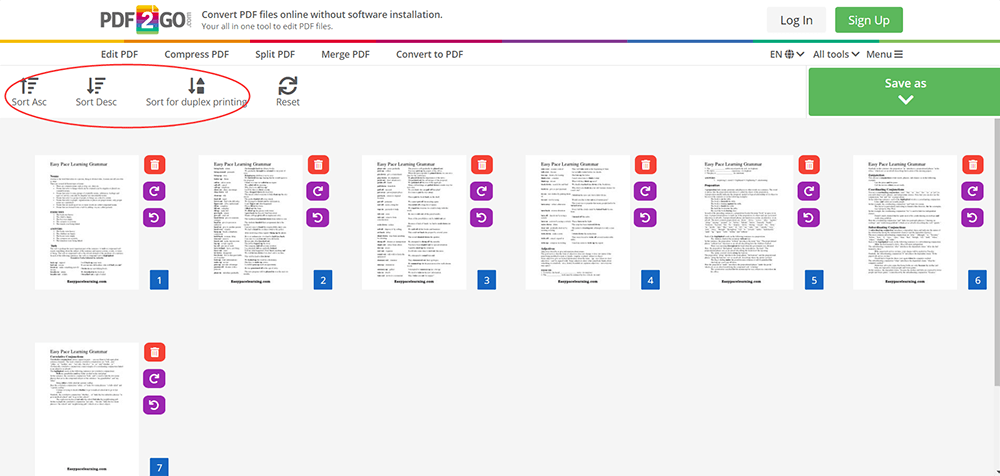
مرحلہ 3. اپنی ترجیح کے مطابق پی ڈی ایف میں صفحات کو دوبارہ ترتیب دیں۔ آپ کو اپنی پسند کی جگہ پر ڈریگ اور ڈراپ کرنا چاہئے۔ آپ خود بخود پنرویوستیت کیلئے براہ راست "ترتیب دیں Asc" ، "ترتیب دیں ترتیب" ، یا "ڈوپلیکس پرنٹنگ کے لئے ترتیب دیں" کا انتخاب بھی کرسکتے ہیں۔
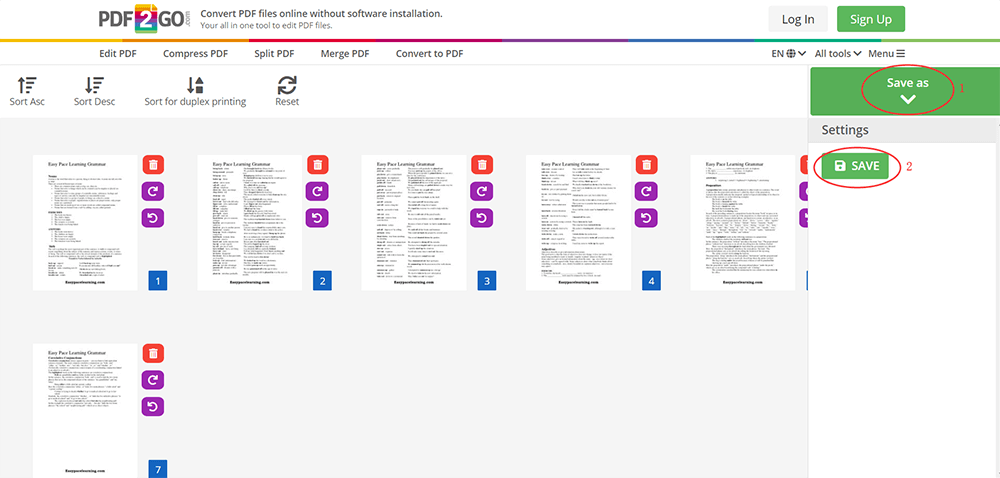
مرحلہ 4. جب صفحات کے آرڈر کو دوبارہ ترتیب دیا جاتا ہے تو ، پی ڈی ایف دستاویز کو تبدیل کرنے اور ڈاؤن لوڈ کرنے کے لئے "محفوظ کریں"> "محفوظ کریں" کو دبائیں اور بچت کے ل your اپنے کمپیوٹر میں پی ڈی ایف دستاویز ڈاؤن لوڈ کریں۔
4. پی ڈی ایف کے Pages ضم یا پی ڈی ایف میں تبدیل کرنے سے پہلے ترتیب دیں - EasePDF (مفت)
پی ڈی ایف کی بحالی کے آلے کو ایک فنکشن کے EasePDF الگ کرنے کے بجائے ، ایک پیشہ ور آن لائن پی ڈی ایف حل پیش کرنے والے ایسی پی ڈی ایف نے اس خصوصیت کو دوسرے پی ڈی ایف ٹولز جیسے امیج فارمیٹ کنورٹرز اور پی ڈی ایف میں ضم کرنے کے ساتھ مربوط کردیا ہے۔ لہذا جب آپ کو متعدد پی ڈی ایف دستاویزات کو ایک ساتھ ضم کرنے کی ضرورت ہوتی ہے یا تصاویر کے بنڈل کو کسی ایک پی ڈی ایف فائل میں تبدیل کرنے کی ضرورت ہوتی ہے تو آپ صفحات کا آرڈر تبدیل کرسکتے ہیں۔ آپ اس خصوصیت کو استعمال کرسکتے ہیں اور پڑھنے کے ترتیب کو معقول بنانے کے لئے صفحات کو دوبارہ ترتیب دے سکتے ہیں۔ چلیں آپریٹنگ عمل کو دیکھنے کے ل PDF مثال کے طور پر پی ڈی ایف کو ضم کریں۔
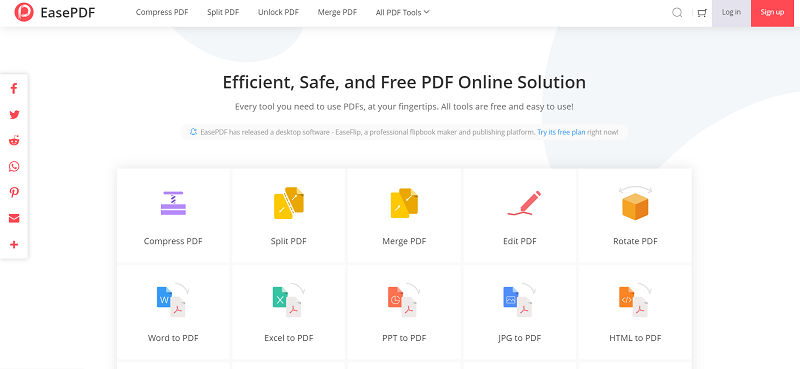
مرحلہ 1. EasePDF آن لائن پلیٹ فارم کی طرف مڑیں ، اور پھر "پی ڈی ایف ضم کریں" ٹول پر جائیں۔ یا آپ EasePDF کے ہوم پیج کے اوپر نیویگیشن بار میں داخلی راستہ تلاش کرسکتے ہیں۔
مرحلہ 2. پلیٹ فارم میں پی ڈی ایف دستاویزات شامل کرنے کے لئے انٹرفیس کے وسط میں "فائل شامل کریں" کے بٹن کو دبائیں۔ آپ اپنے پی ڈی ایف کو یہاں نیلے رنگ کے خانے میں چھوڑنے کا بھی انتخاب کرسکتے ہیں۔
مرحلہ When . جب آپ کی پی ڈی ایف فائلیں اپ لوڈ ہوجاتی ہیں تو ، "پیج موڈ" پر سوئچ کریں اور آپ صفحات کو اپنی پسند کے ترتیب پر گھسیٹ کر اور ڈراپ کرکے دوبارہ ترتیب دے سکتے ہیں۔
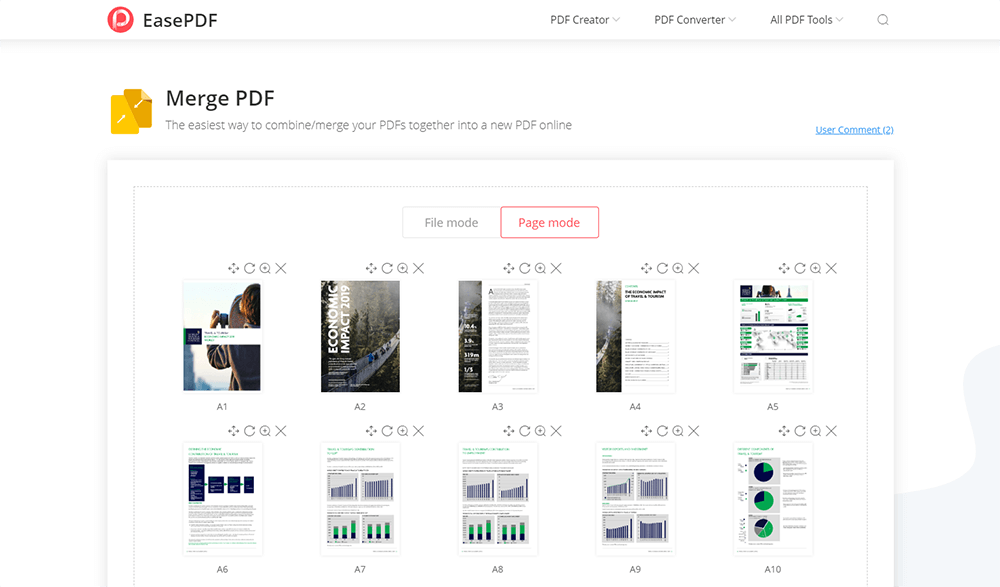
مرحلہ Finally ۔ آخر میں ، "پی ڈی ایف ضم کریں" بٹن دبائیں اور آپ EasePDF ذریعہ تیار کردہ "ڈاؤن لوڈ" کے بٹن کو دباکر آف لائن پیش نظارہ کرنے کے لئے دوبارہ ترتیب شدہ پی ڈی ایف دستاویز حاصل کرسکتے ہیں۔
نتیجہ اخذ کرنا
مجھے یقین ہے کہ آپ نے پیشہ ورانہ اور آسان دونوں طریقوں سے پی ڈی ایف صفحات کو دوبارہ ترتیب دینے کا طریقہ حاصل کرلیا ہے۔ اس آرٹیکل سے ، آپ کے پاس اپنے پی ڈی ایف صفحات کو آسانی سے ترتیب دینے کیلئے 4 اختیارات ہیں۔ اپنے آپ کو استعمال کرنے کے لئے سب سے موزوں ایک کو منتخب کریں ، اور آپ کو معلوم ہوگا کہ یہ آپ کے کام میں اعلی کارکردگی لے سکتا ہے۔
کیا یہ مضمون مددگار تھا؟ آپ کے تبصرے کا شکریہ!
جی ہاں یا نہیں
تبصرہ