


آر ٹی ایف فارمیٹ کو ملٹی ٹیکسٹ فارمیٹ کے نام سے بھی جانا جاتا ہے۔ یہ ایک کراس پلیٹ فارم دستاویز کی شکل ہے جو مائیکروسافٹ کارپوریشن نے تیار کیا ہے۔ ورڈ پروسیسنگ کا زیادہ تر سوفٹ ویئر آر ٹی ایف دستاویزات کو پڑھ اور محفوظ کرسکتا ہے۔ مائیکروسافٹ کارپوریشن کی ایک معیاری دستاویز کے طور پر ، ابتدائی بیرونی جماعتوں کو آر ٹی ایف معیاری دستاویزات کی خریداری کے لئے مائیکرو سافٹ کو دسیوں ڈالر ادا کرنے کی ضرورت ہے۔ تاہم ، چونکہ زیادہ سے زیادہ سافٹ ویئر RTF فارمیٹ کے معیار کو اپناتا ہے ، RTF کی شکل زیادہ سے زیادہ مقبول ہوتی جاتی ہے۔
آج کل ، تقریبا تمام آپریٹنگ سسٹم میں زیادہ خصوصیت سے بھرپور ایپلی کیشنز موجود ہیں جو آر ٹی ایف فائل کو کھول سکتی ہیں۔ یہ پوسٹ آپ کو مختلف آپریٹنگ سسٹمز پر آزادانہ طور پر آر ٹی ایف فائل کھولنے میں مدد کے ل some کچھ درخواستوں کی فہرست دے گی۔
مشمولات
1. ورڈ پیڈ (ونڈوز)
ورڈ پیڈ ایک مفت ورڈ پروسیسنگ ٹول ہے جو مائیکرو سافٹ ونڈوز کے ساتھ آتا ہے۔ ورڈ پیڈ کے ذریعہ ، آپ فونٹ ترتیب دے سکتے ہیں ، تصاویر ڈال سکتے ہیں وغیرہ۔ ورڈ پیڈ صرف آر ٹی ایف ، ڈوکس ایکس ، او ڈی ٹی ، اور ٹی ایکس ٹی فارمیٹس کی حمایت کرتا ہے۔ یہ ضروری عمل نہیں ہے۔ اگر آپ کو اس کی ضرورت نہیں ہے تو ، آپ اسے آزادانہ طور پر بند کرسکتے ہیں۔
مرحلہ 1. آر ٹی ایف فائل پر دائیں کلک کریں اور آپ کو اوپن ایپلی کیشن کے انتخاب کے ل command "اوپن ود" کمانڈ یا اسی طرح کی کمانڈ نظر آئے گی۔
اشارے
"اگر آپ لینکس سسٹم استعمال کررہے ہیں تو ، آپ RTF فائل کھولنے کے ل Lib لائبر آفس جیسے سافٹ ویئر انسٹال کرسکتے ہیں۔"
مرحلہ 2. پاپ اپ ونڈو میں ، یہ ایپلی کیشنز کی ایک فہرست دکھاتا ہے جو RTF فائلوں کو کھول سکتا ہے۔ جس کو آپ استعمال کرنا چاہتے ہو اسے منتخب کریں۔ اس ایپ کو ڈیفالٹ ریڈر بننے کے ل You آپ ".rtf فائلیں کھولنے کے لئے ہمیشہ اس ایپلی کیشن کا استعمال کریں" کا انتخاب کرسکتے ہیں۔
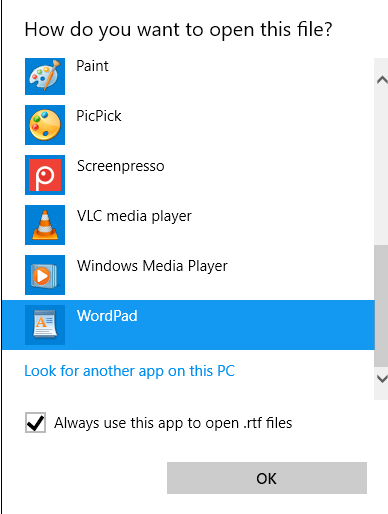
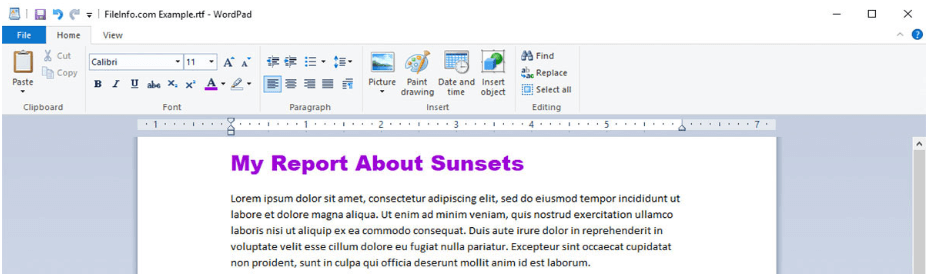
مرحلہ 3. آخر میں ، ورڈ پیڈ میں فائل کو کھولنے کے لئے "اوکے" کے بٹن پر کلک کریں۔ آپ ٹول بار میں ترمیم ٹولز کا استعمال کرکے RTF فائل میں ترمیم بھی کرسکتے ہیں۔
2. Google Drive
Google Drive ایک فائل اسٹوریج اور ہم آہنگی کی خدمت ہے جو گوگل نے تیار کی ہے۔ یہ ونڈوز اور میک آپریٹنگ سسٹم کے ساتھ ساتھ موبائل ڈیوائسز کی بھی حمایت کرتا ہے۔ Google Drive آپ کو خریداری کی فیس ادا کیے بغیر 15 جی بی اسٹوریج کی جگہ بھی فراہم کرتا ہے۔ آپ کو اپنے گوگل اکاؤنٹ میں سائن ان کرنے اور پہلے اپنے Google Drive میں آر ٹی ایف فائل کو محفوظ کرنے کی ضرورت ہے۔
مرحلہ 1. Google Drive ہوم پیج پر جائیں اور اپنے گوگل اکاؤنٹ کے ساتھ لاگ ان ہوں۔
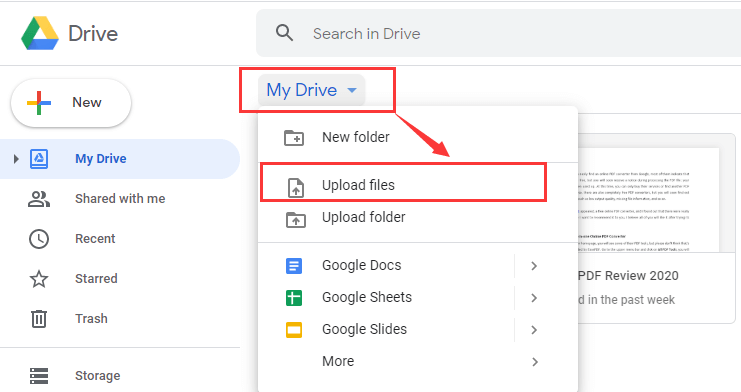
مرحلہ 2. RTF فائل کو اپ لوڈ کرنے کے لئے "میری ڈرائیو"> "فائلیں اپ لوڈ کریں" کے بٹن پر کلک کریں۔
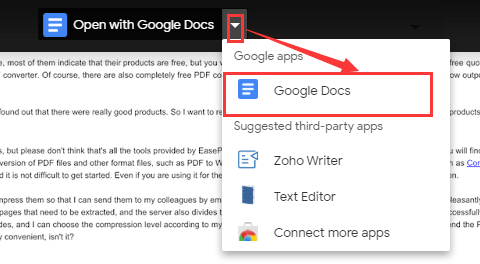
مرحلہ 3. RTF فائل آئیکن پر کلک کریں اور "کے ساتھ کھولیں" کو منتخب کریں۔ پھر آپ اسے Google Docs میں کھولنے کے لئے منتخب کرسکتے ہیں۔
مرحلہ 4. اس کے بعد آپ اپنی آر ٹی ایف فائل دیکھنے کے لئے Google Docs جائیں گے۔ اس صفحے پر ، آپ اسے متعلقہ بٹن پر کلک کرکے ترمیم کرسکتے ہیں۔
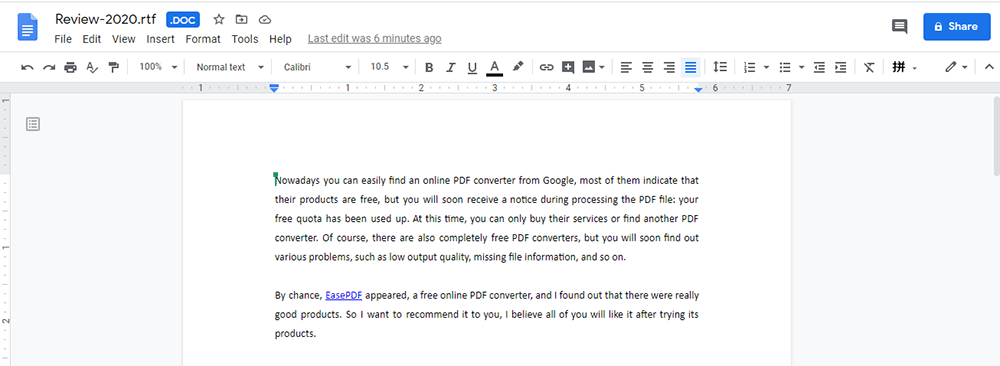
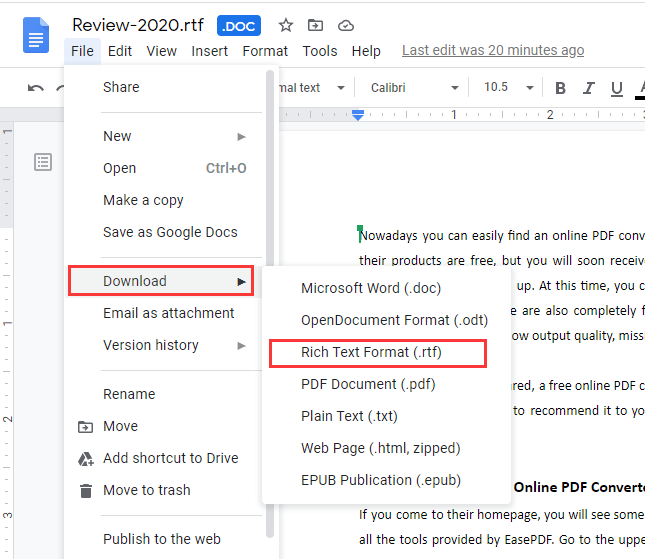
مرحلہ 5. Google Docs میں فائل کی شکل پر توجہ دیں۔ Google Docs میں کھلنے والا آر ٹی ایف دستاویز کی ایک دوسری کاپی. ڈاک فارمیٹ میں تیار کرے گا۔ لہذا ، Google Docs میں ترمیم کے بعد ، "فائل"> "ڈاؤن لوڈ" پر کلک کریں ، اور پھر فائل کو آر ٹی ایف میں بحال کرنے کے لئے آر ٹی ایف فارمیٹ منتخب کریں۔
3. Adobe Acrobat Pro ڈی سی
Adobe Acrobat Pro ڈی سی آپ کے کام کو اعتماد کے مطابق پی ڈی ایف کنورٹر کے ذریعہ روزانہ آسان بنا دیتا ہے۔ کہیں بھی کام کرنے کے لئے یہ پی ڈی ایف کا مکمل حل ہے۔ Adobe Acrobat Pro ڈی سی کے ذریعہ ، آپ اسکین شدہ دستاویزات ، تصاویر ، ویب صفحات ، اور مائیکروسافٹ Office فائلوں ، وغیرہ کو پی ڈی ایف فائلوں میں تبدیل کرسکتے ہیں جس میں آپ ترمیم کرسکتے ہیں۔ صرف Adobe Acrobat Pro DC کے ساتھ کھولیں ، آپ فائل کو فوری طور پر دیکھ سکتے ہیں۔
مرحلہ 1. Adobe Acrobat Pro ڈی سی سافٹ ویئر ڈاؤن لوڈ اور انسٹال کریں۔
مرحلہ 2. سافٹ ویئر کھولیں۔ Adobe Acrobat Pro DC میں RTF فائل کھولنے کے لئے '' فائل '' "کھولیں" پر کلک کریں۔
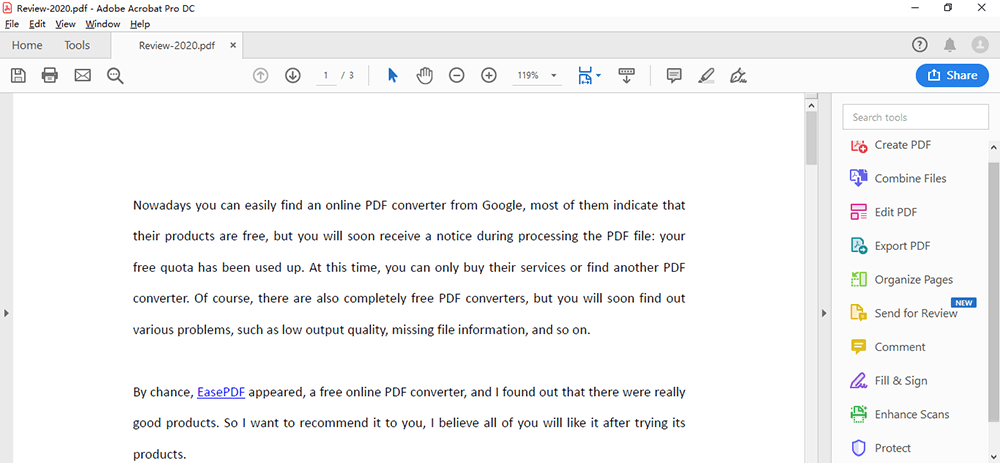
مرحلہ 3. پھر آپ کی RTF فائل پی ڈی ایف فائل میں تبدیل ہوجائے گی۔ آپ اسے Adobe Acrobat Pro DC میں دیکھ اور ترمیم کرسکتے ہیں۔
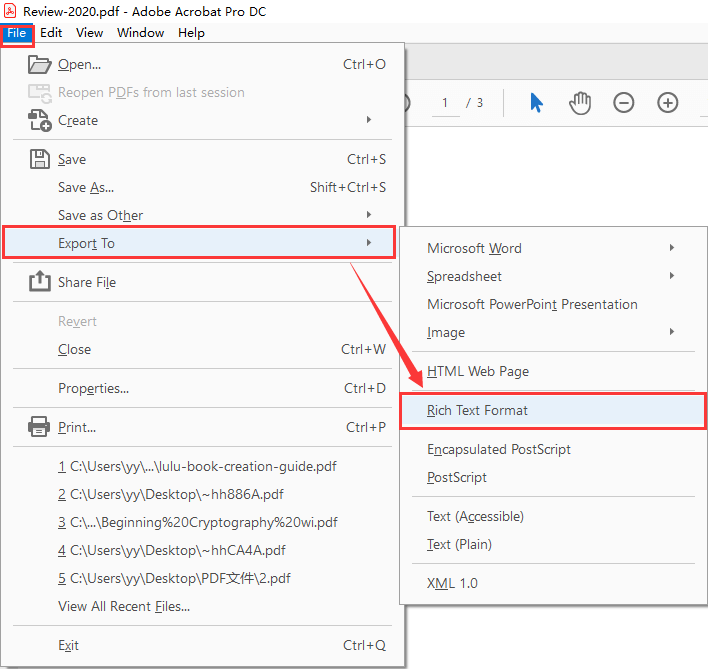
مرحلہ 4. آخر میں ، تبدیل شدہ پی ڈی ایف فائل کو آر ٹی ایف فائل میں برآمد کرنا یاد رکھیں۔ "فائل"> "برآمد کریں"> "رچ ٹیکسٹ فارمیٹ" پر کلک کریں۔
4. Google Chrome
Google Chrome آپ کے تمام آلات کیلئے ایک تیز ، محفوظ ، اور مفت برائوزر ہے۔ اس میں آپ کے ویب میں زیادہ سے زیادہ فائدہ اٹھانے کی ضرورت ہے ، جیسے اپنے ایڈریس بار میں فوری جوابات ، ایک کلک ترجمہ ، اور اپنے فون پر آپ کے لئے ذاتی نوعیت کے مضامین۔
دریں اثنا ، آپ کروم ویب اسٹور کے ذریعہ ایکسٹینشنز شامل کرسکتے ہیں۔ بہت سارے کروم ایکسٹینشنز ، ایک بار انسٹال ہونے کے بعد ، صارف کے ڈیٹا تک رسائی حاصل کرتے ہیں۔ پھر آپ ایکسٹینشنز کا استعمال کرکے بہت ساری طرح کی فائلیں جیسے پی ڈی ایف ، آر ٹی ایف ، ڈوکس ایکس وغیرہ کھول سکتے ہیں۔
مرحلہ 1. اپنے کمپیوٹر پر براؤزر ڈاؤن لوڈ اور انسٹال کریں۔
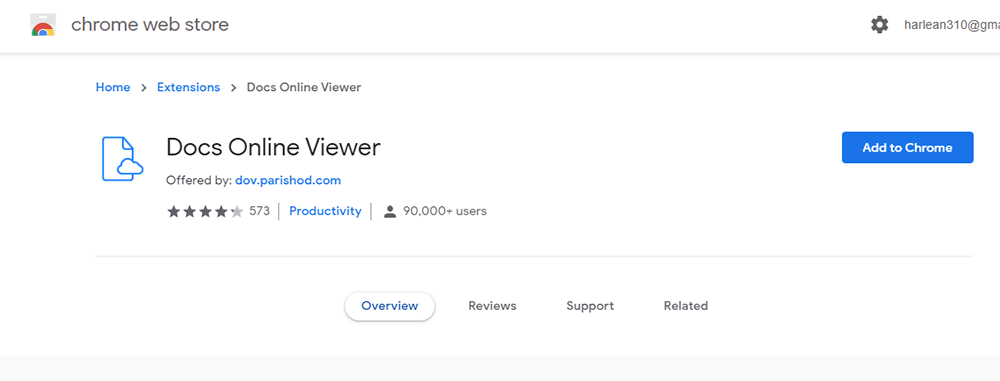
مرحلہ 2. کروم ویب اسٹور پر جائیں اور " دستاویزات آن لائن ناظر " کو تلاش کریں ، پھر Google Chrome میں توسیع شامل کرنے کے لئے "کروم میں شامل کریں" بٹن پر کلک کریں۔
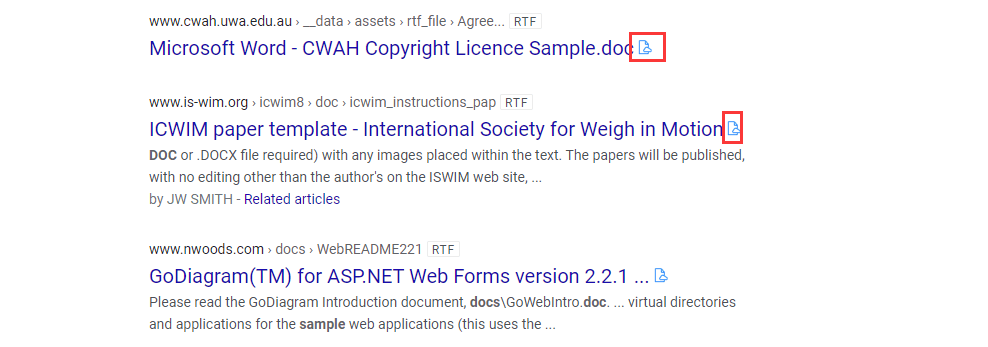
مرحلہ 3. کروم میں دستاویزات آن لائن ناظر صفحہ کھولیں۔ Google Chrome میں ورڈ دستاویز کا نمونہ کھولنے کے لئے اس صفحے پر نمونے کے ساتھ ".docx فائل دیکھیں" کے بٹن کو دبائیں۔ آپ آر ٹی ایف فائل کو تلاش کرسکتے ہیں اور پھر کروم میں دستاویزات کو کھولنے کے ل those ان لنکس میں سے ایک کے ساتھ "اس آر ٹی ایف فائل کو دیکھیں" آئیکن پر کلک کرسکتے ہیں۔
5. ٹیکسٹ ایڈیٹ (میک)
Google Chrome آپ کے تمام آلات کیلئے ایک تیز ، محفوظ ، اور مفت برائوزر ہے۔ اس میں آپ کے ویب میں زیادہ سے زیادہ فائدہ اٹھانے کی ضرورت ہے ، جیسے اپنے ایڈریس بار میں فوری جوابات ، ایک کلک ترجمہ ، اور اپنے فون پر آپ کے لئے ذاتی نوعیت کے مضامین۔
ٹیکسٹ ایڈٹ ایک سادہ ، اوپن سورس ورڈ پروسیسر اور ٹیکسٹ ایڈیٹر ہے۔ یہ آپ کے میک پر بلٹ ان ایپلی کیشن ہے۔ TextEdit کی مدد سے ، آپ مائکروسافٹ ورڈ اور اوپن آفس سمیت دیگر ورڈ پروسیسنگ ایپس میں تیار کردہ متنی متن دستاویزات کو کھول اور ترمیم کرسکتے ہیں۔
مرحلہ 1. اپنے میک پر ٹیکسٹ ایڈیٹ ایپلیکیشن کھولیں۔
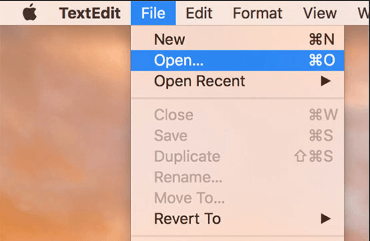
مرحلہ 2. RTF فائل کو منتخب کرنے کے لئے "فائل"> "کھولیں…" کا انتخاب کریں۔ اگر آپ آر ٹی ایف فائلوں میں آر ٹی ایف کی ہدایت دیکھنا چاہتے ہیں تو ، "ٹیکسٹ ایڈیٹ"> "ترجیحات" کا انتخاب کریں ، پھر "اوپن اور محفوظ کریں" کے بٹن پر کلک کریں۔ آخر میں ، آر ٹی ایف فائل کھولنے کے لئے "فارمیٹ ٹیکسٹ کی بجائے آر ٹی ایف کوڈ کے بطور آر ٹی ایف فائلوں کو ڈسپلے کریں" کو منتخب کریں۔
نتیجہ اخذ کرنا
اس سے کوئی فرق نہیں پڑتا ہے کہ آپ ونڈوز یا میک سسٹم استعمال کررہے ہیں۔ آپ آرٹیکل فائل کو آرٹیکل میں کھولنے کا سب سے موزوں طریقہ تلاش کرسکتے ہیں۔ ہم آپ کو بلٹ ان ایپلی کیشن کو اسے کھولنے کے ل use استعمال کرنے کی تجویز کرتے ہیں کیونکہ آپ کو کوئی براؤزر کھولنے یا کسی سافٹ ویئر کو انسٹال کرنے کی ضرورت نہیں ہے۔
کیا یہ مضمون مددگار تھا؟ آپ کے تبصرے کا شکریہ!
جی ہاں یا نہیں
تبصرہ