


پچھلے کچھ سالوں میں پی ڈی ایف مقبول ہوچکی ہے ، بہت سارے لوگوں اور کمپنیوں کو اس معروف دستاویزات کی شکل کے فوائد مل چکے ہیں۔ پی ڈی ایف فارمیٹ کے ساتھ ، آپ اسے آسانی سے پھیل سکتے ہیں تاکہ ہر کوئی اسے کھول سکے ، یہ بھی بہت پیشہ ور نظر آتا ہے اور آپ کو فائل کی سلامتی کے بارے میں فکر کرنے کی ضرورت نہیں ہے۔ کوئی بھی آپ کے متن یا تصاویر میں ترمیم یا چوری نہیں کرسکتا ہے۔
پی ڈی ایف ایک عمدہ شکل ہے ، اور زیادہ تر لوگ پہلے ہی جانتے ہیں کہ ہم ان مفت فائلوں کو کچھ مفت اوزار جیسے اکروبیٹ ریڈر کے ساتھ کھول سکتے ہیں۔ لیکن کچھ لوگ پی ڈی ایف فائل بنانے کا طریقہ نہیں جانتے ہیں۔ جب آپ اپنے دستاویزات دوستوں ، کنبہ یا پوری انٹرنیٹ ساتھ شیئر کرنے کی کوشش کرتے ہو تو پی ڈی ایف فائل آپ کو اتنی پریشانی سے بچاتی ہے۔ لہذا اب وقت آگیا ہے کہ پی ڈی ایف فائل کیسے بنائی جائے۔ انٹرنیٹ کے آس پاس بہت سارے حل موجود ہیں۔ اس مضمون میں ، میں پی ڈی ایف بنانے کے طریقوں پر 5 طریقوں کی سفارش کروں گا۔ چلو اسے شروع کرتے ہیں!
مشمولات
1. EasePDF
EasePDF ایک مکمل آن لائن پی ڈی ایف تخلیق کار ہے۔ یہ متعدد دستاویزات سے پی ڈی ایف مفت بناسکتی ہے۔ اس کے علاوہ ، ان کے پاس 20 سے زیادہ ٹولز موجود ہیں ، جن میں ورڈ ٹو PDF Converter، ایکسل سے PDF Converter، ای پی ڈی ایف پر دستخط کریں، پی ڈی ایف کو ضم کریں ، پی ڈی ایف انلاک کریں وغیرہ۔ EasePDF ساتھ پی ڈی ایف بنانے کے بعد ، آپ اس پلیٹ فارم میں فائل کو براہ راست ایڈٹ کرسکتے ہیں۔
اگر آپ کے پاس پہلے سے ہی کسی فائل کی شکل کسی اور شکل میں ہے اور آپ اسے پی ڈی ایف فائل میں تبدیل کرنا چاہتے ہیں۔ EasePDF آپ کے لئے ایک اچھا انتخاب ہے۔ آپ بہت سارے مختلف فارمیٹس سے پی ڈی ایف فائل بنا سکتے ہیں۔
مرحلہ 1. EasePDF پر جائیں۔
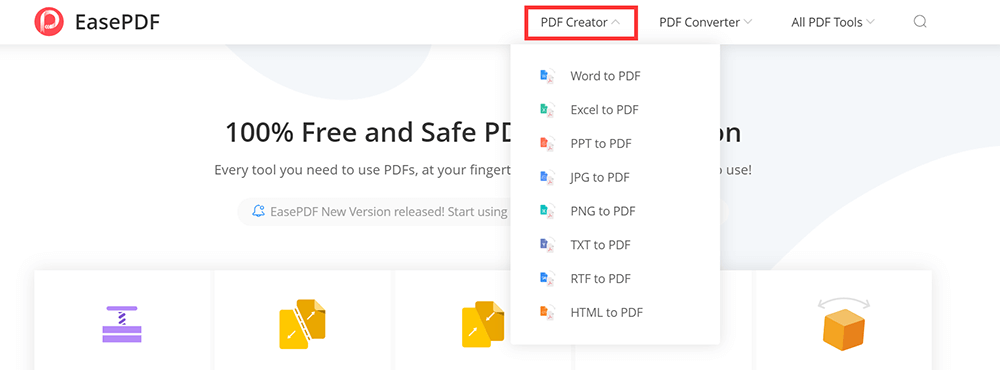
مرحلہ 2. ہوم پیج کے اوپری حصے میں ، آپ "پی ڈی ایف تخلیق کار" کے بٹن کو دیکھ سکتے ہیں۔ بٹن کے ڈراپ ڈاؤن آئکن پر کلک کریں۔ آپ فہرست میں کئی طرح کی شکلیں دیکھ سکتے ہیں۔ وہ فارمیٹ منتخب کریں جو آپ پی ڈی ایف فائل میں بنانا چاہتے ہیں۔
مرحلہ 3. اس دستاویز کو منتخب کرنے کے لئے "فائل شامل کریں" کے بٹن پر کلک کریں جسے آپ پی ڈی ایف میں تبدیل کرنا چاہتے ہیں۔ آپ فائل Google Drive، Dropbox، اور OneDrive ڈرائیو کے ذریعے بھی اپ لوڈ کرسکتے ہیں۔ تاہم ، اگر آپ کی پی ڈی ایف فائل کو کہیں اور محفوظ کرلیا گیا ہے تو ، آپ لنک کو کاپی کرکے فائل "یو آر ایل" کے ذریعہ بھی فائل اپ لوڈ کرسکتے ہیں۔
مرحلہ 4. مفت پی ڈی ایف تخلیق کار آپ کی دستاویز کو سیکنڈ میں پی ڈی ایف فائل میں تبدیل کردے گا۔
مرحلہ 5. آپ کی پی ڈی ایف فائل فوری طور پر ڈاؤن لوڈ کے لئے تیار ہوگی۔ ڈاؤن لوڈ مکمل ہونے کے بعد ، اپ لوڈ کی جانے والی باقی فائلوں کو ہمارے سرور سے 24 گھنٹوں میں (لنک سمیت) صاف کردیا جائے گا۔
2. Smallpdf
Smallpdf ڈی ایف پی ڈی ایف فائلوں کو ایک ہی جگہ پر بنا یا تبدیل کر سکتا ہے۔ پی ڈی ایف بنانے والا ایکسل ، ورڈ ، پی پی ٹی ، جے پی جی ، پی این جی ، BMP، ٹی آئی ایف ایف اور جی آئی ایف فارمیٹس کی حمایت کرتا ہے۔ آپ انٹرنیٹ کنکشن کے ذریعہ کہیں بھی مفت پی ڈی ایف فائل تخلیق کار تک رسائی حاصل کرسکتے ہیں۔
سلامتی کی فکر نہ کریں۔ تمام فائل کی منتقلی ایس ایس ایل کے ایک اعلی درجے کی سطح کے ساتھ محفوظ ہیں۔ مزید برآں ، وہ اپنے سرورز سے خود بخود تمام فائلوں کو ختم کردیں گے۔
مرحلہ 1. Smallpdf ڈی ایف میں " PDF Converter " میں جائیں۔
مرحلہ 2. ایک ایسی فائل کا انتخاب کریں جسے آپ پی ڈی ایف میں بنانا چاہتے ہیں اور PDF Converter پیج پر اپ لوڈ کریں۔ آپ Dropbox یا Google Drive سے فائل کو "منتخب فائلوں" آئکن کے ڈراپ ڈاؤن آئکن پر کلک کر کے اپ لوڈ کرسکتے ہیں۔

مرحلہ 3. ٹول فوری طور پر اپ لوڈ اور فائل کو پی ڈی ایف میں تبدیل کردے گا۔
مرحلہ 4. کچھ سیکنڈ کے بعد ، آپ "ڈاؤن لوڈ" بٹن پر کلک کرکے پی ڈی ایف فائل ڈاؤن لوڈ کرسکتے ہیں یا اسے Dropbox یا Google Drive برآمد کرسکتے ہیں۔ اگر ضرورت ہو تو آپ فائل میں ترمیم کرنا جاری رکھ سکتے ہیں۔
3. PDF Expert (میک)
PDF Expert میک کے لئے پی ڈی ایف کے بہترین تخلیق کاروں میں سے ایک ہے۔ یہ EasePDF اور Smallpdf سے مختلف ہے کیونکہ اسے سافٹ ویئر استعمال کرنے سے پہلے انسٹال کرنے کی ضرورت ہے۔ کسی بھی جدید پی ڈی ایف تخلیق کار کی طرح ، PDF Expert آپ کو ایک آسان طریقہ میں خالی پی ڈی ایف فائل بنانے کی اجازت دیتا ہے۔
PDF Expert، آپ آسانی سے متن ، تصاویر اور لنکس میں ترمیم کرسکتے ہیں۔ یہ خود بخود فونٹ ، سائز اور اصل متن کے مبہمیت کا پتہ لگائے گا ، تاکہ آپ آسانی سے ترمیم کرسکیں۔
مرحلہ 1. ویب سائٹ سے ایک مفت آزمائش ڈاؤن لوڈ کریں اور سافٹ ویئر انسٹال کریں۔
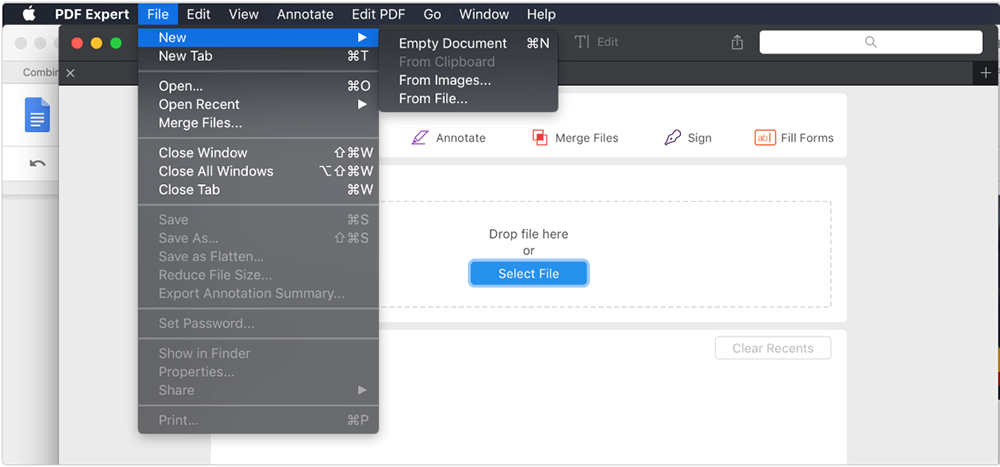
مرحلہ 2. PDF Expert کھولیں۔ خالی پی ڈی ایف فائل بنانے کے لئے "کمان + این" دبائیں یا "فائل"> "نیا"> "خالی دستاویز" پر کلک کریں۔ اب آپ کے پاس جو چاہیں تخلیق کرنے کے لئے آپ کے پاس ایک خالی کاغذ ہے۔ اس پر ٹائپ کریں ، قلم کے آلے سے ڈرائنگ کریں ، شکلیں اور تصاویر شامل کریں۔
اگر آپ کے پاس پہلے سے کوئی فائل ہے اور اسے پی ڈی ایف فائل میں تبدیل کرنا چاہتے ہیں۔ آپ اپنی فائل کو PDF Expert انٹرو اسکرین پر کھینچ کر چھوڑ سکتے ہیں۔ پھر پرامپٹ میں "تخلیق کریں" کے بٹن پر کلک کریں۔ کچھ سیکنڈ کے بعد ، آپ پی ڈی ایف فائل حاصل کرسکتے ہیں۔
4. Adobe Acrobat Pro ڈی سی
Adobe Acrobat Pro DC بہترین پی ڈی ایف آف لائن تخلیق کاروں میں سے ایک ہے ، جو نہ صرف مختلف فارمیٹس کو پی ڈی ایف فائلوں میں تبدیل کرسکتا ہے بلکہ خالی پی ڈی ایف بھی بنا سکتا ہے۔ ہوشیار ترین پی ڈی ایف فائلیں بنانے اور ان میں ترمیم کرنے کے لئے پوری دنیا میں پچاس لاکھ سے زیادہ تنظیمیں Adobe Acrobat Pro ڈی سی پر انحصار کرتی ہیں۔
مرحلہ 1. پہلے ویب سائٹ پر Adobe Acrobat Pro DC سافٹ ویئر ڈاؤن لوڈ کریں۔
مرحلہ 2. سافٹ ویئر کھولیں۔ مینو سے "ٹولز" کے بٹن پر کلک کریں ، "پی ڈی ایف بنائیں" کو منتخب کریں جو "بنائیں اور ترمیم کریں" فہرست کے تحت ظاہر ہوتا ہے۔
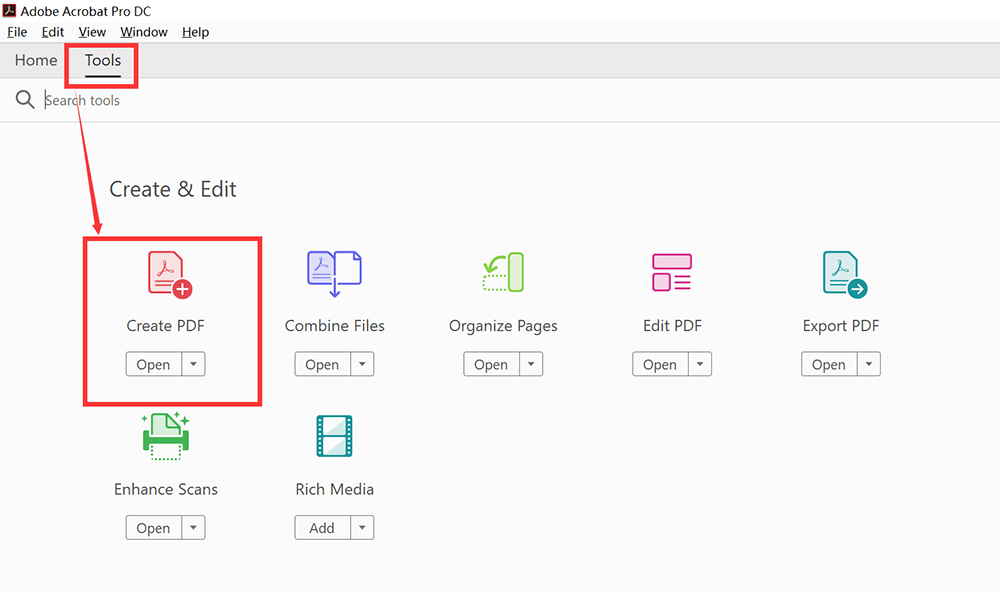
مرحلہ 3. پھر آپ کو ایک نئی ونڈو نظر آئے گی۔ اگر آپ کوئی نیا پی ڈی ایف فائل بنانا چاہتے ہیں تو ، خالی پی ڈی ایف فائل بنانے کے لئے "خالی پیج"> "بنائیں" پر کلک کریں۔ آپ خالی پی ڈی ایف میں ترمیم کرسکتے ہیں جیسے متن شامل کریں ، تصاویر ، واٹرمارکس اور اسی طرح "پی ڈی ایف میں ترمیم کریں" بٹن پر کلک کرکے جو مینو بار کے دائیں جانب دکھاتا ہے۔
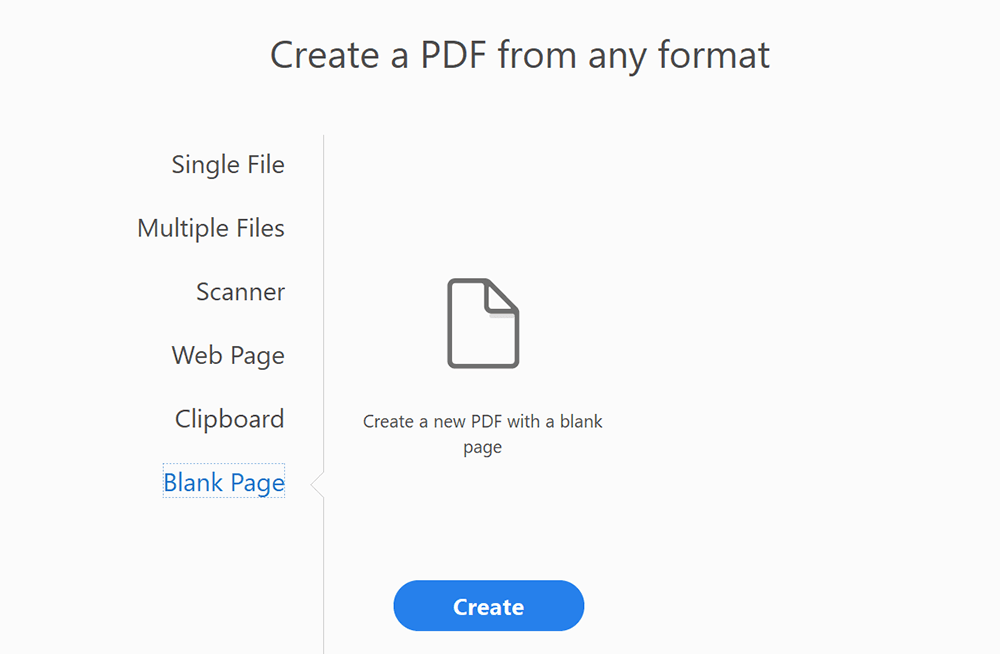
اگر آپ کے پاس پہلے سے کوئی فائل ہے اور اسے پی ڈی ایف فائل میں تبدیل کرنا چاہتے ہیں۔ "تخلیق اور ترمیم کریں" فہرست کے تحت دکھائے جانے والے "پی ڈی ایف بنائیں" منتخب کریں۔ اگلی ونڈو میں ، "سنگل فائل"> "بنائیں" پر کلک کریں جس فائل کو آپ پی ڈی ایف میں تبدیل کرنا چاہتے ہیں۔
فائل کو پی ڈی ایف میں تبدیل کرنے کے لئے "اوپن" بٹن پر کلک کریں۔ پھر سافٹ ویئر خود بخود پی ڈی ایف فائلوں میں تبدیل ہوجائے گا۔ پی ڈی ایف فائل کو محفوظ کرنے کے لئے "فائل"> "محفوظ کریں" پر کلک کریں۔
5. Wondershare PDFelement
Wondershare PDFelement ایک اور ڈیسک ٹاپ پی ڈی تخلیق کنندہ ہے۔ اس پی ڈی ایف تخلیق کار کے ساتھ ، آپ طاقتور ترمیم اور تبادلوں کے ٹولز کے ساتھ کام کرسکتے ہیں۔
آپ اسے نئی پی ڈی ایف فائلیں بنانے ، یا براہ راست ترمیم کرنے ، مواد میں ترمیم کرنے ، اور دستاویزات کو پرنٹ کرنے کے لئے استعمال کرسکتے ہیں۔ یہاں ، میں آپ کو بتاتا ہوں کہ پی ڈی ایف کا نیا فارمیٹ بنانے کے لئے اس کا استعمال کیسے کریں۔
مرحلہ 1. یہ پی ڈی ایف کا ایک آف لائن تخلیق کار ہے ، لہذا آپ کو پہلے اسے ویب سائٹ سے ڈاؤن لوڈ کرنے کی ضرورت ہے۔
مرحلہ 2. پھر اس کو کھولیں اور ایک نیا پی ڈی ایف بنانے کے لئے ہوم ونڈو میں "پی ڈی ایف بنائیں" کے اختیار پر کلک کریں۔
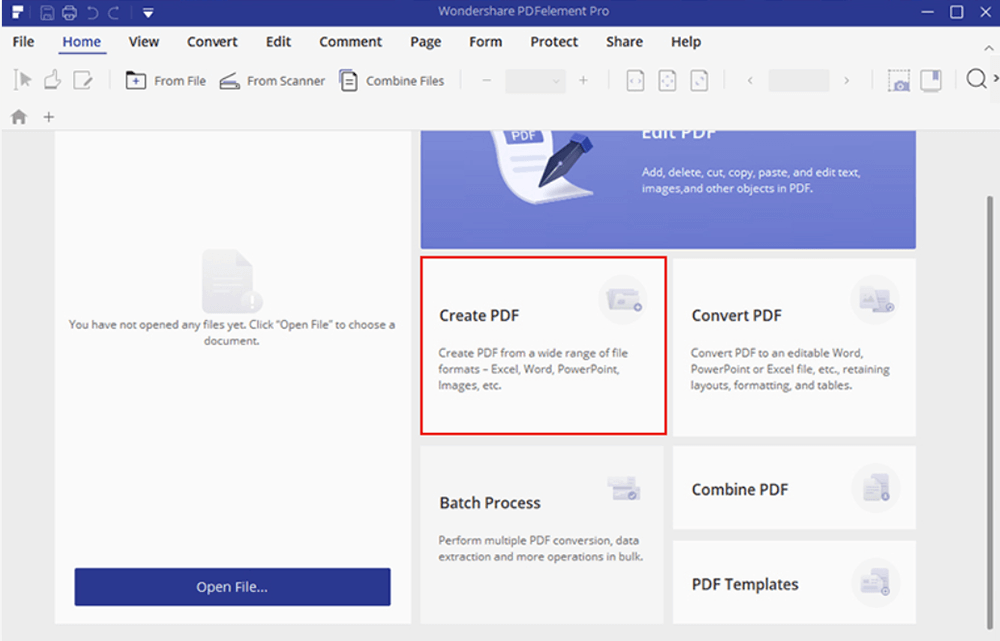
اگر آپ دوسری فائلوں کو پی ڈی ایف میں تبدیل کرنا چاہتے ہیں تو ، اس فائل کو منتخب کریں جس کی آپ پی ڈی ایف میں تبدیل کرنا چاہتے ہیں اور تخلیق کا عمل شروع کرنے کے لئے "اوپن" بٹن پر کلک کریں۔ تخلیق کے بعد ، بنائی گئی پی ڈی ایف فائل ونڈرشیر پی ڈی ایف PDFelement میں کھولی جائے گی ، اور آپ آسانی سے پی ڈی ایف میں ترمیم کرنے کے لئے "ترمیم" بٹن پر کلک کرسکتے ہیں۔
نتیجہ اخذ کرنا
آپ کو آپ کے کمپیوٹر پر پی ڈی ایف فائل بنانے کیلئے 5 خوفناک پی ڈی ایف تخلیق کاروں کو دکھایا گیا ہے۔ EasePDF اور Smallpdf آن لائن پلیٹ فارم ہیں۔ وہ صرف دوسری فائلوں کو پی ڈی ایف میں تبدیل کرسکتے ہیں اور خالی پی ڈی ایف نہیں بناسکتے ہیں۔ باقی تین سافٹ ویئر ہیں جن کو ڈاؤن لوڈ اور انسٹال کرنے کی ضرورت ہے۔ وہ نہ صرف پی ڈی ایف کو تبدیل کرسکتے ہیں بلکہ خالی پی ڈی ایف بھی بناسکتے ہیں۔ PDF Expert سافٹ ویر پر دھیان دیں ، یہ صرف میک کے استعمال پر استعمال ہوتا ہے۔ اگر آپ کے پاس ابھی بھی کوئی سوال ہے تو ، براہ کرم ہم سے رابطہ کریں ۔
کیا یہ مضمون مددگار تھا؟ آپ کے تبصرے کا شکریہ!
جی ہاں یا نہیں
تبصرہ