


پی ڈی ایف کو مختلف کاموں کے لئے استعمال کیا جاسکتا ہے ، دونوں کام کے ل and اور روزانہ پڑھنے کے ل.۔ پی ڈی ایف فارمیٹ کی مقبولیت کی وجہ سے ، ورڈ اور ایکسل جیسے دوسرے فارمیٹس کے مقابلے میں اس کے اپنے فوائد ہیں۔ اسے پڑھنا بہت آسان ہے۔ لیکن اس کا یہ نقصان بھی ہے کہ متن میں ترمیم نہیں کی جاسکتی ہے۔
کبھی کبھی آپ کو کسی خاص پی ڈی ایف فائل سے اہم مواد یا متن کاپی کرنے کی ضرورت پڑسکتی ہے۔ یہ عبارتیں ویب صفحات ، ملٹی میڈیا پریزنٹیشنز ، ورڈ پروسیسنگ دستاویزات ، یا ڈیسک ٹاپ پبلشنگ ٹولز میں اشاعت کے لئے استعمال کی جاتی ہیں۔ پی ڈی ایف فائلوں سے مواد کو کاپی کرنے کے لئے بہت سارے ٹولز اور تکنیک دستیاب ہیں۔ یہاں ، ہم آپ کے ل 5 5 ٹولز کی سفارش کریں گے۔
مشمولات
1. Preview (Mac)
Preview ایک تصویری ناظرین اور پی ڈی ایف ریڈر ہے جو میک سسٹم کے ساتھ آتا ہے۔ ڈیجیٹل امیجز اور پی ڈی ایف فائلوں کو دیکھنے اور پرنٹ کرنے کے علاوہ ، یہ میڈیا کی قسموں میں بھی تدوین کرسکتا ہے۔
دریں اثنا ، Preview کچھ دوسرے کام کرتا ہے۔ آپ ایک صفحے کو کثیر صفحاتی دستاویز (جیسے پی ڈی ایف فائل) سے نکال سکتے ہیں ، صفحات کو ترتیب دیں ، وغیرہ۔ جب آپ "ترمیم کریں" کے بٹن پر کلک کرتے ہیں تو ، یہ آپشنز کو شکلیں ، لکیریں ، فصلیں لگانے اور دیگر چیزوں کے درمیان داخل کرنے کی اجازت دیتا ہے۔
مرحلہ 1. پی ڈی ایف کو کھولیں جو آپ متن کو Preview میں نقل کرنا چاہتے ہیں۔
مرحلہ 2. متن کو منتخب کرنے کے لئے گھسیٹیں اور "ترمیم کریں"> "کاپی کریں" کا انتخاب کریں۔ اگر آپ ٹیبل میں کالم کاپی کرنا چاہتے ہیں تو ، آپ "ٹیکسٹ سلیکشن" کے بٹن پر کلیک کرسکتے ہیں ، ٹیکسٹ کا انتخاب کرتے وقت "آپشن" کلید کو تھام سکتے ہیں ، اور "ترمیم کریں"> "کاپی" منتخب کرسکتے ہیں۔
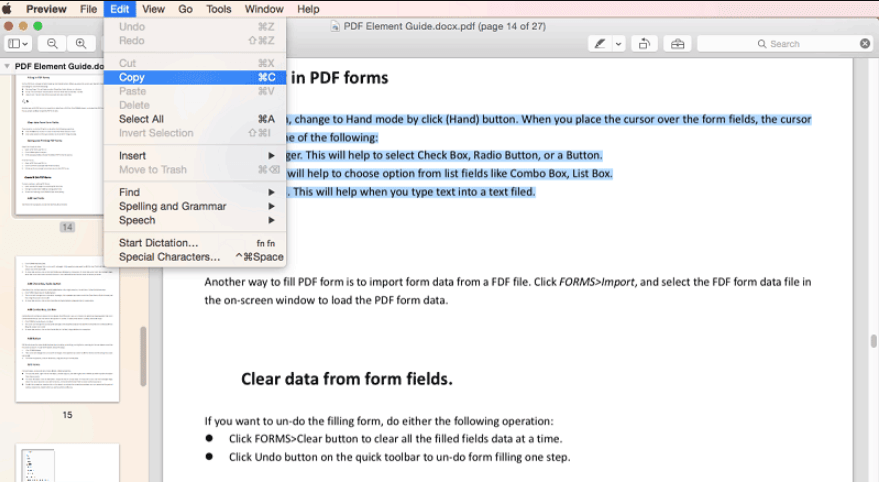
مرحلہ 3. اس متن کو کلپ بورڈ میں کاپی کیا گیا ہے اس کے بعد آپ نقل شدہ مواد کو کسی اور درخواست میں چسپاں کرسکتے ہیں۔
ہم کیا سوچتے ہیں: اس ایپلی کیشن میں بہت ساری خصوصیات ہیں لیکن یہ میک صارفین کے لئے موزوں ہے۔ یہ زیادہ تر سسٹم کے ل for آفاقی نہیں ہے۔
2. EasePDF
EasePDF ایک مفت اور محفوظ PDF آن لائن کنورٹر ہے۔ EasePDF ایک ایسا برانڈ ہے جو 2018 میں قائم ہوا تھا ، لیکن یہ 10 سال سے زیادہ عرصے سے پی ڈی ایف پر تحقیق کر رہا ہے۔ آپ بغیر کسی ڈاؤن لوڈ اور اندراج کے یہاں تمام ٹولز کو مفت استعمال کرسکتے ہیں۔
اس مفت آن لائن پی ڈی ایف کنورٹر کے ذریعہ ، آپ ونڈوز ، میک ، اور لینکس سمیت کسی بھی OS پر اچھی طرح سے کام کر سکتے ہیں۔ یہ iOS اور Android OS جیسے اسمارٹ فونز پر کسی بھی OS پر بھی کام کرسکتا ہے۔
مرحلہ 1. پی ڈی ایف دستاویز کو " پی ڈی ایف ٹو ورڈ " ٹول پر اپ لوڈ کریں۔ آپ URL پیسٹ کرکے پی ڈی ایف فائل اپ لوڈ کرسکتے ہیں یا Google Drive، Dropbox، اور OneDrive ڈرائیو سے اپ لوڈ کرسکتے ہیں ۔

مرحلہ 2. پھر پی ڈی ایف ٹو ورڈ فری کنورٹر آپ کی منتخب کردہ پی ڈی ایف فائل کو اپ لوڈ اور اس پر کارروائی کرنا شروع کردے گا۔ "ڈاؤن لوڈ" بٹن پر کلک کریں اور تبدیل شدہ ورڈ دستاویزات کو آپ کے مقامی آلے میں محفوظ کرلیا جائے گا۔
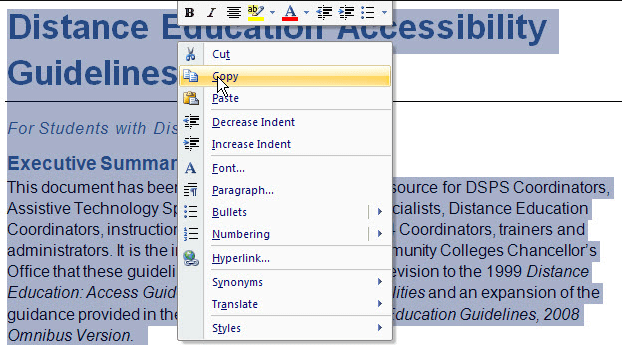
مرحلہ 3. مائکروسافٹ ورڈ سے تبدیل شدہ ورڈ دستاویزات کو کھولیں پھر اس متن کو منتخب کریں جس کی آپ نقل کرنا چاہتے ہیں۔ متن میں دائیں کلک کریں اور "کاپی کریں" کا انتخاب کریں۔
ہم کیا سوچتے ہیں: اس کنورٹر کی مدد سے ، آپ متن کو کاپی کرنے سے پہلے پی ڈی ایف میں براہ راست ترمیم کرسکتے ہیں۔ تاہم ، اسے پہلے پی ڈی ایف کو ورڈ میں تبدیل کرنے کی ضرورت ہے ، آپ متن کو براہ راست EasePDF ساتھ کاپی نہیں کرسکتے ہیں۔ سرور 24 گھنٹے کے اندر فائلوں اور لنکس کو خود بخود حذف کردے گا۔ آپ بلاوجہ خدمات کا لطف اٹھا سکتے ہیں۔
3. Adobe Acrobat Pro ڈی سی
Adobe Acrobat Pro ڈی سی آپ کو ہر وہ چیز فراہم کرتا ہے جس کی آپ آسانی سے کہیں سے بھی پی ڈی ایف دستاویزات تخلیق ، تدوین ، اشتراک اور دستخط کرنے کی ضرورت ہے۔ جب آپ سڑک پر جاتے ہیں اور متعدد مقامات پر ساتھیوں کے ساتھ تعاون کرنے کی ضرورت ہوتی ہے تو ، Adobe Acrobat Pro DC آپ کو پی ڈی ایف کا اشتراک کرنے اور ساتھیوں کے ساتھ مل کر پی ڈی ایف فائل سے نمٹنے میں مدد کرسکتا ہے۔
مرحلہ 1. Adobe Acrobat Pro ڈی سی سافٹ ویئر کھولیں۔ اگر آپ کو یہ سافٹ ویئر انسٹال نہیں ہوا ہے تو ، براہ کرم جاکر انسٹال کریں۔
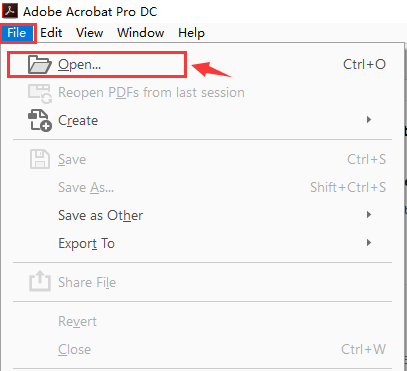
مرحلہ 2. پی ڈی ایف کو منتخب کرنے کے لئے ڈراپ ڈاؤن مینو میں "فائل"> "کھولیں" پر کلک کریں جسے آپ متن کو کاپی کرنے کی ضرورت ہے۔
مرحلہ 3. اس مرحلے میں ، آپ پی ڈی ایف میں موجود تمام متن کو منتخب کرنے اور کاپی کرنے کے لئے "ترمیم کریں"> "سبھی کو منتخب کریں" پر کلک کرسکتے ہیں۔ آپ اس متن کو بھی منتخب کرسکتے ہیں جس کی آپ کو کاپی کرنے کی ضرورت ہے اس کے بعد متن میں دائیں کلک کریں اور "کاپی" بٹن منتخب کریں۔
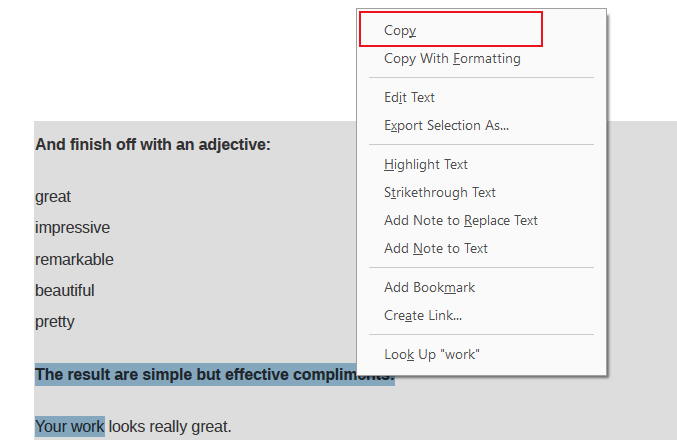
مرحلہ 4. آخر میں ، آپ کو مطلوبہ دستاویز میں کاپی شدہ متن چسپاں کریں۔
ہم کیا سوچتے ہیں: یہ ایک ڈیسک ٹاپ ایپلی کیشن ہے۔ یہ دوسرے آن لائن اور بلٹ ان ٹولز کی طرح آسان نہیں ہے۔ لیکن یہ آپریٹ کرنا آسان ہے ، چاہے آپ نوسکھئیے ہوں یا پیشہ ور ، آپ کچھ کلکس سے متن کو آسانی سے کاپی کرسکتے ہیں۔
4. Google Drive
Google Drive ایک فائل اسٹوریج اور ہم آہنگی کی خدمت ہے جو گوگل نے تیار کی ہے۔ Google Drive، آپ کسی بھی ڈیوائس سے اپنی فائلوں کو اسٹور کرسکتے ، شئیر کرسکتے ہیں اور ان تک رسائی حاصل کرسکتے ہیں اور 15 جی بی کی مفت اسٹوریج کی جگہ رکھ سکتے ہیں۔ آپ اپنے Google Drive میں فائل کو کسی بھی اسمارٹ فون ، ٹیبلٹ ، یا کمپیوٹر پر دیکھ اور ترمیم کرسکتے ہیں۔ اس بات سے کوئی فرق نہیں پڑتا ہے کہ آپ کہاں جاتے ہیں ، تمام دستاویزات آپ کے پاس ہیں۔
مرحلہ 1. اپنے گوگل اکاؤنٹ میں لاگ ان کریں اور Google Drive داخل ہوں۔
مرحلہ 2. پی ڈی ایف اپ لوڈ کرنے کے لئے "نیا"> "فائل اپ لوڈ" پر کلک کریں۔
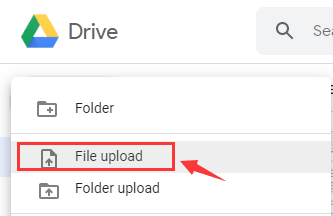
مرحلہ 3. جب فائل اپ لوڈ ہوجاتی ہے تو ، فائل پر کلک کریں اور اسے Google Docs کھولیں۔

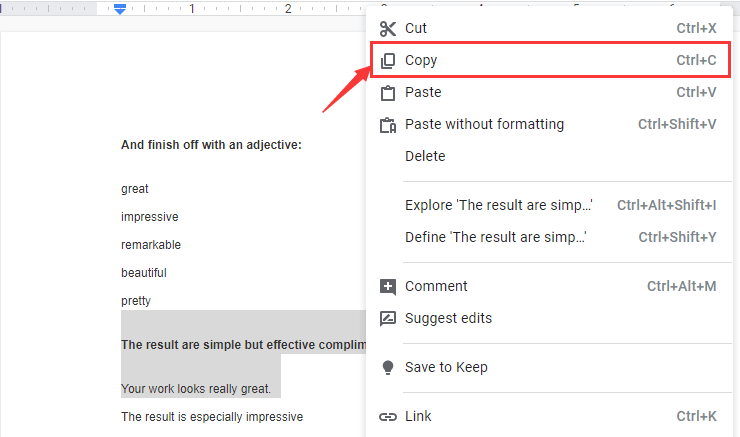
مرحلہ 4. پی ڈی ایف میں موجود تمام متن کو منتخب کرنے اور کاپی کرنے کے لئے "ترمیم کریں"> "سبھی کو منتخب کریں" کے بٹن پر کلک کریں۔ اگر آپ صرف کچھ عبارت کی کاپی کرنا چاہتے ہیں تو ، متن کو منتخب کریں جس کی آپ کو کاپی کرنا ہو تو متن میں دائیں کلک کریں اور "کاپی کریں" بٹن منتخب کریں۔ آخر میں ، آپ کو مطلوبہ دستاویز میں کاپی شدہ متن چسپاں کریں۔
ہم کیا سوچتے ہیں: یہ آن لائن فائل اسٹوریج سروس بادل میں نہ صرف اہم دستاویزات کو بچا سکتی ہے بلکہ فائل کو براہ راست دیکھ اور ترمیم بھی کر سکتی ہے۔ تاہم ، اس کی ذخیرہ کرنے کی گنجائش محدود ہے تاکہ آپ اپنی تمام فائلیں اپ لوڈ نہ کریں۔
5. Wondershare PDFelement
ونڈرشیر پی ڈی ایف PDFelement ایک تیز ، آسان ، اور جدید ترین پی ڈی ایف ایڈیٹر ہے۔ PDFelement کہیں سے بھی دستاویزات بنانے ، تبدیل کرنے ، ترمیم کرنے ، او سی آر ، ضم ، اور بھرنے کے لئے استعمال کرسکتا ہے۔ جیسے کسی ورڈ دستاویز میں ، آپ کسی پی ڈی ایف پر کسی بھی متن ، شبیہہ ، صفحے ، لنک ، پس منظر ، واٹر مارک ، ہیڈر اور فوٹر میں ترمیم کرسکتے ہیں اور ٹائپوز کو درست کرسکتے ہیں ، صفحات کو دوبارہ ترتیب دے سکتے ہیں ، یا تصویروں کا تبادلہ کرسکتے ہیں۔
اشارے
"شروع کرنے سے پہلے ، براہ کرم یقینی بنائیں کہ آپ نے Wondershare PDFelement تازہ ترین ورژن ڈاؤن لوڈ کیا ہے۔"
مرحلہ 1. Wondershare PDFelement سافٹ ویئر لانچ کریں۔ "ہوم" ٹیب پر ، "فائل کھولیں" کے بٹن پر کلک کریں۔ پھر ، وہ پی ڈی ایف فائل منتخب کریں جہاں سے آپ متن کی کاپی کرنا چاہتے ہیں ، اور "اوپن" کے بٹن کو دوبارہ کلک کریں۔
مرحلہ 2. "منتخب کریں" آئیکن پر کلک کریں جو اوپری بائیں کونے پر دکھتا ہے پھر مطلوبہ متن کو منتخب کرنے کے لئے ماؤس پر کلک کریں۔
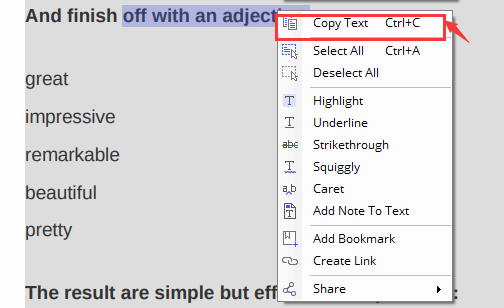
مرحلہ 3. متن پر دائیں کلک کریں اور "متن کاپی کریں" کو منتخب کریں یا متن کو منتخب کرنے کے بعد آپ "Ctrl + C" بھی دبائیں۔
ہم کیا سوچتے ہیں: اس درخواست میں بہت سارے کام ہیں۔ یہ آپ کو پی ڈی ایف فائلوں سے نمٹنے کے لئے کافی وقت بچاسکتا ہے۔ نقصان یہ ہے کہ اسے استعمال کرنے کے لئے ڈاؤن لوڈ کرنے کی ضرورت ہے۔
عمومی سوالنامہ
اگر میری پی ڈی ایف فائل کو خفیہ کاری ہوئی ہے تو ، میں پی ڈی ایف سے متن کاپی کیسے کرسکتا ہوں؟
آپ اپنا پی ڈی ایف پہلے مفت میں غیر مقفل کرنے کے لئے EasePDF میں "انلاک پی ڈی ایف" ٹول استعمال کرسکتے ہیں۔ تب آپ اپنے مندرجہ بالا مراحل کے مطابق اپنے متن کی کاپی کرسکتے ہیں۔ یہ آن لائن پی ڈی ایف پاس ورڈ ہٹانے والوں کے لئے ہے جو اپنی لاک پی ڈی ایف فائلوں کو قابل تدوین اور قابل مطالعہ ورژن میں تبدیل کرنا چاہتے ہیں۔
میں میک صارف ہوں ، ان میں سے کون سا ٹول استعمال کرنے میں سب سے زیادہ آسان ہے؟
Preview سافٹ ویئر میک صارفین کے لئے سب سے زیادہ آسان ہے۔ آپ کو کوئی سافٹ ویئر ڈاؤن لوڈ کرنے کی ضرورت نہیں ہے ، پی ڈی ایف فائل کو صرف اس ایپلی کیشن سے کھولیں پھر آپ پی ڈی ایف سے متن کو آزادانہ طور پر کاپی کرسکتے ہیں۔
نتیجہ اخذ کرنا
ان ٹولز کی مدد سے جو ہم نے اوپر درج کیے ہیں ، ہم امید کرتے ہیں کہ یہ پوسٹ آپ کی بہت مدد کرسکتی ہے۔ اگر آپ کے ذہن میں کوئی اچھ .ا خیال ہے تو براہ کرم ہمیں میسج کریں۔ ہم مستقبل میں آپ کے لئے زیادہ مفید ٹول فراہم کریں گے اور ان کی تجویز کریں گے۔
کیا یہ مضمون مددگار تھا؟ آپ کے تبصرے کا شکریہ!
جی ہاں یا نہیں
تبصرہ