


کیا آپ اب بھی پی ڈی ایف فائلوں کی تعداد سے پریشان ہیں؟ جب آپ دوسروں کو متعدد پی ڈی ایف فائلیں دکھانا چاہتے ہیں تو ، فائلوں کو ایک ایک کرکے کھولنا نہ صرف وقت سازی ہے ، بلکہ دیگر پریشانیوں کا بھی سامنا کرنا پڑ سکتا ہے۔ تاہم ، یہ سبھی پی ڈی ایف فائلوں کو یکجا کرنے کا ایک اچھا طریقہ ہے جو ایک نئی پی ڈی ایف فائل میں ڈسپلے کرنے کی ضرورت ہے۔
آپ لاکھوں میں سے ایک ہیں جن کی ایک جیسی ضروریات ہیں۔ اگر آپ ابھی بھی پی ڈی ایف فائلوں کو جوڑنے کے لئے تلاش کر رہے ہیں تو ، براہ کرم اس مضمون کو غور سے پڑھیں۔ ہم آپ کو دکھائیں گے کہ پی ڈی ایف کی متعدد فائلوں کو کس طرح مفت میں آن لائن اور آف لائن ٹولز کے ساتھ جوڑیں ، اور ہر ٹول کے کیا فوائد ہیں۔ گول کرکے ، آپ جلدی سے ٹول کا انتخاب کرسکتے ہیں جو آپ کے مناسب ہے۔
مشمولات
حصہ اول - آن لائن ٹولز کا استعمال کرکے پی ڈی ایف فائلوں کو کس طرح جوڑیں 1.1 EasePDF 1.2 PDF Candy 1.3 پی ڈی ایف 2 بیگو
دوسرا حصہ - ڈیسک ٹاپ پروگراموں کے ساتھ پی ڈی ایف فائلوں کو کس طرح جوڑیں 2.1 پی PDFsam Basic
حصہ اول - آن لائن ٹولز کا استعمال کرکے پی ڈی ایف فائلوں کو کس طرح جوڑیں
ہماری پہلی سفارش یہ ہے کہ پی ڈی ایف فائلوں کو ضم کرنے میں ہماری مدد کے لئے آن لائن پی ڈی ایف کمبینر کا استعمال کریں۔ یہ طریقہ کار تمام مختلف آلات اور پلیٹ فارم کے لئے موزوں ہے۔ جب تک کہ آپ انٹرنیٹ سے جڑ سکتے ہیں ، آپ اپنے پی ڈی ایف کو جلدی اور آسانی سے جوڑ سکتے ہیں۔ آج کی ٹیکنالوجی تیار کی گئی ہے۔ زیادہ تر آن لائن ٹولز فائلوں کے آؤٹ پٹ کوالٹی کی ضروریات کو پورا کرسکتے ہیں ، اور یہاں تک کہ صارفین کو آزادانہ طور پر آؤٹ پٹ کوالٹی کا انتخاب کرسکتے ہیں ، لہذا ہمیں آف لائن ٹولز پر انحصار کرنے کی ضرورت نہیں ہے۔ مزید یہ کہ وہ استعمال کرنے میں بھی محفوظ ہیں کیونکہ ان کے سرورز ایک مخصوص وقت میں اپ لوڈ کردہ فائلوں کو حذف کردیں گے۔
1.1 EasePDF
EasePDF ، بہت سے پی ڈی ایف EasePDF میں سے ایک کے طور پر ، یقینی طور پر قابل سفارش ہے۔ EasePDF ایک مربوط آن لائن پی ڈی ایف حل ہے جس میں 20 سے زیادہ ٹولز شامل ہیں جن میں پی ڈی ایف کو ضم کرنا ہے۔ اگر آپ پی ڈی ایف کو اکٹھا کرنا چاہتے ہیں تو ، آپ EasePDF Merge PDF کی کوشش کرسکتے ہیں ، جو استعمال میں آسان اور آزاد ہے۔ یہاں تک کہ اگر آپ پہلی بار پی ڈی ایف فائلوں کو جوڑنے کی کوشش کر رہے ہیں تو ، آپ آسانی سے یہ مجموعہ ختم کرسکتے ہیں۔
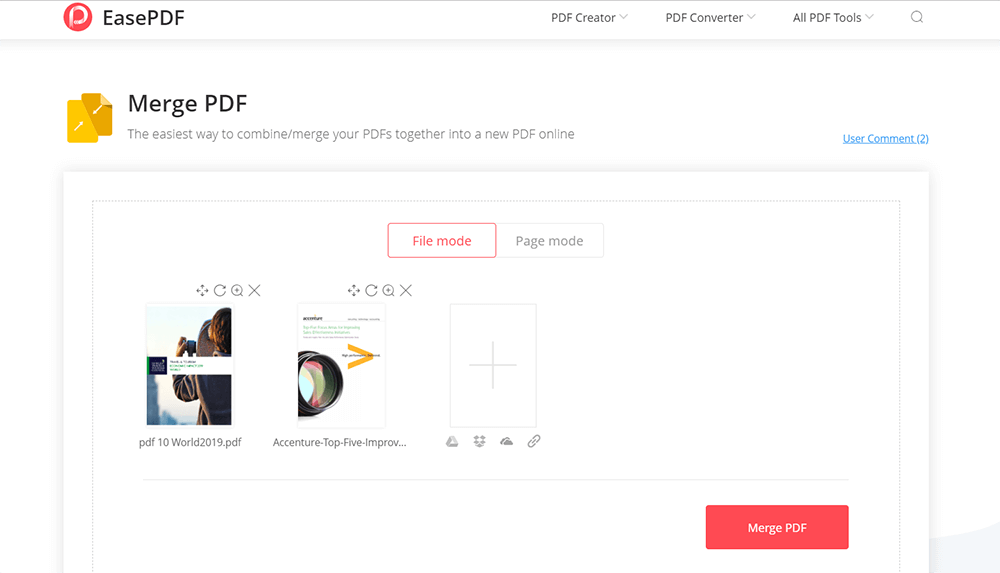
مزید کیا ہے ، EasePDF ضم کریں پی ڈی ایف آپ کے لئے دو طریقوں کی فراہمی کرتا ہے۔ ایک فائل فائل ہے ، اور دوسرا پیج موڈ ہے۔ فائل وضع میں ، آپ واضح طور پر دیکھ سکتے ہیں کہ آپ کتنی فائلوں کو اکٹھا کرنا چاہتے ہیں ، اور آپ ان کی ترتیب کو تبدیل کرسکتے ہیں۔ اس کے علاوہ ، باری باری ، وسعت اور فائلوں کو حذف کرنا بھی معاون ہے۔ اگر آپ کچھ پی ڈی ایف فائلیں بھول جاتے ہیں تو ، آپ اور بھی شامل کرسکتے ہیں۔
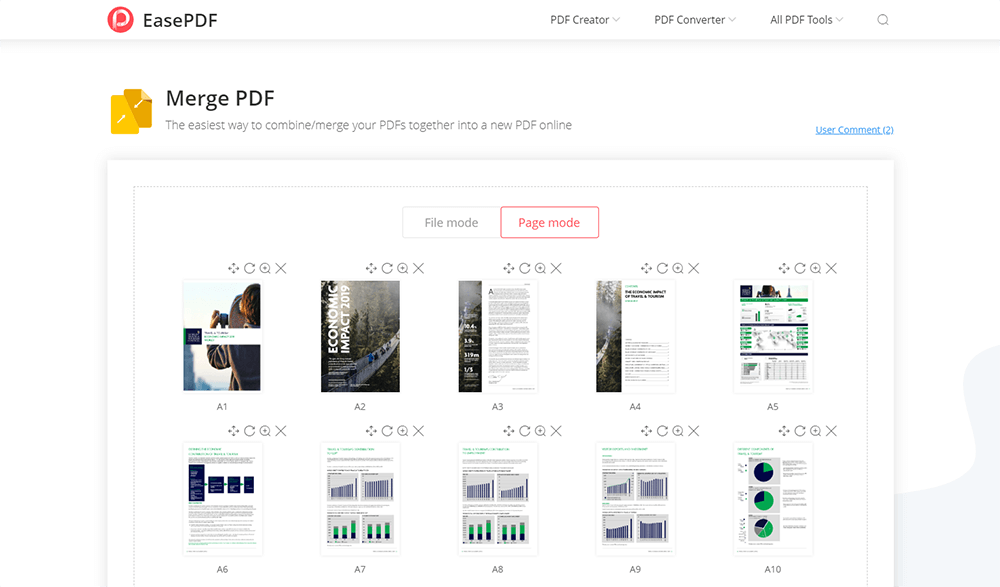
فائل موڈ سے مختلف ، پیج موڈ ایک قسم کا موڈ ہے جو آپ کے لئے پی ڈی ایف کے تمام صفحات ظاہر کرسکتا ہے۔ یہاں آپ وہی ہیرا پھیری فائل موڈ کی طرح کرسکتے ہیں ، لیکن آپ صرف کچھ مخصوص صفحات کو گھسیٹ سکتے ہیں ، گھماتے ہیں ، وسعت اور حذف کرسکتے ہیں۔
مرحلہ 1. EasePDF، اور پھر PDF ضم کریں جو اس کے ہوم پیج پر ہے کو منتخب کریں۔
مرحلہ 2. وہ پی ڈی ایف فائلیں اپ لوڈ کریں جو آپ جمع کرنا چاہتے ہیں۔ فائل شامل کریں پر کلک کریں یا انہیں اسی علاقے میں گھسیٹیں اور ڈراپ کریں۔ اگر آپ کی فائلیں آپ کے کلاؤڈ اکاؤنٹ میں محفوظ ہوجاتی ہیں تو پریشان ہونے کی کوئی بات نہیں ، EasePDF کلاؤڈ سے فائلوں کو اپ لوڈ کرنے کی حمایت کرتا ہے ، جیسے Google Drive، OneDrive، Dropbox اور یو آر ایل لنک۔
مرحلہ 3. اب ایک ایسا موڈ منتخب کریں جسے آپ اپنی ضروریات کے مطابق لاگو کرنا چاہتے ہیں۔ اس کے بعد ، اگر ضرورت ہو تو کچھ ترامیم کریں۔ آخر میں پی ڈی ایف کو ضم کریں پر کلک کریں اور اگلے مرحلے پر جائیں۔
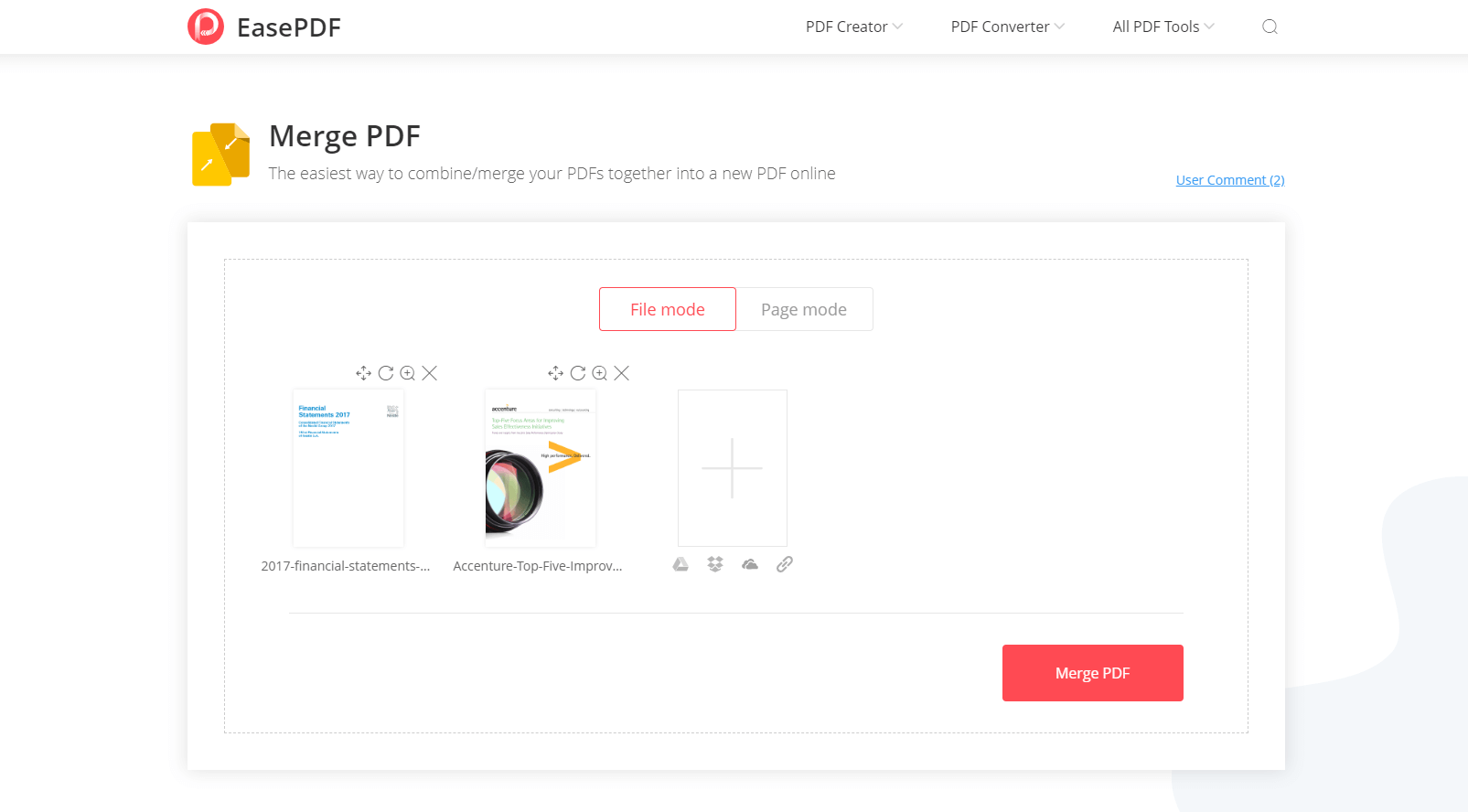
مرحلہ 4. اب آپ پی ڈی ایف فائل ڈاؤن لوڈ کرنے یا اسے اپنے کلاؤڈ اکاؤنٹ میں واپس محفوظ کرنے کے قابل ہیں۔ اگر آپ کو ضرورت ہو تو ، آپ اس شیئرنگ لنک کو کاپی اور پیسٹ کرسکتے ہیں جو EasePDF آپ کے EasePDF کرتا ہے۔ یا آپ اسے ای میل کے ذریعہ دوسروں کو بھیج سکتے ہیں۔
EasePDF کیوں منتخب کریں
- استعمال میں آسان
- 100٪ مفت
- اعلی پیداوار کے معیار
- تیز رفتار مجموعہ کی رفتار
- مختلف ضروریات کے لئے دو طریقوں
- کوئی رجسٹریشن اور واٹر مارکس نہیں ہیں
- بیچ پروسیسنگ مفت۔
- فائلیں اپ لوڈ اور ڈاؤن لوڈ کرنے کے ایک سے زیادہ طریقے
1.2 PDF Candy
متبادل کے طور پر ، آپ PDF Candy کوشش کر سکتے ہیں ، ایک اور مفت آن لائن پی ڈی ایف کمبینر۔ یہ فائلوں کو اپ لوڈ اور ڈاؤن لوڈ کرنے کے کچھ طریقے مہیا کرتا ہے ، لیکن بنیادی طور پر ہماری ضروریات کو بھی پورا کرتا ہے۔ اس میں ہیرا پھیری نسبتا آسان ہوگی ، اگر آپ صرف پی ڈی ایف کو ضم کرنا چاہتے ہیں اور کوئی دوسری ضرورت نہیں ہے تو ، PDF Candy آپ کی مدد کر سکتی ہے۔
مرحلہ 1. جاؤ اور PDF Candy ملاحظہ کریں۔ آپ دیکھ سکتے ہیں کہ بہت سارے پی ڈی ایف ٹولز سے یہ خوفزدہ ہوسکتا ہے ، لیکن پی ڈی ایف کو ضم کرنا مشکل نہیں ہے کیونکہ یہ ہوم پیج پر دوسرا آئیکن ہے۔
مرحلہ 2. ایک بہت بڑا گرین اڈ فائل (فائلوں) کا آئکن ہے ، جو PDF Candy فراہم کرنے والے طریقوں میں سے ایک ہے۔ اس کے علاوہ ، آپ Google Drive اور Dropbox ذریعے فائلوں کو شامل کرسکتے ہیں۔
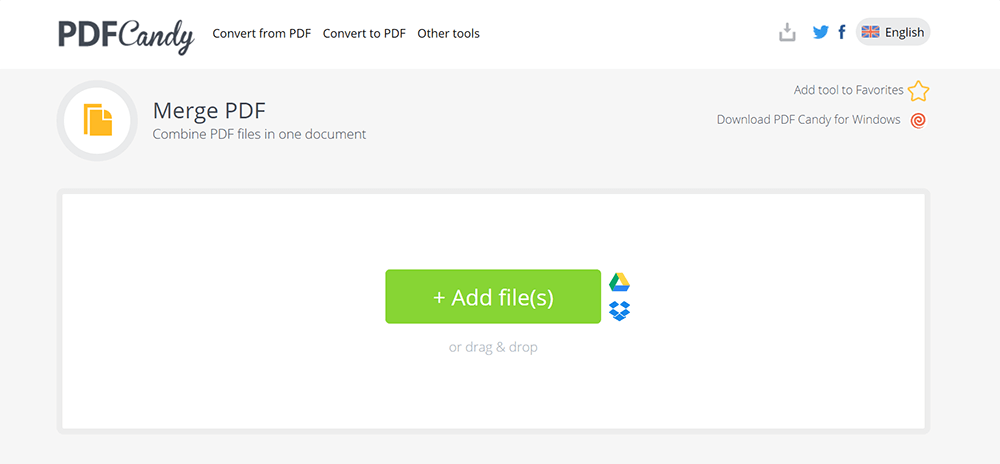
مرحلہ 3. آپ اب فائلیں دیکھیں گے ، اور آپ ان کا ترتیب تبدیل کرسکتے ہیں (یا ترتیب کے مطابق آرڈر کو تبدیل کرسکتے ہیں)۔ یقینی طور پر ، آپ ضرورت سے زیادہ فائلیں شامل کرسکتے ہیں یا فائلیں حذف کرسکتے ہیں۔ پھر آپ مرکب کو جاری رکھنے کے لئے ایکس فائلوں کو ضم کریں پر کلک کرسکتے ہیں۔
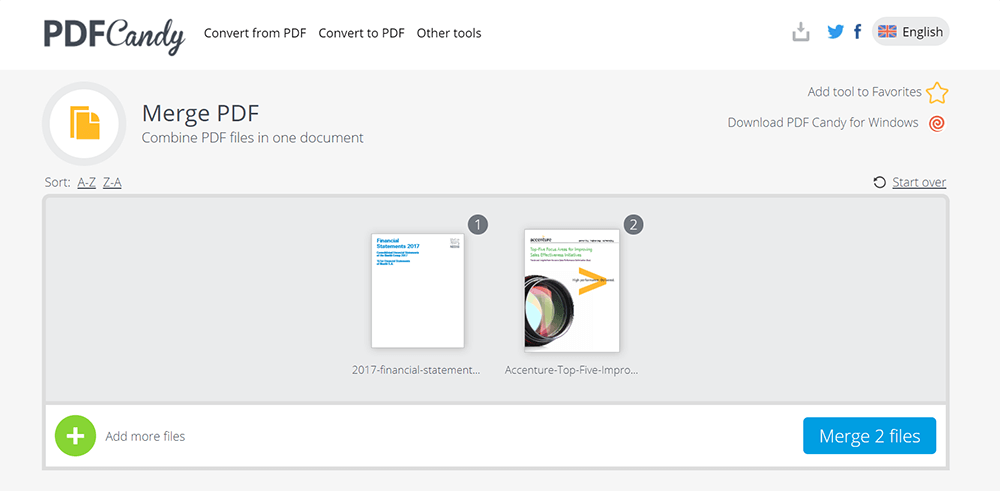
مرحلہ 4. اب آپ اپنی مشترکہ پی ڈی ایف فائل ڈاؤن لوڈ کرسکتے ہیں۔ یہاں آپ کو اپنی مشترکہ پی ڈی ایف فائل کی تفصیل سے معلومات حاصل ہوسکتی ہیں ، اور PDF Candy کچھ ایسی متعلقہ خصوصیات کی سفارش کرے گی جن کی آپ کو ضرورت ہوسکتی ہے ، تاکہ آپ کو انہیں اضافی نہ مل سکے۔
کیوں PDF Candy کا انتخاب کریں
- مفت اور استعمال میں آسان ہے
- متعلقہ خصوصیات کی سفارش کی گئی ہے
- صاف صارف انٹرفیس
- پروسیسنگ کی تیز رفتار
- رجسٹر کرنے کی ضرورت نہیں ہے
1.3 پی ڈی ایف 2 بیگو
پی ڈی ایف 2 بیگو کو کھولیں ، آپ کو بہت ساری خصوصیات نظر آئیں گی جن کی پہلے سے درجہ بندی کی جاچکی ہے ، تاکہ UI صاف اور صاف ہو۔ سافٹ ویئر ایک سادہ ضم پی ڈی ایف فنکشن فراہم کرتا ہے جو آپ کو آسانی سے تمام پی ڈی ایف فائلوں کو ایک میں جوڑنے میں مدد فراہم کرتا ہے۔ یہ Google Drive اور Dropbox بھی حمایت کرتا ہے ، اس کے علاوہ ، فائلوں کو اپ لوڈ کرنے کے لئے یو آر ایل بھی معاون ہے۔ لیکن ایک چیز جو آپ کو معلوم ہونی چاہئے کہ اگر آپ لاگ ان ہوتے ہیں تو آپ کی حدود کم ہوں گی۔
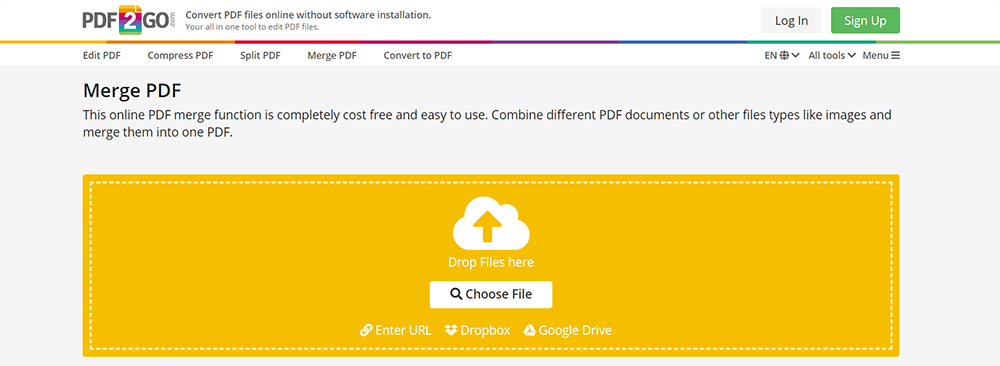
مرحلہ 1. پی ڈی ایف 2 گو پی ڈی ایف ضم کریں ، آپ کو یہ خصوصیت ویب سائٹ کے اوپری حصے پر ، یا ترمیم کالم کے تحت مل سکتی ہے۔
مرحلہ 2. پھر آپ کو پی ڈی ایف فائلوں کو اپلوڈ کرنا شروع کرنا چاہئے جن کو جوڑنے کی ضرورت ہے۔ یہاں آپ کے سرور کو اپ لوڈنگ ختم کرنے کی ضرورت ہوگی۔ پروسیسنگ کو جاننا ہمارے لئے اچھا ہے۔
مرحلہ 3. اب آپ کو اپنی سکرین کے دو حصے نظر آئیں گے۔ ایک فائلوں کو اپ لوڈ یا حذف کرنا ، اور دوسرا یہ ہے کہ آپ نے جو فائلیں اپ لوڈ کی ہیں ان کو دوبارہ ترتیب دیں۔ لہذا اگر آپ کو فائلیں تبدیل کرنے کی ضرورت ہے تو ، حصہ 1 میں ہیرا پھیری کریں ، اور 2 حصہ میں فائلوں کو دوبارہ ترتیب دیں۔ پھر محفوظ کریں پر کلک کریں ۔
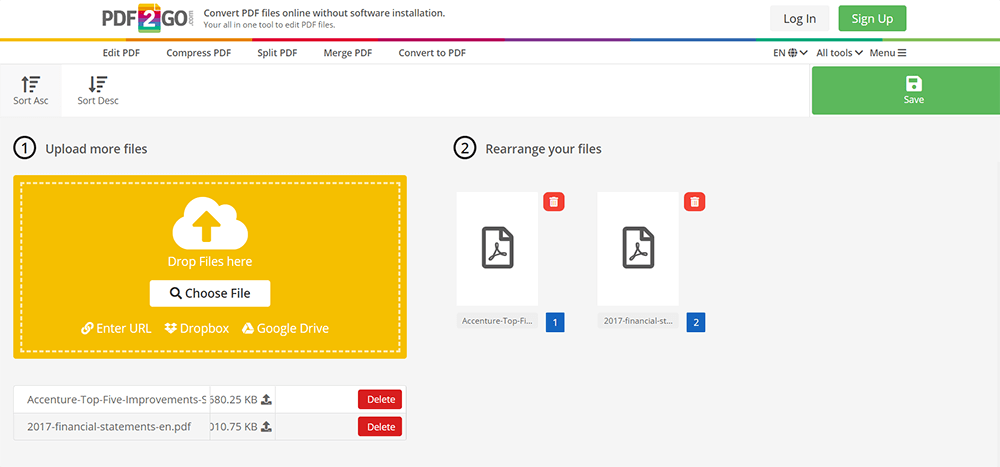
مرحلہ 4. آخر میں ، آپ پی ڈی ایف فائل ڈاؤن لوڈ کرسکتے ہیں۔ اور آپ اپنی پی ڈی ایف فائل کی کچھ معلومات بھی دیکھ سکتے ہیں۔
کیوں PDF2GO کا انتخاب کریں
- صاف اور صاف صارف انٹرفیس
- اعلی پیداوار کے معیار
- جوڑ توڑ میں آسان
- تفصیل کی درجہ بندی
- صارف دوست
دوسرا حصہ - ڈیسک ٹاپ پروگراموں کے ساتھ پی ڈی ایف فائلوں کو کس طرح جوڑیں
اب ڈیسک ٹاپ پی ڈی ایف انضمام پر جا رہے ہیں ، تاہم ، آپ میں سے زیادہ تر پہلے ایڈوب کے بارے میں سوچ سکتے ہیں ، لیکن یہ کوئی مفت پروگرام نہیں ہے اور یہ کاروبار کے لئے پیشہ ور ہے۔ اگرچہ آپ 7 دن کی مفت آزمائش کے لئے درخواست دے سکتے ہیں ، لیکن کچھ مفت پروگراموں کی کوشش کیوں نہیں کرتے؟ ایڈوب کے علاوہ ، پی ڈی ایف PDFsam نامی ایک مفت ٹول موجود ہے۔
2.1 پی PDFsam Basic
پی PDFsam متعدد ورژن موجود ہیں ، جن میں سے پی PDFsam Basic استعمال کرنے کے لئے آزاد ہے۔ آپ اس کا استعمال پی ڈی ایف فائلوں کو ضم ، کٹ ، گھومنے اور نکالنے کے ل can کرسکتے ہیں ، آپ پی ڈی ایف سے ورڈ ، پی ڈی ایف سے ایکسل یا جے پی جی سے پی ڈی ایف کی طرح بنیادی فائل تبادلوں کو انجام نہیں دے سکتے ہیں۔ یہ ان سب کے لئے بہترین ہے جو ہمیں پی ڈی ایف فائلوں کو مفت میں ضم کرنے کی ضرورت ہے۔ پی ڈی ایف PDFsam Basic ساتھ ، آپ ایڈوب اور انٹرنیٹ کنکشن کے بغیر پی ڈی ایف فائلوں کو آسانی سے مفت میں ضم کرسکتے ہیں۔
مرحلہ 1. آپ کو سب سے پہلے پی PDFsam Basic ڈاؤن لوڈ اور انسٹال کرنے کی ضرورت ہے ، اگر آپ کے پاس پہلے ہی موجود ہے تو ، براہ کرم اس مرحلے کو نظر انداز کریں اور اگلے مرحلے میں جائیں۔
مرحلہ 2. اب پی ڈی ایف PDFsam Basic چلائیں ، اور پی ڈی ایف میں ضم کریں پر کلک کریں۔
مرحلہ 3. آپ فائلیں شامل کرسکتے ہیں ، یا اپنی مرضی کے مطابق انہیں ٹیبل میں گھسیٹ سکتے ہیں۔ پھر دوسرے خالی صفحات شامل کرنے ، فوٹر شامل کرنے کے ل to ملاحظہ کرنے کی ترتیبات پر جائیں ، وغیرہ۔ یہ ضرورت کے مطابق ایڈجسٹ کرنے کے ل PDF ہمیں پی ڈی ایف میں ضم کرنے کیلئے بہت ساری تفصیلات فراہم کرتا ہے ، جس کی انتہائی سفارش کی جاتی ہے۔
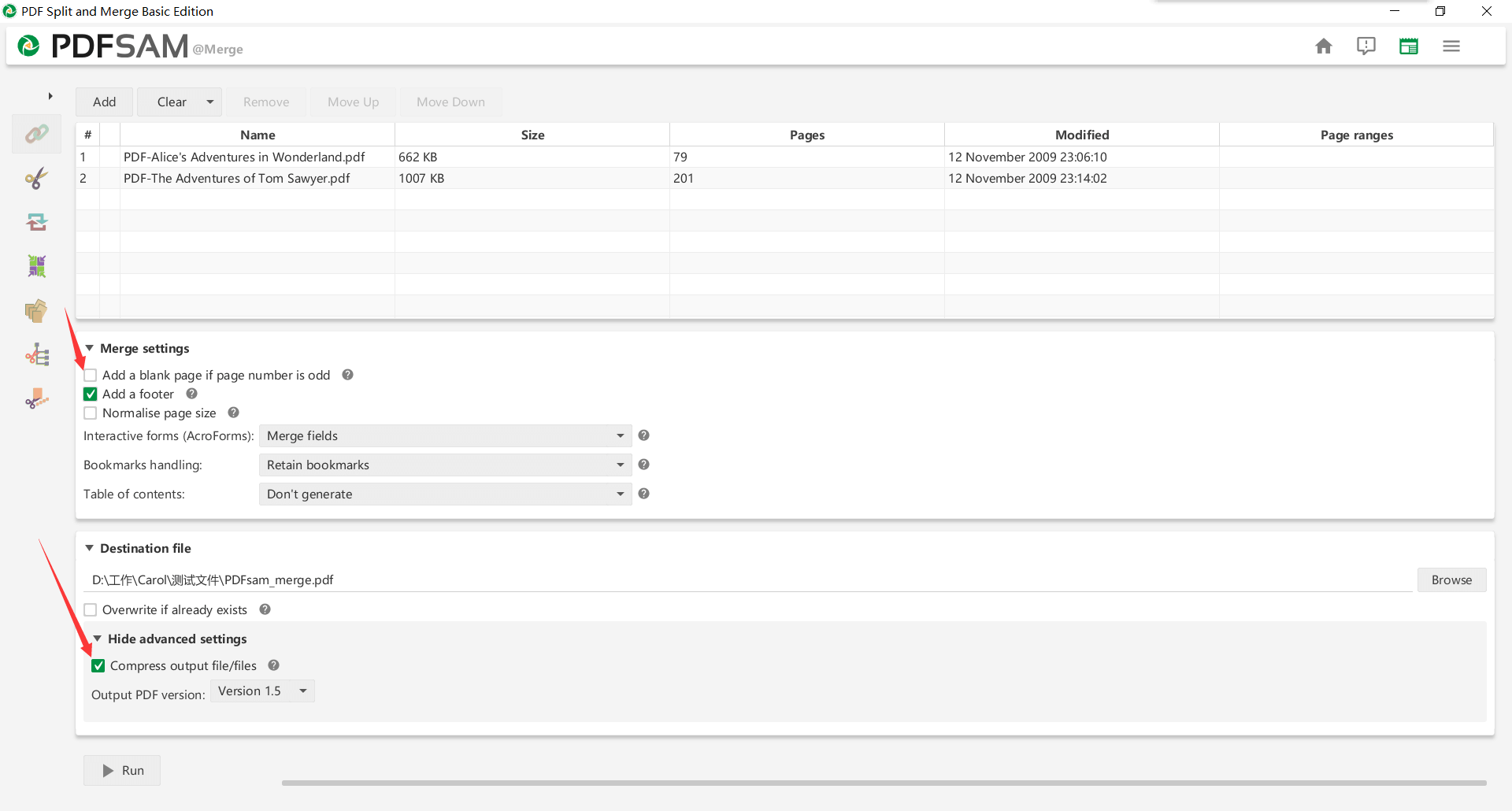
مرحلہ 4. اپنی پی ڈی ایف فائل کیلئے منزل منتخب کریں۔
مرحلہ When . جب ہم پی ڈی ایف فائلوں کو ضم کررہے ہیں تو ، ہم ان کو چھوٹا کرنے کے لئے ان کو اب بھی کمپریس کرسکتے ہیں۔ اعلی درجے کی ترتیبات دکھائیں ، اگر آپ کو ضرورت ہو تو کمپریس آؤٹ پٹ فائل / فائلوں پر نشان لگائیں۔ آخر کار چلائیں پر کلک کریں۔
پی PDFsam Basic کیوں منتخب کریں
- کسی سائن اپ کی ضرورت نہیں ، کوئی بھی اسے استعمال کرسکتا ہے۔
- مفت ڈیسک ٹاپ پروگرام
- مزید تفصیل کی ترتیبات
- سپورٹ ایک ہی وقت میں پی ڈی ایف فائل سکیڑیں
- انٹرنیٹ سے رابطہ کرنے کی ضرورت نہیں ہے
نتیجہ اخذ کرنا
تو آج ہم تین آن لائن پی ڈی ایف کمبینرز اور ایک ڈیسک ٹاپ پی ڈی ایف پروگرام کے بارے میں بات کرتے ہیں۔ اور ہر ایک کے اپنے فوائد ہیں اور ہم ان کو پہلے ہی درجہ دے چکے ہیں۔ امید ہے کہ آپ اپنی پی ڈی ایف فائلوں کے ل the مناسب انتخاب کرسکیں گے اور مجموعہ سے لطف اندوز ہوسکیں گے۔
کیا یہ مضمون مددگار تھا؟ آپ کے تبصرے کا شکریہ!
جی ہاں یا نہیں
تبصرہ