


ہمارے روز مرہ کے کام میں ، بہت سے لوگوں کو معلومات کو ریکارڈ کرنے کے لئے ورڈ دستاویز کا استعمال کرنے کی ضرورت ہے۔ تاہم ، جب ہمیں تصویر یا کاغذی دستاویز پر کچھ معلومات نکالنے کی ضرورت ہوگی ، تو ہمیں معلوم ہوگا کہ تصویر میں موجود ان الفاظ کو براہ راست کاپی نہیں کیا جاسکتا ہے۔ ہمیں نصوص کو ایک ایک کرکے کمپیوٹر پر ٹائپ کرنے کی ضرورت ہے ، جو بہت تکلیف دہ ہے۔
اس صورتحال میں ، ہمیں شبیہہ سے متن کاپی کرنے کی ضرورت ہے۔ تو میں کسی شبیہہ سے متن کو کیسے نکال سکتا ہوں؟ اس مضمون میں ، ہم آپ کو 2 قسم کے اوزار تجویز کریں گے۔ ایک OCR کا آلہ ہے۔ یہ ٹول دستاویزات کو ڈیجیٹلائز کرنے اور انھیں ٹیکسٹ فارمیٹ میں تبدیل کرنے کی صلاحیت رکھتا ہے۔ ، دوسرا ٹیکسٹ کنورٹر کی شبیہہ ہے۔ ان ٹولز کی مدد سے ، آپ تصاویر کو متن میں تبدیل کرسکتے ہیں اور تصاویر سے متن کو آسانی سے نکال سکتے ہیں۔
مشمولات
سیکشن 1 - ٹیکسٹ کنورٹرز سے شبیہہ 1. ورک بینچ - ٹیکسٹ ایکسٹریکٹر آلے 2. img2txt
سیکشن 2 - او سی آر ٹولز 1. مفت آن لائن OCR 2. LightPDF - او سی آر 3. Wondershare PDFelement Pro
سیکشن 1 - ٹیکسٹ کنورٹرز سے شبیہہ
1. ورک بینچ - ٹیکسٹ ایکسٹریکٹر آلے
ورک بینچ ٹیکسٹ ایکسٹریکٹر آپ کو کسی بھی شبیہہ سے متن نکالنے کی اجازت دے گا۔ آپ ایک تصویر یا دستاویز اپ لوڈ کرسکتے ہیں اور ٹول تصویر سے متن کو کھینچ لے گا۔ ایک بار نکالنے کے بعد ، آپ ایک کلک کے ساتھ اپنے کلپ بورڈ میں کاپی کرسکتے ہیں۔
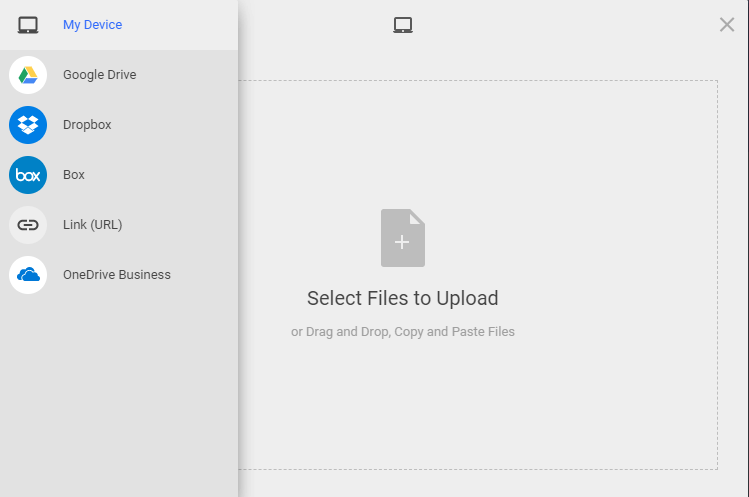
مرحلہ 1. صفحہ پر "پلس" آئیکن پر کلک کریں ، اور پھر اپنے آلے سے تصویر اپ لوڈ کریں۔ آپ کلاؤڈ اکاؤنٹس سے یا یو آر ایل پیسٹ کرکے بھی اپ لوڈ کرسکتے ہیں۔
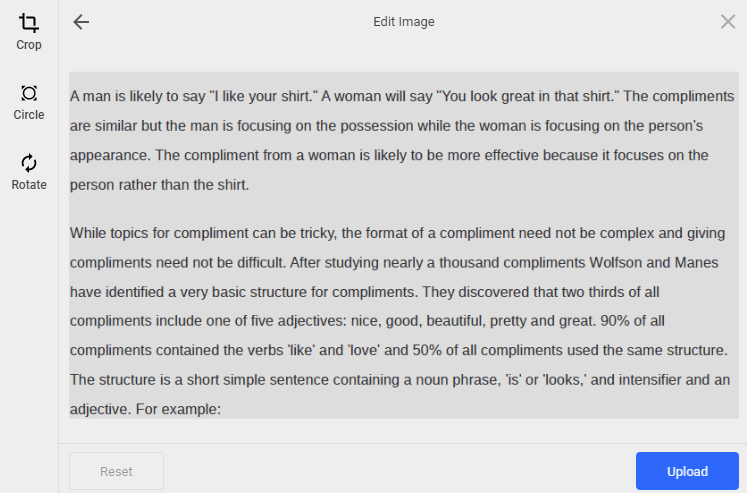
مرحلہ 2. تصویری ترمیم کریں۔ جب آپ فائل اپ لوڈ کرتے ہیں تو ، آپ تصویر کو کٹ سکتے ہیں ، سرکل کرسکتے ہیں اور گھوم سکتے ہیں۔ جب آپ فارغ ہوجائیں تو ، تصویر سے متن نکالنے کے لract "محفوظ کریں" کے بٹن پر کلک کریں۔
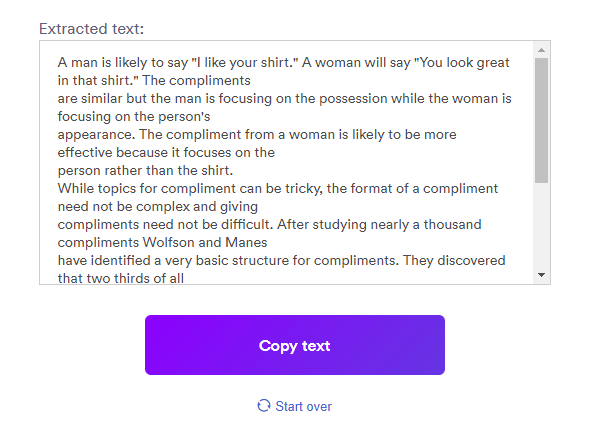
مرحلہ 3. آپ متن کو "نکالے ہوئے متن" کے خانے سے کاپی کرسکتے ہیں۔ ایک بار نکالنے کے بعد ، آپ ایک کلک کے ساتھ اپنے کلپ بورڈ میں کاپی کرسکتے ہیں۔
2. img2txt
img2txt آپ کو کسی شبیہہ سے ایک طباعت شدہ متن حاصل کرنے کی اجازت دیتا ہے۔ آپ کو اپنے کمپیوٹر یا اسمارٹ فون پر اضافی پروگرام انسٹال کرنے کی ضرورت نہیں ہے۔ متن کو پہچاننے کے ل you ، آپ کو مناسب شبیہہ تیار کرنے اور اسے اپ لوڈ کرنے کی ضرورت ہے ، پھر جس زبان میں متن لکھا گیا ہے اسے منتخب کریں اور اس کے بعد ، آپ کو نتیجہ موصول ہوگا۔
مرحلہ 1. متن کو نکالنے کے لئے اپنے کمپیوٹر سے ایک تصویری فائل منتخب کریں۔
اشارے
"سب سے بڑی فائل 8 ایم بی سے زیادہ نہیں ہوسکتی ہے۔"
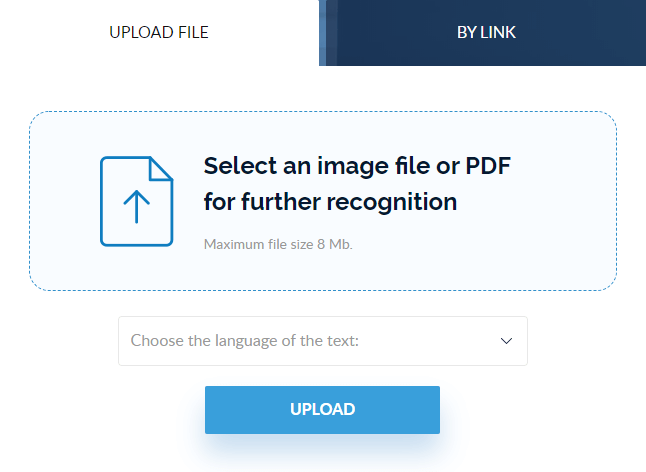
مرحلہ 2. متن کی زبان کا انتخاب کریں اور پھر "UPLOAD" بٹن منتخب کریں۔
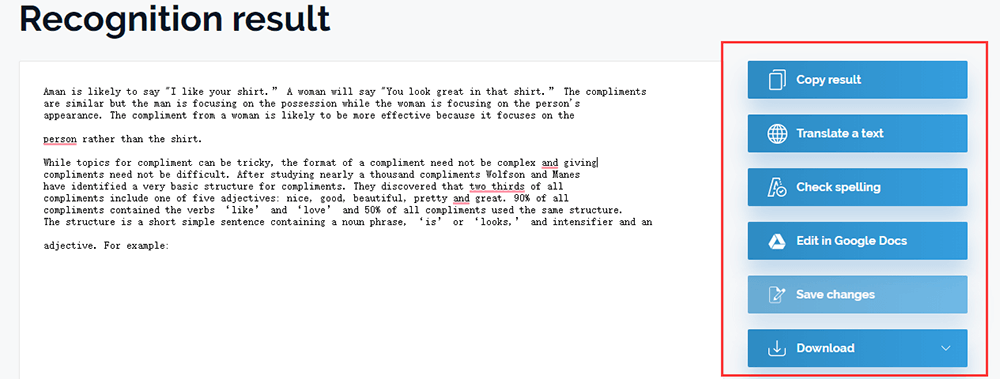
مرحلہ 3. فائل پر کارروائی کے بعد ، آپ کو نتیجہ ملے گا۔ تب آپ کو ایک "شناختی نتیجہ" ونڈو نظر آئے گا۔ آپ دائیں طرف مطلوبہ ٹولز کا انتخاب کرسکتے ہیں جیسے "کاپی کا نتیجہ" ، "کسی متن کا ترجمہ کریں" وغیرہ۔
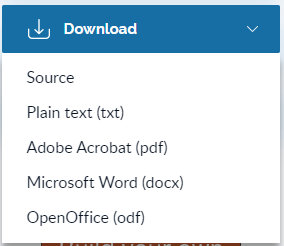
مرحلہ 4. فائل کو قابل تدوین دستاویز میں ڈاؤن لوڈ کرنے کے لئے "ڈاؤن لوڈ" بٹن پر کلک کریں۔
سیکشن 2 - او سی آر ٹولز
1. مفت آن لائن OCR
مفت آن لائن OCR آپ کو پی ڈی ایف دستاویزات کو ورڈ فائلوں میں تبدیل کرنے ، اسکین کردہ امیجوں کو قابل تدوین متن فارمیٹس میں تبدیل کرنے ، اور تصویر سے متن نکالنے کی اجازت دیتا ہے۔ یہ خدمت 46 زبانوں کی حمایت کرتی ہے جن میں چینی ، جاپانی اور کورین شامل ہیں۔
اس سے آپ فی گھنٹہ 15 فائلوں کو (اور 15 صفحات کو ملٹی پیج فائلوں میں) تبدیل کرسکتے ہیں۔ اندراج ملٹی پیج دستاویزات اور دیگر خصوصیات میں تبدیل کرنے کی صلاحیت فراہم کرے گا۔
مرحلہ 1. OCR ٹولز پر جائیں۔
مرحلہ 2. وہ تصویر اپلوڈ کریں جسے آپ "فائل منتخب کریں" کے بٹن پر کلک کرکے متن میں تبدیل کرنا چاہتے ہیں۔
اشارے
"زیادہ سے زیادہ فائل جو اپ لوڈ کی جاسکتی ہے وہ 15MB سے زیادہ نہیں ہوسکتی ہے۔"
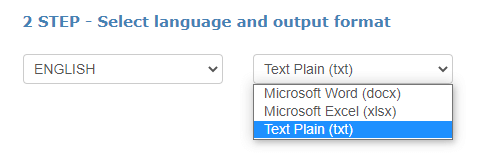
مرحلہ 3. زبان اور آؤٹ پٹ کی شکل منتخب کریں۔ آپ تبدیل شدہ دستاویزات کو بالکل اصلی کی طرح بنا سکتے ہیں۔ ٹیبلز ، کالم اور گرافکس پھر دستاویز سے متن کاپی کریں۔
مرحلہ 4. فائل میں تبدیلی کے ل "" کنورٹ "بٹن پر کلک کریں ..
2. LightPDF - او سی آر
LightPDF پی ڈی ایف - او سی آر پی ڈی ایف فائلوں اور تصاویر کو مفت میں او سی آر کرسکتا ہے۔ آپ اسے اپنے پی ڈی ایف ، پی این جی ، جے پی جی ، وغیرہ میں الفاظ کو پہچاننے کے ل use استعمال کرسکتے ہیں۔ یہاں تک کہ آپ اپنے فون سے فوٹو بھی لے سکتے ہیں اور شبیہہ سے متن بھی کاپی کرسکتے ہیں۔
LightPDF میں او سی آر کی تقریب کے ساتھ ، آپ بغیر کسی اشتہار کے اس آن لائن ٹول کی فعالیت سے پوری طرح لطف اٹھا سکتے ہیں۔ فراہم کردہ ٹولز کو استعمال کرنے کے بعد ، اپ لوڈ کردہ تمام فائلیں مستقل طور پر حذف ہوجائیں گی۔ اگرچہ لاگ ان کرتے وقت آپ کو اپنی فائلوں تک رسائی کے ل 15 15 دن کا وقت ہوسکتا ہے ، آپ ان کو کسی بھی وقت حذف کرسکتے ہیں۔
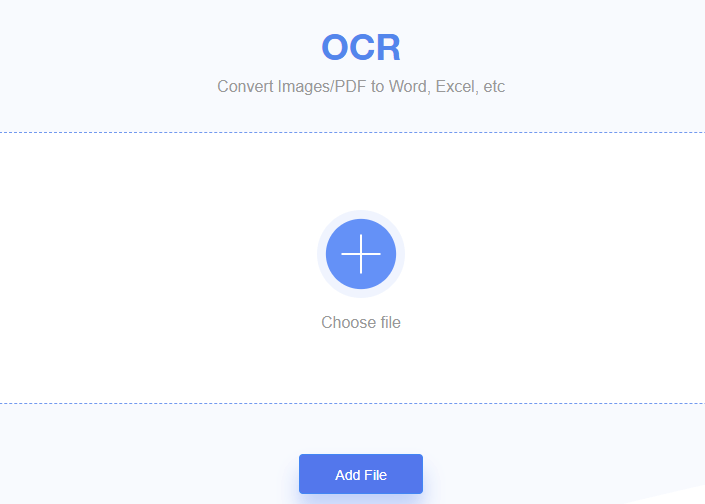
مرحلہ 1. "پلس" آئیکن پر کلک کرکے اپنے کمپیوٹر سے تصویر کا انتخاب کریں۔
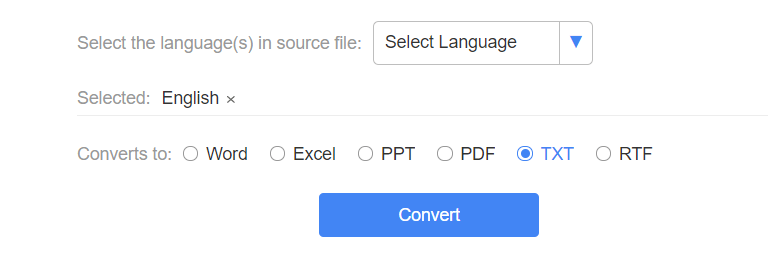
مرحلہ 2. ماخذ فائل میں زبان کا انتخاب کریں اور آؤٹ پٹ کی شکل منتخب کریں۔
مرحلہ 3. فائل ڈاؤن لوڈ کرنے کے لئے "ڈاؤن لوڈ" بٹن پر کلک کریں۔ اپنے دوست کو ڈاؤن لوڈ لنک کاپی یا بھیجنا بھی معاون ہے۔
3. Wondershare PDFelement Pro
ونڈرشیر پی PDFelement پرو ایک ڈیسک ٹاپ پروگرام ہے جس میں ایک او سی آر فنکشن ہوتا ہے جو آپ کو دستاویز کی اصل شکل اور ترتیب کو برقرار رکھتے ہوئے تصویر سے متن کی کاپی کرنے میں مدد فراہم کرتا ہے۔ یہ فنکشن زیادہ تر بڑی زبانیں پڑھ سکتا ہے جن میں انگریزی ، کورین ، اطالوی ، فرانسیسی ، روسی ، اور بہت کچھ ہے۔
مرحلہ 1. تصویر اپ لوڈ کرنے کے لئے "فائل"> "کھولیں" پر کلک کریں۔
مرحلہ 2. امیج کو متن میں تبدیل کرنے کے لئے "کنورٹ"> "OCR" پر کلک کریں۔

مرحلہ 3. ایک بار او سی آر ہونے کے بعد "ہوم"> "متن" بٹن پر کلک کریں۔ تب آپ تبدیل شدہ دستاویز سے متن کی کاپی کرسکتے ہیں۔

عمومی سوالات
1. کیا میں ان اوزاروں کو میک پر استعمال کرسکتا ہوں؟
یقینا ، یہ اوزار تمام آن لائن ٹولز ہیں۔ چاہے آپ ونڈوز ہوں یا میک صارف ، آپ ان ٹولز کو آسانی سے استعمال کرسکتے ہیں۔ اگر آپ مزید ٹولز جاننا چاہتے ہیں جو شبیہہ سے متن نکال سکتے ہیں تو ، آپ " ونڈوز اینڈ میک کے لئے 12 بہترین فری او سی آر سافٹ ویئر " پڑھ سکتے ہیں۔
2. میں پی ڈی ایف سے ٹیکسٹ کیسے نکال سکتا ہوں؟
آپ پی ڈی ایف کو قابل تدوین ورڈ دستاویز میں تبدیل کرنے کے لئے EasePDF میں " پی ڈی ایف ٹو ورڈ " ٹول استعمال کرسکتے ہیں۔ تب آپ متن کو آسانی سے کاپی کرسکتے ہیں۔
نتیجہ اخذ کرنا
تصویر سے متن نکالنے کے ل We ہم نے آپ کے لئے کچھ ٹولز درج کیے ہیں۔ چاہے آپ میک یا ونڈوز صارف ہیں ، آپ متن کو کاپی کرنے کے لئے مذکورہ بالا اوزار ایک ایک کرکے ٹائپ نہیں کرسکتے ہیں۔ اگر آپ کے پاس دوسرے اوزار ہیں جن کی آپ ہمیں سفارش کرنا چاہتے ہیں تو ، براہ کرم ہم سے رابطہ کریں۔
کیا یہ مضمون مددگار تھا؟ آپ کے تبصرے کا شکریہ!
جی ہاں یا نہیں
تبصرہ