


पीडीएफ पिछले कुछ वर्षों में लोकप्रिय हो गया है, कई लोगों और कंपनियों ने इस प्रसिद्ध दस्तावेज़ प्रारूप के फायदे पाए हैं। पीडीएफ प्रारूप के साथ, आप इसे आसानी से फैला सकते हैं ताकि हर कोई इसे खोल सके, यह भी बहुत पेशेवर लगता है और आपको फ़ाइल की सुरक्षा के बारे में चिंता करने की ज़रूरत नहीं है। कोई भी आपके पाठ या छवियों को संशोधित या चोरी नहीं कर सकता है।
पीडीएफ एक बेहतरीन प्रारूप है, और ज्यादातर लोग पहले से ही जानते हैं कि हम इन पीडीएफ फाइलों को कुछ मुफ्त टूल जैसे एक्रोबेट रीडर के साथ खोल सकते हैं। लेकिन कुछ लोग पीडीएफ फाइल बनाना नहीं जानते हैं। पीडीएफ फाइल आपके दोस्तों, परिवार या शायद पूरे इंटरनेट के साथ अपने दस्तावेजों को साझा करने की कोशिश करते समय आपको बहुत परेशानी से बचाएगा। इसलिए यह सीखने का समय है कि पीडीएफ फाइल कैसे बनाई जाए। इंटरनेट के आसपास बहुत सारे समाधान हैं। इस लेख में, मैं पीडीएफ बनाने के तरीके पर 5 तरीके सुझाऊंगा। चलो इसे शुरू करते हैं!
अंतर्वस्तु
1. EasePDF
EasePDF एक ऑल-इन-वन ऑनलाइन पीडीएफ निर्माता है। यह मुफ्त में कई दस्तावेजों से पीडीएफ बना सकता है। इसके अलावा, उनके पास 20 से अधिक उपकरण हैं, जिनमें वर्ड से PDF Converter, एक्सेल से PDF Converter, पीडीएफ पर हस्ताक्षर करें, स्प्लिट पीडीएफ, मर्ज पीडीएफ, अनलॉक पीडीएफ और इतने पर हैं। EasePDF के साथ एक पीडीएफ बनाने के बाद, आप सीधे इस प्लेटफ़ॉर्म में फ़ाइल को संपादित कर सकते हैं।
यदि आपके पास पहले से एक फ़ाइल दूसरे प्रारूप में है और इसे एक पीडीएफ फाइल में बदलना चाहते हैं। EasePDF लिए एक अच्छा विकल्प है। आप कई अलग-अलग प्रारूपों से एक पीडीएफ फाइल बना सकते हैं।
चरण 1. EasePDF पर जाएं।
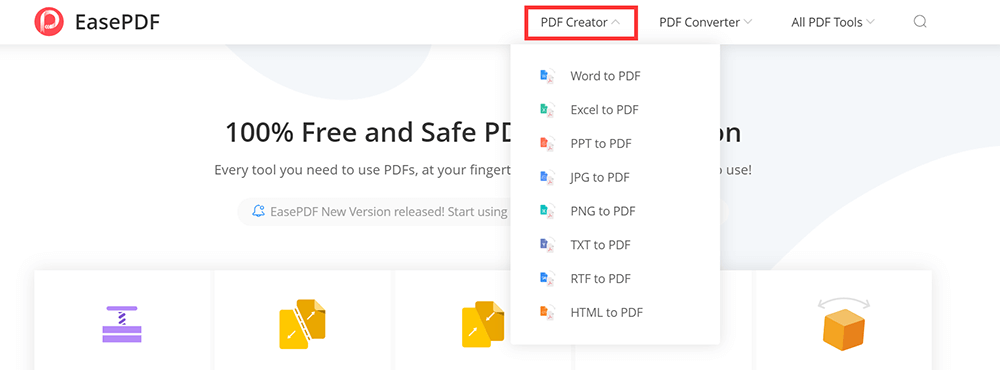
चरण 2. मुखपृष्ठ के शीर्ष पर, आप "पीडीएफ निर्माता" बटन देख सकते हैं। बटन के ड्रॉप-डाउन आइकन पर क्लिक करें; आप सूची में कई प्रकार के प्रारूप देख सकते हैं। वह प्रारूप चुनें जिसे आप पीडीएफ फाइल में बनाना चाहते हैं।
चरण 3. उस दस्तावेज़ का चयन करने के लिए "फाइलें जोड़ो" बटन पर क्लिक करें जिसे आप पीडीएफ में बदलना चाहते हैं। आप फ़ाइल को Google Drive, Dropbox और OneDrive के माध्यम से भी अपलोड कर सकते हैं। हालांकि, यदि आपकी पीडीएफ फाइल कहीं और बचाई गई है, तो आप लिंक को कॉपी करके "URL" आइकन के माध्यम से भी फाइल अपलोड कर सकते हैं।
चरण 4. मुफ्त पीडीएफ निर्माता आपके दस्तावेज़ को सेकंड में पीडीएफ फाइल में बदल देगा।
चरण 5. आपकी पीडीएफ फाइल तुरंत डाउनलोड करने के लिए तैयार हो जाएगी। डाउनलोड पूरा होने के बाद, अपलोड की गई किसी भी शेष फाइल को हमारे सर्वर से 24 घंटे (लिंक सहित) से शुद्ध किया जाएगा।
2. Smallpdf
Smallpdf PDF फ़ाइलों को एक ही स्थान पर बना या परिवर्तित कर सकता है। पीडीएफ निर्माता एक्सेल, वर्ड, पीपीटी, जेपीजी, पीएनजी, BMP, टीआईएफएफ और जीआईएफ प्रारूपों का समर्थन करता है। आप इंटरनेट कनेक्शन के साथ कहीं भी मुफ्त पीडीएफ फाइल निर्माता तक पहुंच सकते हैं।
सुरक्षा की चिंता मत करो। सभी फ़ाइल स्थानांतरण एसएसएल एन्क्रिप्शन के एक उन्नत स्तर के साथ सुरक्षित हैं। इसके अतिरिक्त, वे अपने सर्वर से स्वचालित रूप से सभी फ़ाइलों को नष्ट कर देंगे।
चरण 1. Smallpdf में " PDF Converter " पर जाएं।
चरण 2. एक फ़ाइल चुनें जिसे आप पीडीएफ में बनाना चाहते हैं और इसे PDF Converter पृष्ठ पर अपलोड करें। आप "CHOOSE FILES" आइकन के ड्रॉप-डाउन आइकन पर क्लिक करके Dropbox या Google Drive से फ़ाइल अपलोड कर सकते हैं।

चरण 3. उपकरण तुरंत फ़ाइल को पीडीएफ में अपलोड और बदल देगा।
चरण 4. कुछ सेकंड के बाद, आप "डाउनलोड" बटन पर क्लिक करके पीडीएफ फाइल को डाउनलोड कर सकते हैं या Dropbox या Google Drive निर्यात कर सकते हैं। यदि आवश्यक हो तो आप फ़ाइल को संशोधित करना जारी रख सकते हैं।
3. PDF Expert (मैक)
PDF Expert मैक के लिए सबसे अच्छे पीडीएफ क्रिएटर्स में से एक है। यह EasePDF और Smallpdf से अलग है क्योंकि इसे उपयोग करने से पहले सॉफ़्टवेयर को इंस्टॉल करना होगा। किसी भी आधुनिक पीडीएफ निर्माता की तरह, PDF Expert आपको एक आसान तरीके से एक रिक्त पीडीएफ फाइल बनाने की अनुमति देता है।
PDF Expert में, आप आसानी से पाठ, चित्र और लिंक संपादित कर सकते हैं। यह मूल पाठ के फ़ॉन्ट, आकार और अपारदर्शिता का स्वतः पता लगा लेगा, जिससे आप आसानी से संपादन कर सकते हैं।
चरण 1. वेबसाइट से एक नि: शुल्क परीक्षण डाउनलोड करें और सॉफ्टवेयर स्थापित करें।
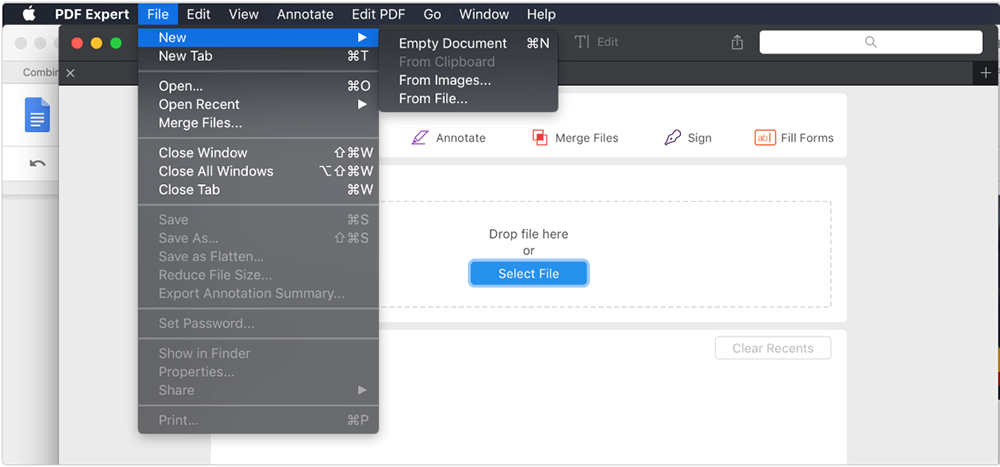
चरण 2. PDF Expert खोलें। "कमांड + एन" दबाएं या खाली पीडीएफ फाइल बनाने के लिए "फाइल"> "नया"> "खाली दस्तावेज़" पर क्लिक करें। अब आपके पास कागज का एक खाली टुकड़ा है जो आप चाहते हैं। उस पर टाइप करें, एक पेन टूल के साथ ड्रा करें, आकृतियाँ और चित्र जोड़ें।
अगर आपके पास पहले से कोई फाइल है और उसे पीडीएफ फाइल में बदलना चाहते हैं। आप बस अपनी फाइल को PDF Expert इंट्रो स्क्रीन पर खींच कर छोड़ सकते हैं। फिर प्रॉम्प्ट में "बनाएं" बटन पर क्लिक करें। कुछ सेकंड के बाद, आप पीडीएफ फाइल प्राप्त कर सकते हैं।
4. Adobe Acrobat Pro डीसी
Adobe Acrobat Pro DC सर्वश्रेष्ठ पीडीएफ ऑफ़लाइन रचनाकारों में से एक है, जो न केवल विभिन्न स्वरूपों को पीडीएफ फाइलों में परिवर्तित कर सकता है, बल्कि एक रिक्त पीडीएफ भी बना सकता है। दुनिया भर में पांच मिलियन से अधिक संगठन Adobe Acrobat Pro DC को सबसे स्मार्ट पीडीएफ फाइलों को बनाने और संपादित करने पर निर्भर करते हैं।
चरण 1. पहले वेबसाइट पर Adobe Acrobat Pro डीसी सॉफ्टवेयर डाउनलोड करें।
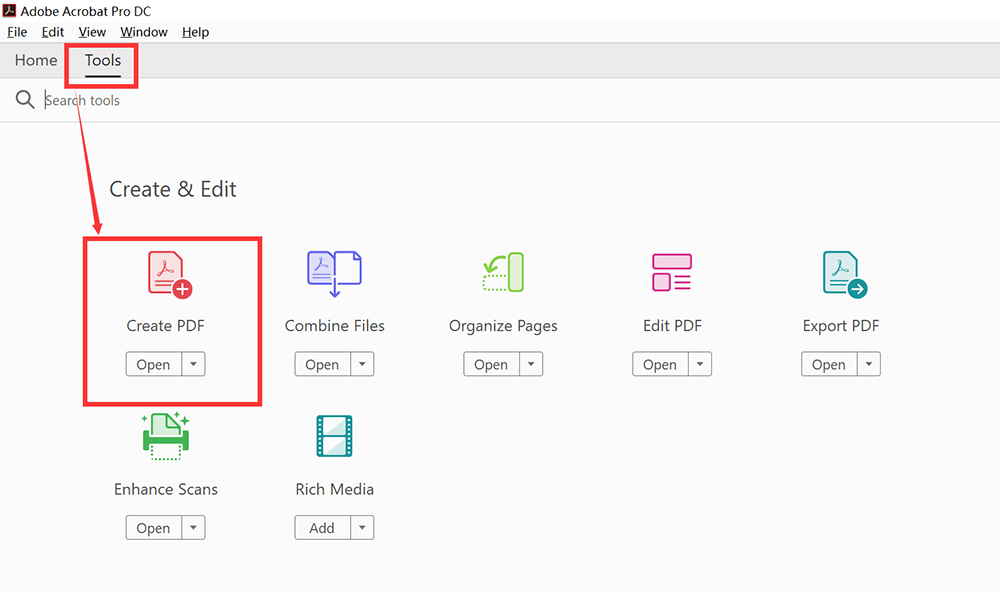
चरण 2. सॉफ्टवेयर खोलें। मेनू से "टूल" बटन पर क्लिक करें, "क्रिएट पीडीएफ" चुनें जो "बनाएँ और संपादित करें" सूची के तहत दिखाता है।
स्टेप 3. फिर आपको एक नई विंडो दिखाई देगी। यदि आप एक नई पीडीएफ फाइल बनाना चाहते हैं, तो खाली पीडीएफ फाइल बनाने के लिए "खाली पृष्ठ"> "बनाएं" पर क्लिक करें। आप रिक्त पीडीएफ को जोड़ सकते हैं जैसे कि पाठ, चित्र, वॉटरमार्क और इतने पर "एडिट पीडीएफ" बटन पर क्लिक करके जो मेनू बार के दाईं ओर दिखाता है।
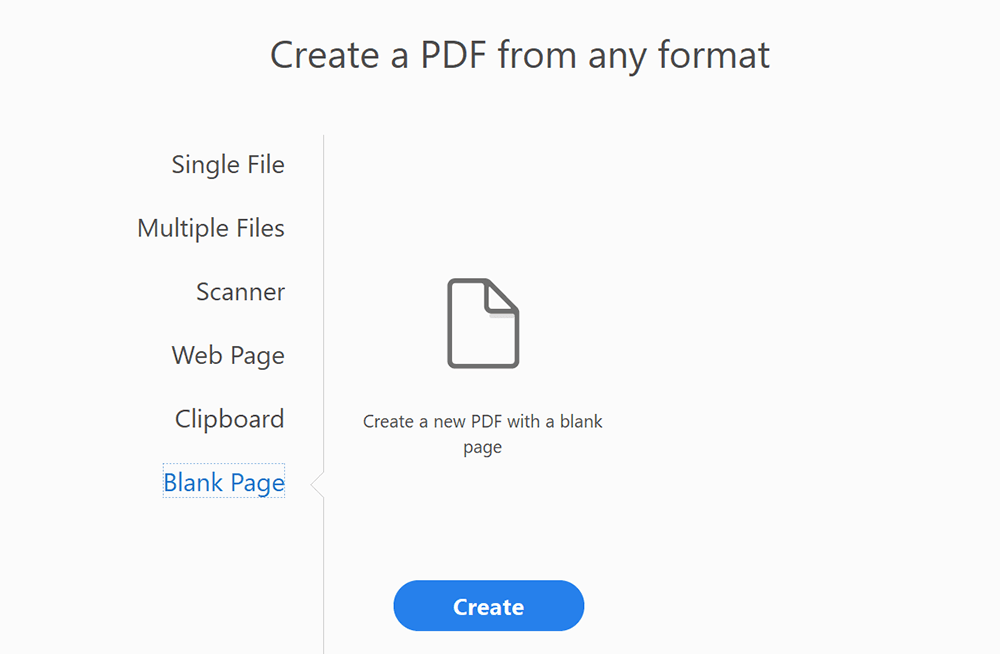
अगर आपके पास पहले से कोई फाइल है और उसे पीडीएफ फाइल में बदलना चाहते हैं। "Create PDF" चुनें जो "Create & Edit" सूची के तहत दिखाता है। अगली विंडो में, "सिंगल फाइल"> "क्रिएट" पर क्लिक करके उस फाइल को अपलोड करें जिसे आप पीडीएफ में बदलना चाहते हैं।
फ़ाइल को पीडीएफ में बदलने के लिए "ओपन" बटन पर क्लिक करें। फिर सॉफ्टवेयर स्वचालित रूप से पीडीएफ फाइलों में बदल जाएगा। पीडीएफ फाइल को बचाने के लिए "फ़ाइल"> "सहेजें" पर क्लिक करें।
5. Wondershare PDFelement
Wondershare PDFelement एक और डेस्कटॉप पीडीएफ निर्माता है। इस पीडीएफ निर्माता के साथ, आप शक्तिशाली संपादन और रूपांतरण उपकरण के साथ काम कर सकते हैं।
आप इसका उपयोग नई पीडीएफ फाइलें बनाने, या सीधे संशोधित करने, सामग्री संपादित करने और दस्तावेजों को प्रिंट करने के लिए कर सकते हैं। यहां, मैं आपको बताऊंगा कि एक नया पीडीएफ प्रारूप बनाने के लिए इसका उपयोग कैसे करें।
चरण 1. यह एक ऑफ़लाइन पीडीएफ निर्माता है, इसलिए आपको इसे पहले वेबसाइट से डाउनलोड करने की आवश्यकता है।
चरण 2. फिर इसे खोलें और एक नई पीडीएफ बनाने के लिए होम विंडो में "पीडीएफ बनाएँ" विकल्प पर क्लिक करें।
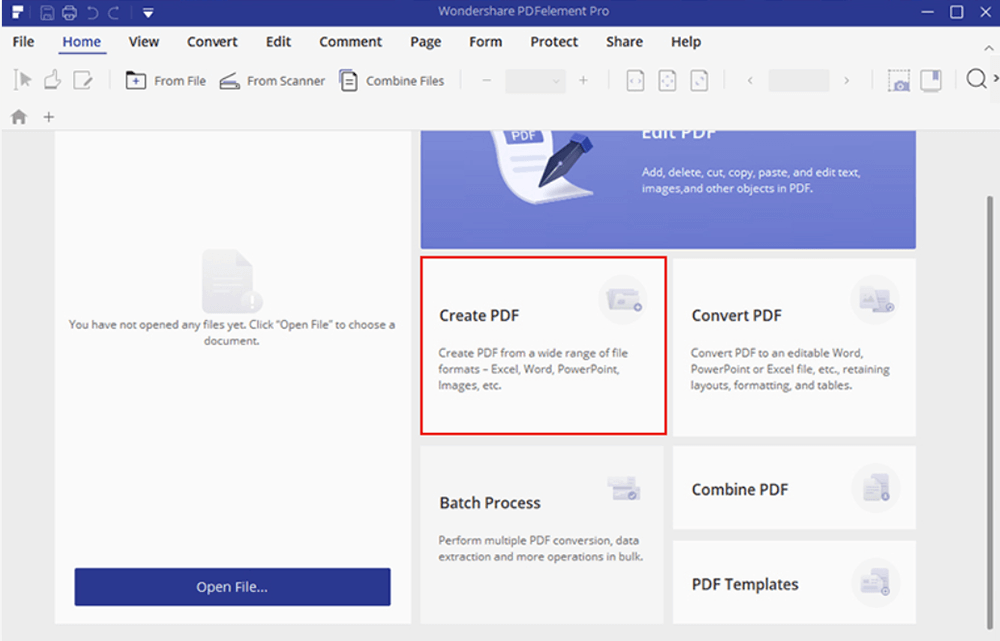
यदि आप अन्य फ़ाइलों को पीडीएफ में बदलना चाहते हैं, तो उस फाइल का चयन करें जिसे आप पीडीएफ में बदलना चाहते हैं और निर्माण प्रक्रिया शुरू करने के लिए "ओपन" बटन पर क्लिक करें। निर्माण के बाद, बनाई गई पीडीएफ फाइल PDFelement में खोली जाएगी, और आप पीडीएफ को आसानी से संपादित करने के लिए "संपादित करें" बटन पर क्लिक कर सकते हैं।
निष्कर्ष
हमने आपके कंप्यूटर पर एक पीडीएफ फाइल बनाने के लिए आपको 5 भयानक पीडीएफ निर्माता दिखाए हैं। EasePDF और Smallpdf ऑनलाइन प्लेटफ़ॉर्म हैं। वे केवल अन्य फाइलों को पीडीएफ में बदल सकते हैं और रिक्त पीडीएफ नहीं बना सकते। शेष तीन सॉफ्टवेयर हैं जिन्हें डाउनलोड और इंस्टॉल करने की आवश्यकता है। वे न केवल पीडीएफ कन्वर्ट कर सकते हैं, बल्कि रिक्त पीडीएफ भी बना सकते हैं। PDF Expert सॉफ्टवेयर पर ध्यान दें, यह सिर्फ मैक उपयोग पर उपयोग करता है। यदि आपके पास अभी भी कोई प्रश्न हैं, तो कृपया हमसे संपर्क करने में संकोच न करें ।
क्या यह लेख सहायक था? आपकी प्रतिक्रिया के लिए आपका धन्यवाद!
हाँ या नहीं
टिप्पणी