


TIFF छवि फ़ाइल ग्राफिक्स और छवि प्रसंस्करण में आमतौर पर उपयोग किए जाने वाले प्रारूपों में से एक है। यह छवि प्रारूप बहुत जटिल है, लेकिन यह छवि जानकारी को लचीले ढंग से संग्रहीत कर सकता है, कई रंग प्रणालियों का समर्थन कर सकता है और यह ऑपरेटिंग सिस्टम से स्वतंत्र भी है। इसलिए, इसका व्यापक रूप से उपयोग किया गया है।
TIFF प्रारूप का उपयोग दस्तावेजों की स्कैन की गई छवियों को डिजिटल रूप से संरक्षित करने के लिए किया जाता है। हालांकि, पीडीएफ प्रारूप की प्रगति के साथ, यह हमारे दैनिक जीवन में कम पर्याप्त हो गया। जब हमें दूसरों के साथ फ़ाइल साझा करने की आवश्यकता होती है, तो हमें TIFF को पीडीएफ में बदलने की आवश्यकता होती है, क्योंकि यह मूल प्रारूप को बचा सकता है और देखे जाने पर स्पष्ट पाठ को आश्वस्त कर सकता है। यहां, हम आपको TIFF को पीडीएफ में बदलने के 5 तरीके सुझाएंगे जो आपको फाइल को आसानी से परिवर्तित करने में मदद कर सकते हैं।
अंतर्वस्तु
धारा 1 - ऑनलाइन कनवर्टर के साथ टीआईएफएफ को पीडीएफ में कैसे परिवर्तित करें 1. PDF Pro 2. PDF Candy 3. Zamzar
धारा 2 - ऑफ़लाइन कनवर्टर के साथ टीआईएफएफ को पीडीएफ में कैसे परिवर्तित करें 1. Adobe Acrobat Pro डीसी 2. Wondershare PDFelement
धारा 1 - ऑनलाइन कनवर्टर के साथ टीआईएफएफ को पीडीएफ में कैसे परिवर्तित करें
1. PDF Pro
PDF Pro सबसे अच्छा ऑनलाइन पीडीएफ कन्वर्टर्स में से एक है। यह पीडीएफ कनवर्टर आपको मुफ्त में पीडीएफ दस्तावेज़ बनाने, बदलने और संपादित करने की अनुमति देता है। स्क्रैच से PDF बनाएं या, इमेज, वर्ड, एक्सेल, पॉवरपॉइंट और भी बहुत कुछ इस कन्वर्टर में सपोर्ट करते हैं। इस कन्वर्टर में कई एडिटिंग टूल्स होते हैं जैसे टेक्स्ट जोड़ना, टेक्स्ट मिटाना, हाइलाइट करना, इमेज जोड़ना आदि। PDF Pro आपको मर्ज करने, विभाजित करने, घुमाने या वॉटरमार्क पीडीएफ करने की भी अनुमति देता है।
PDF Pro ऑनलाइन कनवर्टर के साथ, आप 5 मिनट से भी कम समय में एडोब-संगत पीडीएफ को परिवर्तित करना शुरू कर देंगे और आप फ़ाइलों को परिवर्तित करते समय अपने दस्तावेज़ के मूल प्रारूप को पूरी तरह से बनाए रख सकते हैं।
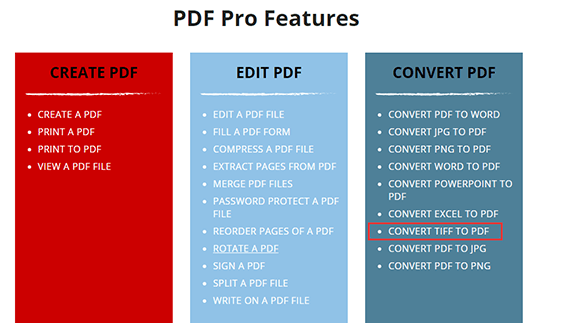
चरण 1. वेबसाइट पर नेविगेट करें और फिर अपना रूपांतरण शुरू करने के लिए " CONVERT TIF TO PDF "> " CONVERT TIFF TO PDF " पर क्लिक करें, जो "CONVERT PDF" सूची के अंतर्गत दिखाता है।
चरण 2. अपनी TIFF फ़ाइल को TIFF से PDF Converter विंडो पर खींचें, या अपने कंप्यूटर से फ़ाइल चुनने के लिए "अपनी TIFF फ़ाइल अपलोड करने के लिए क्लिक करें" बटन पर क्लिक करें।
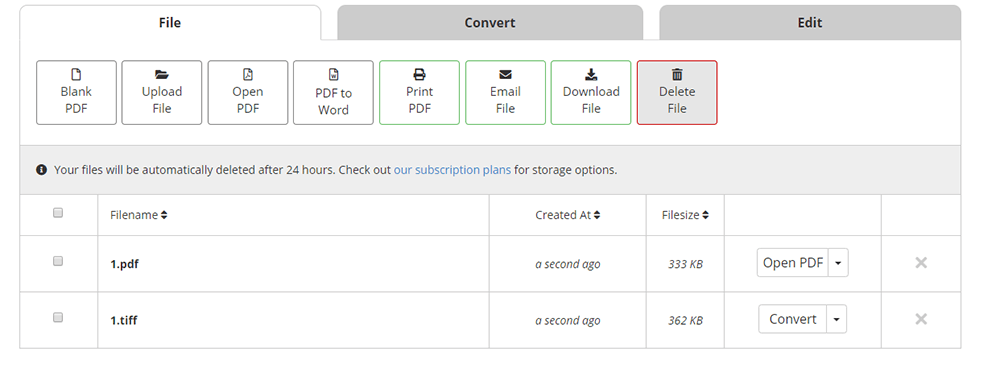
चरण 3. कुछ सेकंड के लिए प्रतीक्षा करें; आप एक नई विंडो में फ़ाइल डाउनलोड कर सकते हैं। फ़ाइल को परिवर्तित और संपादित करना भी इस विंडो में समर्थित है। आप जरूरत के अनुसार संबंधित बटन पर क्लिक कर सकते हैं।
2. PDF Candy
PDF Candy दुनिया भर के उपयोगकर्ताओं को पीडीएफ फाइलों के साथ काम करने के लिए बिल्कुल मुफ्त ऑनलाइन टूल प्रदान करती है। PDF Candy Icecream एप्स टीम द्वारा बनाई गई है, जिसका अर्थ है पीडीएफ फाइलों के प्रसंस्करण के लिए विश्वसनीयता और उच्च गुणवत्ता। सभी सेवाएँ बिना किसी मूल्य के प्रदान की जाती हैं और विज्ञापन रहित होती हैं।
PDF Candy में टीआईएफएफ टू पीडीएफ टूल के साथ, आप यह सुनिश्चित कर सकते हैं कि फ़ाइल की गोपनीयता रखी जाएगी। वे सुरक्षित रहने के लिए उपयोगकर्ताओं के अधिकारों का सम्मान करते हैं और वे केवल रूपांतरण के लिए सीधे अपलोड की गई छवियों का उपयोग करते हैं। तो आप आराम से PDF Candy का उपयोग कर सकते हैं।
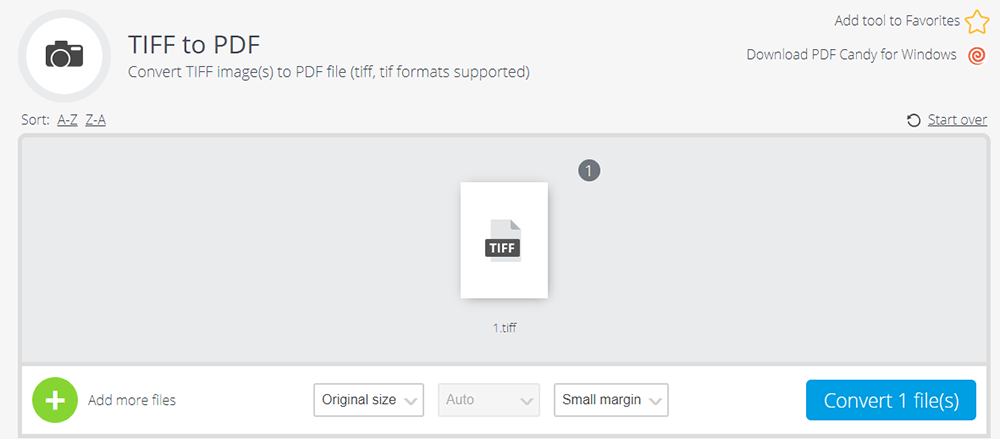
चरण 1. PDF Candy वेबसाइट पर जाएं। " TIFF to PDF " टूल पर क्लिक करें जो कैमरा आइकन दिखाता है।

चरण 2. TIFF छवि को खींचें और छोड़ें या इसे TIFF से PDF प्रारूप में परिवर्तित करने के लिए "Add file (s)" बटन पर क्लिक करके जोड़ें। Google Drive और Dropbox से फ़ाइलें अपलोड करना भी समर्थित है।
चरण 3. आप इसी ड्रॉप-डाउन आइकन पर क्लिक करके इस चरण में आकार और मार्जिन को समायोजित कर सकते हैं। जब आप समाप्त कर लें, तो "कन्वर्ट 1 फ़ाइल (एस)" बटन पर क्लिक करें। आप अधिक फ़ाइलों को भी जोड़ सकते हैं और छवियों के अनुक्रम को फिर से व्यवस्थित कर सकते हैं क्योंकि आपको उन्हें अंतिम पीडीएफ दस्तावेज़ में दिखाई देने की आवश्यकता है।
चरण 4. कुछ सेकंड के बाद, आप आउटपुट पीडीएफ फाइल डाउनलोड कर सकते हैं।
3. Zamzar
Zamzar एक ऑनलाइन रूपांतरण है जो दस्तावेज़, चित्र, वीडियो और ध्वनि को परिवर्तित करने का समर्थन करता है। आपको कोई सॉफ्टवेयर डाउनलोड करने की आवश्यकता नहीं है। बस अपनी फ़ाइल का चयन करें, जाने के लिए और जाने के लिए एक प्रारूप चुनें।
Zamzar आपको अपनी सभी फ़ाइल रूपांतरण आवश्यकताओं के लिए एक-स्टॉप समाधान प्रदान करने का इरादा है। वे आपके गीत, वीडियो, चित्र और दस्तावेजों को उच्च गुणवत्ता के विभिन्न स्वरूपों में बदलने में आपकी सहायता करने के लिए समर्पित हैं।
चरण 1. "के लिए नेविगेट करें TIFF पीडीएफ के लिए Zamzar में" उपकरण।
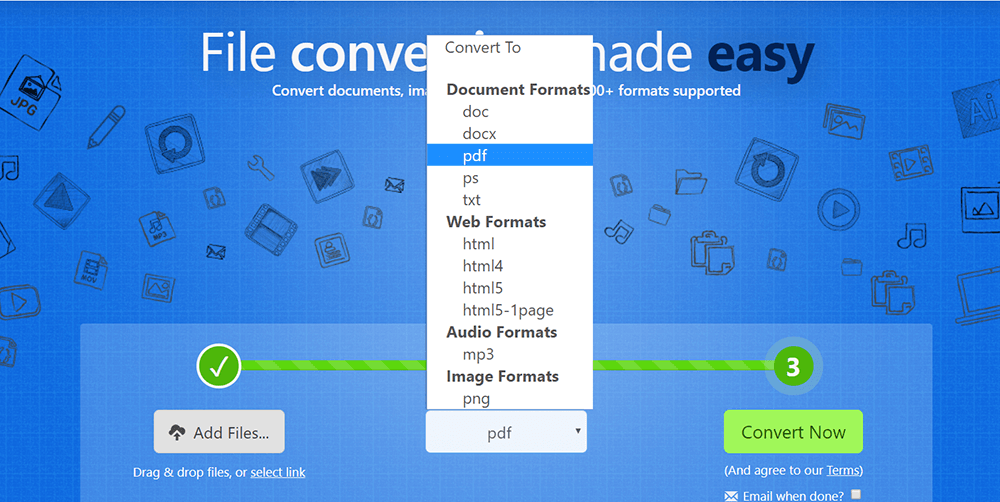
चरण 2. TIFF फ़ाइल चुनें जिसे आप कनवर्ट करना चाहते हैं। आप फ़ाइलों को खींच और छोड़ सकते हैं, या फ़ाइल अपलोड करने के लिए एक लिंक का चयन कर सकते हैं।
चरण 3. "पीडीएफ" को उस प्रारूप के रूप में चुनें, जिसे आप अपनी टीआईएफएफ फ़ाइल में बदलना चाहते हैं, जो "दस्तावेज़ प्रारूप" सूची के तहत दिखाता है।
चरण 4. अपनी TIFF फ़ाइल को परिवर्तित करने के लिए "कन्वर्ट" पर क्लिक करें और फिर अपनी फ़ाइल डाउनलोड करने के लिए "डाउनलोड" बटन पर क्लिक करें।
धारा 2 - पीडीएफ को फ्री में TIFF ऑफलाइन कैसे कन्वर्ट करें
1. Adobe Acrobat Pro डीसी
Adobe Acrobat Pro DC एक पीडीएफ कनवर्टर है जो डेस्कटॉप, मोबाइल और वेब पर पीडीएफ बना सकता है, हस्ताक्षर कर सकता है, संपादित कर सकता है, बदल सकता है और निर्यात कर सकता है। Adobe Acrobat Pro डीसी के साथ आप आसानी से देखा जा सकता है, समीक्षा की, और हस्ताक्षर किए, और यहां तक कि किसी भी डिवाइस और किसी भी स्थान से उनकी प्रगति को ट्रैक करने के लिए पीडीएफ साझा कर सकते हैं।
चरण 1. सुनिश्चित करें कि आपने Adobe Acrobat Pro डीसी डाउनलोड किया है।
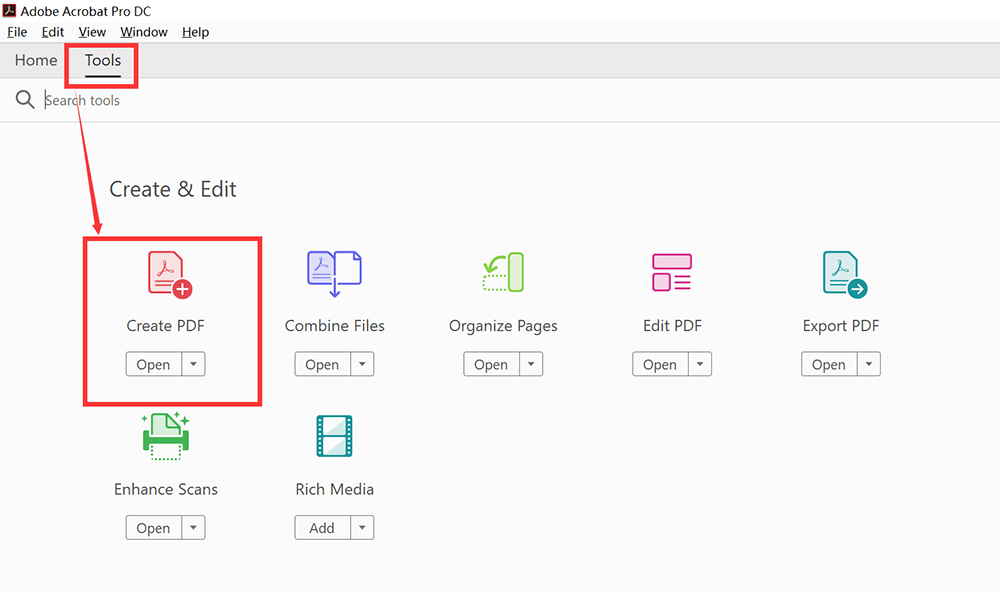
चरण 2। Adobe Acrobat Pro डीसी खोलें। अपना रूपांतरण शुरू करने के लिए "उपकरण"> "पीडीएफ बनाएँ" पर क्लिक करें।
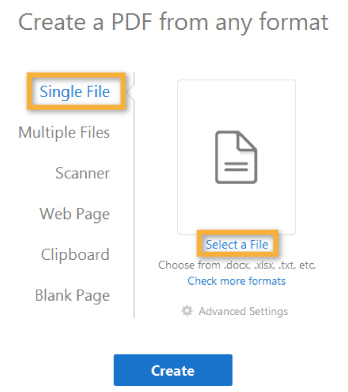
चरण 3. अपने कंप्यूटर से TIFF फ़ाइल को चुनने के लिए "एकल फ़ाइल"> "एक फ़ाइल का चयन करें" चुनें और "बनाएँ" बटन पर क्लिक करें।
चरण 4. "फ़ाइल"> "इस रूप में सहेजें" बटन पर क्लिक करें फिर अपने परिवर्तित पीडीएफ का नाम दें। आपको परिवर्तित पीडीएफ फाइल मिलेगी।
2. Wondershare PDFelement
Wondershare PDFelement एक तेज़, सरल और उन्नत PDF संपादक है। Wondershare PDFelement के साथ, आप कहीं से भी PDF बना सकते हैं, रूपांतरित कर सकते हैं, संपादित कर सकते हैं, OCR, मर्ज कर सकते हैं और PDF भर सकते हैं। यह फोंट और फॉर्मेटिंग को खोए बिना पीडीएफ को Microsoft Word, Excel, PowerPoint या अन्य फ़ाइलों PDF / A, EPUB, HTML, RTF और पाठ से भी रूपांतरित कर सकता है। यह एक समय में 500 से अधिक पीडीएफ फाइलों को जल्दी और आसानी से बदलने का समर्थन करता है।
चरण 1. पहले Wondershare PDFelement सॉफ़्टवेयर डाउनलोड और इंस्टॉल करें। फिर सॉफ्टवेयर को खोलने के लिए Wondershare PDFelement पर डबल क्लिक करें।
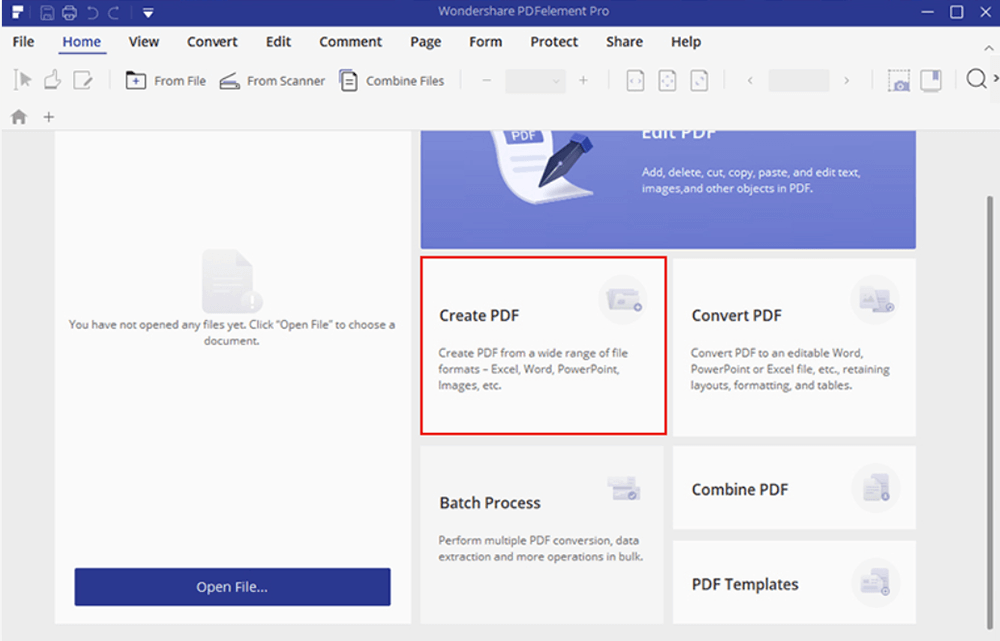
चरण 2. "पीडीएफ बनाएँ" बटन पर क्लिक करें और उस TIFF छवि का चयन करें जिसे आप पीडीएफ फाइल में बदलना चाहते हैं।
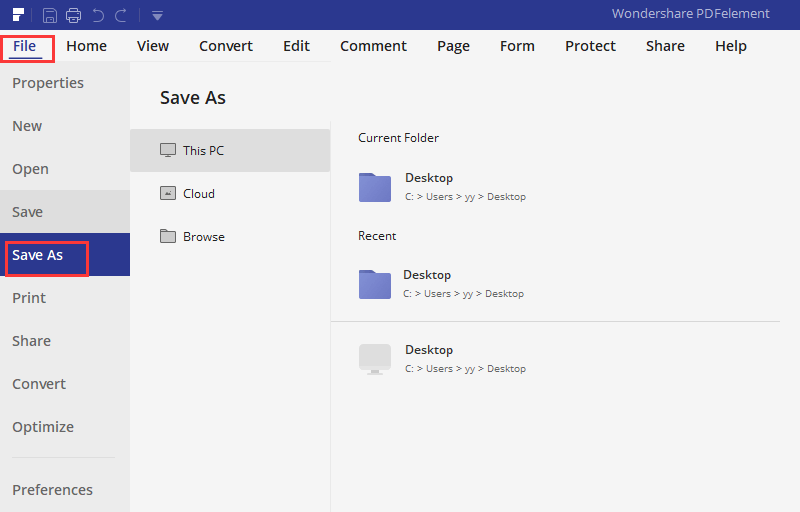
चरण 3. फिर PDFelement में TIFF फाइल खोली जाएगी, आप इसे सीधे अपने कंप्यूटर पर पीडीएफ फॉर्मेट में सेव करने के लिए "फ़ाइल"> "इस रूप में सहेजें" बटन पर क्लिक कर सकते हैं।
निष्कर्ष
इस पोस्ट के माध्यम से, हम मानते हैं कि आप पहले से ही TIFF को PDF में बदलने के तरीके जानते हैं। Adobe Acrobat Pro DC और Wondershare PDFelement उन लोगों के लिए सबसे अच्छा विकल्प है जो TIFF को PDF में कनवर्ट करना चाहते हैं। यदि आप ऑनलाइन टूल पसंद करते हैं तो आप TIFF को पीडीएफ में PDF Candy जैसे ऑनलाइन पीडीएफ कनवर्टर से बदल सकते हैं। यदि आपके पास इस विषय के बारे में बेहतर विचार हैं, तो हमसे संपर्क करने में संकोच न करें ।
क्या यह लेख सहायक था? आपकी प्रतिक्रिया के लिए आपका धन्यवाद!
हाँ या नहीं
टिप्पणी