


Instagram एक फैशनेबल सोशल मीडिया प्लेटफॉर्म है जो उपयोगकर्ताओं को चित्र और वीडियो साझा करने की अनुमति देता है। कई युवा अपने दैनिक जीवन के क्षणों को साझा करने और अपने दोस्तों के साथ बातचीत करने के लिए Instagram का उपयोग करने का आनंद लेते हैं। हम Instagram पर बहुत सारी सुंदर, भयानक तस्वीरें भी खोज सकते हैं।
लेकिन अगर आप तस्वीरों को बचाना चाहते हैं, तो आप निराश महसूस करेंगे क्योंकि Instagram उपयोगकर्ताओं को ऐसा नहीं करने देता है। तो क्या हुआ अगर हम Instagram से फ़ोटो डाउनलोड करना चाहते हैं?
अंतर्वस्तु
1. स्क्रीनशॉट Instagram फोटो सेविंग के लिए
2. पीसी पर Instagram तस्वीरें कैसे डाउनलोड करें
1. स्क्रीनशॉट Instagram फोटो सेविंग के लिए
हालाँकि Instagram उस सेवा की पेशकश नहीं करता है जो उपयोगकर्ताओं को Instagram से तस्वीरें डाउनलोड करने की सुविधा दे सकती है, फिर भी लोगों के पास अपनी पसंद की सुंदर छवियों को सहेजने का एक तरीका हो सकता है। सबसे सरल और लागत-मुक्त तरीका छवियों को स्क्रीनशॉट करना और उन्हें छवि फ़ाइलों को सहेजना है (स्क्रीनशॉट चित्र ज्यादातर पीएनजी प्रारूप में संग्रहीत किए जाते हैं)। आज, कोई फर्क नहीं पड़ता कि आप कंप्यूटर या मोबाइल फोन का उपयोग कर रहे हैं, उपकरणों के साथ सुसज्जित एक स्क्रीन कैप्चर फ़ंक्शन है।
उदाहरण के लिए, पीसी पर, सीधे कीबोर्ड पर "प्रिंट स्क्रीन" बटन दबाएं, फिर आप एक ही बार में पूरे कंप्यूटर स्क्रीन को स्क्रीनशॉट कर सकते हैं। इसके अलावा, "Ctrl + Alt + A" दबाकर, आप अपनी आवश्यकता के अनुसार स्क्रीनशॉट आकार को अनुकूलित कर सकते हैं।
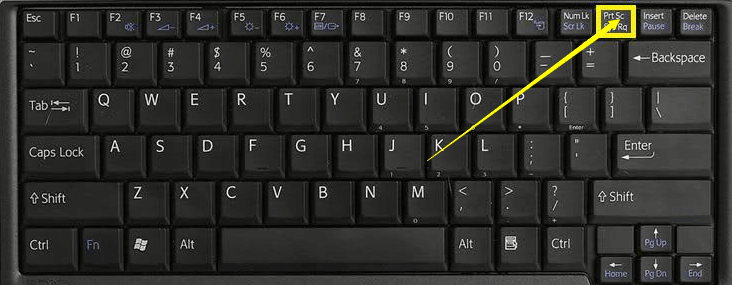
IPhone (iPhone X या बाद के संस्करण) पर, एक ही समय में वॉल्यूम और होम बटन दबाएं फिर आप स्क्रीन पर कब्जा कर सकते हैं। एंड्रॉइड (उदाहरण के लिए गैलेक्सी) पर, स्क्रीन पर अपने हाथ के किनारे रखें और दाईं ओर स्वाइप करें और आप स्क्रीनशॉट को गैलरी में सहेज लेंगे।
Instagram फोटो का स्क्रीनशॉट लेने के बाद, अपनी जरूरत के हिसाब से साइज काट लें और आप इसे सफलतापूर्वक अपने डिवाइस में हमेशा के लिए सेव कर सकते हैं।
2. पीसी पर Instagram तस्वीरें कैसे डाउनलोड करें
हालाँकि स्क्रीनशॉट Instagram फ़ोटो उन्हें ऑफ़लाइन सहेजने के लिए एक अच्छा विचार है, कुछ लोगों के लिए जो फ़ोटो के आकार को अनुकूलित करने में विफल रहते हैं, यह उनके लिए एक आदर्श समाधान नहीं है। Instagram तस्वीरों के स्क्रीनशॉट को छोड़कर, उन्हें सीधे डाउनलोड करना अभी भी संभव है। पीसी पर, आप मदद करने के लिए मुफ्त इंस्टाग्राम फोटो Instagram का उपयोग कर सकते हैं।
चरण 1. अपने ब्राउज़र में इंस्टा डाउनलोडर नामक एक वेबसाइट का उपयोग करें। सबसे पहले, आपको इसे Instagram से एक फोटो डाउनलोड करने की तैयारी के लिए खोलना चाहिए।
चरण 2. Instagram खोलें, और आपको मंच से फोटो के लिंक को कॉपी करने की आवश्यकता है। फिर इंस्टा डाउनलोडर पर जाएं, जहां आप फोटो के लिंक को वहां खाली में पेस्ट कर सकते हैं। फिर "डाउनलोड फोटो" दबाएं।
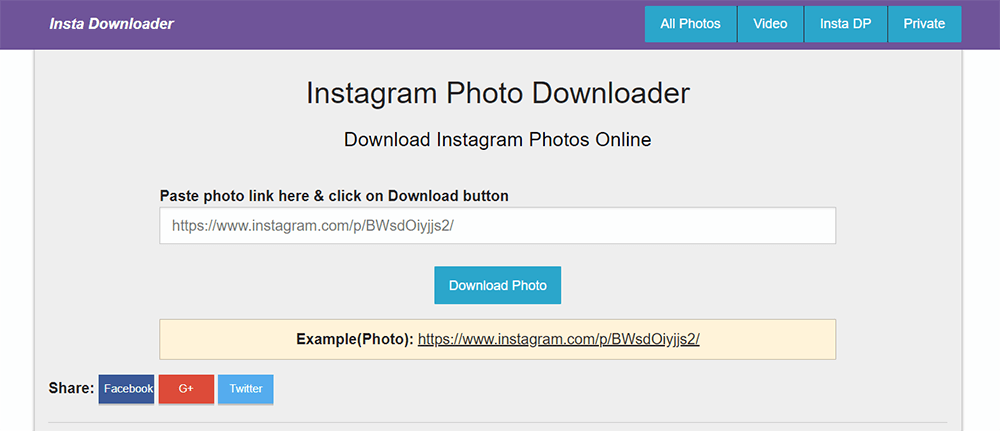
चरण 3. इंस्टा डाउनलोडर को आपके लिए परिणाम दिखाने के लिए एक दूसरे के लिए प्रतीक्षा करें। जब टूल फ़ोटो को बचाने के लिए एक डाउनलोड बटन प्रदान करता है, तो बस इसे हिट करें और आप अपने पीसी पर डाउनलोड किए गए फ़ोटो प्राप्त कर सकते हैं।
3. एंड्रॉइड / आईफोन पर Instagram तस्वीरें कैसे डाउनलोड करें
क्योंकि इंस्टा डाउनलोडर एक ऑनलाइन प्लेटफॉर्म है, इसलिए आप इसे Instagram फोटो डाउनलोड करने के लिए अपने एंड्रॉइड / आईफोन डिवाइस पर भी इस्तेमाल कर सकते हैं। यह उपकरण नि: शुल्क है, इसलिए इसका उपयोग करने से पहले कोई पैसा नहीं देना पड़ता है।
चरण 1. अपने एंड्रॉइड / आईफोन को जगाएं और Instagram प्लेटफॉर्म या उसके ऐप पर जाएं। पीसी पर की तरह, आपको फोटो के लिंक को कॉपी करना चाहिए, जो वह सामग्री है जिसे आप एंड्रॉइड / आईफोन पर डाउनलोड करना चाहते हैं।
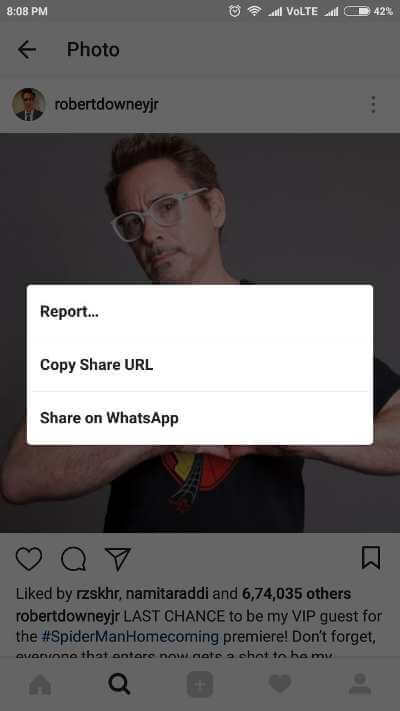
चरण 2. अब अपने Android / iPhone डिवाइस पर एक वेब ब्राउज़र खोलें। फिर सीधे इंस्टा डाउनलोडर पर जाएं और Instagram फोटो के लिंक को उसके खाली स्थान पर पेस्ट करें। जब लिंक चिपकाया जाता है, तो तुरंत "फोटो डाउनलोड करें" दबाएं।
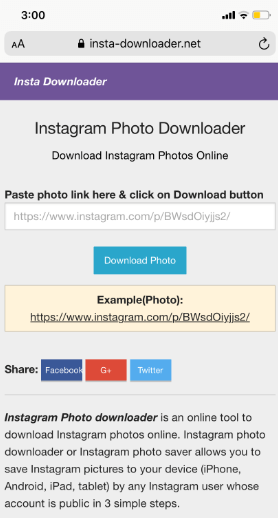
चरण 3. बस आपको डाउनलोड करने का विकल्प प्रदान करने के लिए इंस्टा डाउनलोडर की प्रतीक्षा करें। जब यह दिखाई दे, तो बटन दबाएं और आप Instagram फोटो को अपने एंड्रॉइड / आईफोन डिवाइस में सेव कर सकते हैं।
इंस्टा डाउनलोडर को छोड़कर, वास्तव में, आपके पास Instagram तस्वीरें डाउनलोड करने के लिए अधिक विकल्प हैं क्योंकि कई सहायक ऑनलाइन Instagram डाउनलोडर हैं जो आपको मुफ्त मदद ला सकते हैं। यहाँ अन्य दो आप कोशिश कर सकते हैं।
Ingramer
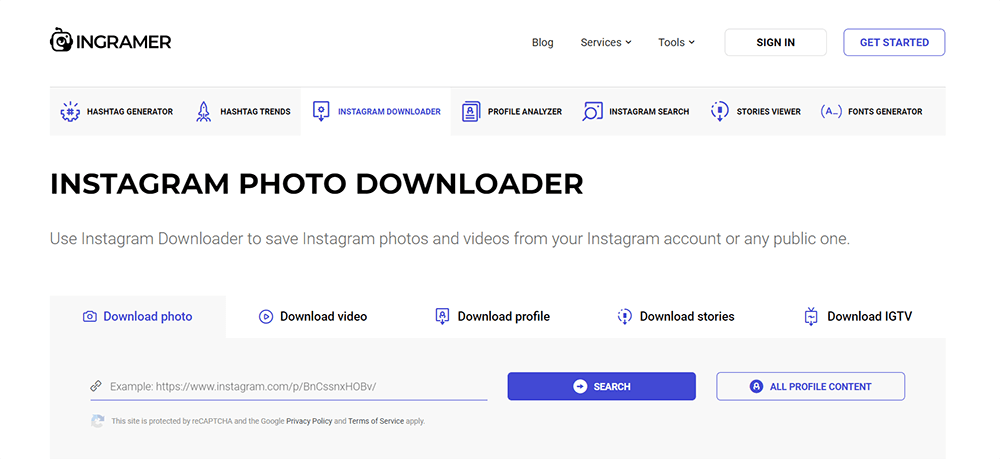
इंस्टा डाउनलोडर की तरह, इनग्रामर भी एक ऑनलाइन डाउनलोडर है जो Instagram से सामग्री डाउनलोड करने में मदद कर सकता है, जिसमें फोटो, वीडियो, प्रोफाइल, कहानियां और यहां तक कि आईजीटीवी वीडियो भी शामिल हैं। क्योंकि उपयोगकर्ता इसे ऑनलाइन एक्सेस कर सकते हैं, इसलिए एंड्रॉइड, आईफोन या कंप्यूटर पर, आप इस उपकरण का उपयोग Instagram से सामग्री को बचाने के लिए कर सकते हैं जैसा आप चाहते हैं। इससे भी महत्वपूर्ण बात, यह भी एक नि: शुल्क उपकरण है कोई ज़रूरत नहीं है!
DownloadGram
एक बहुत ही सरल इंटरफेस के साथ, DownloadGram भी प्रत्येक उपयोगकर्ता Instagram से अपने पसंदीदा फ़ोटो को बचाने के लिए संभव के रूप में सरल रूप में अपनी सेवा में आता है। बस इंस्टाग्राम पोस्ट के URL को Instagram के बार में पेस्ट करके, सामग्री का पता लगाया जा सकता है और उपयोगकर्ता पोस्ट के फ़ोटो, वीडियो को ऑफ़लाइन सहेज सकते हैं। यह एक सरल उपकरण है जिसका उपयोग Android और iPhone दोनों पर किया जा सकता है।
4. सेविंग के लिए Instagram इमेज को पीडीएफ में कन्वर्ट करें
जब आपने अपने उपकरणों में Instagram चित्र डाउनलोड या स्क्रीनशॉट किया है, तो आप उन्हें आसानी से गड़बड़ करने के लिए प्राप्त कर सकते हैं क्योंकि आपने बहुत सारे फ़ोटो सहेजे हैं। यहां आपके लिए उन्हें रखने के लिए एक छोटी सी टिप है ताकि आप अधिक आसानी से समीक्षा करने के लिए उनके पास वापस पहुंच सकें। जिस तरह से एक दस्तावेज़ में Instagram छवियों को पीडीएफ में बदलना है, फिर छवियों को क्रम में सहेजा जा सकता है और आप उन्हें समीक्षा करने के लिए केवल एक दस्तावेज़ में वापस ला सकते हैं।
एकमात्र उपकरण जो आपको चाहिए वह है EasePDF , जो एक मुफ्त उपकरण भी है, जिसकी कोई कीमत नहीं है। इसके अलावा, क्योंकि EasePDF भी एक वेब-आधारित उपकरण है, इसलिए आप किसी भी उपकरण पर उपकरण का उपयोग कर सकते हैं, उदाहरण के लिए, कंप्यूटर, iPhone, Android, और अधिक, केवल तभी जब आप अपने उपकरणों पर एक वेब ब्राउज़र स्थापित कर चुके हों।
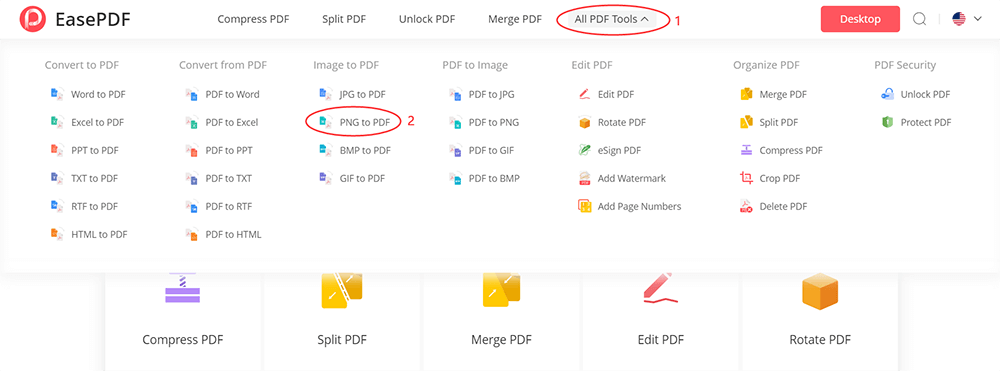
चरण 1. EasePDF जाएं। आपको यह जांचने की आवश्यकता है कि आपके सहेजे गए Instagram फ़ोटो किस प्रारूप में हैं। यदि वे पीएनजी प्रारूप में हैं, तो बस "ऑल पीडीएफ टूल्स" मेनू के तहत पीएनजी को पीडीएफ कनवर्टर में ढूंढें। यदि वे जेपीजी प्रारूप में संग्रहीत हैं, तो EasePDF द्वारा प्रदान की गई पीडीएफ कनवर्टर के लिए जेपीजी का उपयोग करें।
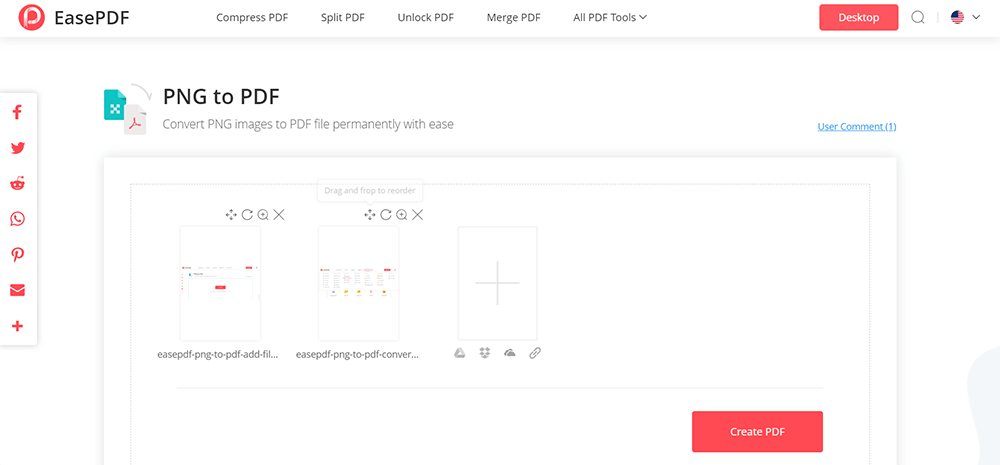
चरण 2. जब आप कनवर्टर पर जाते हैं, तो अपने उपकरणों से Instagram छवियों का चयन करने के लिए बीच में " फाइलें जोड़ो " बटन दबाएं। आप एक बार में एक से अधिक दस्तावेज़ों का चयन कर सकते हैं।

चरण 3. छवियों को जोड़ने के बाद, आप उनमें से प्रत्येक को घुमा सकते हैं या उन्हें उस क्रम में रख सकते हैं जिसे आप पसंद करते हैं। फिर बस "क्रिएट पीडीएफ" को हिट करें और आप इन चित्रों को EasePDF की मदद से एक एकल पीडीएफ दस्तावेज़ में परिवर्तित कर सकते हैं।
चरण 4. बस एक पल के लिए, EasePDF आपके लिए परिवर्तित PDF दस्तावेज़ तैयार करेगा। अब आपको जो अंतिम चरण करने की आवश्यकता है, वह है फ़ाइल को ऑफ़लाइन सहेजने के लिए "डाउनलोड" बटन पर क्लिक करना। इसके अलावा, आप दस्तावेज़ को GoogleDrive, Dropbox और OneDrive जैसे ऑनलाइन प्लेटफ़ॉर्म पर सहेजने का विकल्प चुन सकते हैं, ताकि आप अपने उपकरणों के भंडारण को बर्बाद न करें लेकिन फिर भी आप इसे किसी भी समय तक पहुंच सकते हैं। उसके बाद, आप इस पीडीएफ दस्तावेज़ के अंदर सहेजे गए Instagram फ़ोटो को आसानी से प्राप्त कर सकते हैं!
निष्कर्ष
Instagram तस्वीरों को खोजने के लिए एक बेहतरीन प्लेटफॉर्म है, और Instagram तस्वीरों को सेव करना डिवाइस के स्क्रीनशॉट फीचर्स और मददगार Instagram फोटो इंस्टालर की मदद से इतना सरल हो सकता है। टूल, EasePDF, जो Instagram तस्वीरों को प्रबंधित करने में मदद करता है, एक महत्वपूर्ण मंच भी है जिसका आप पूरा उपयोग कर सकते हैं। Instagram पर अपनी पसंदीदा तस्वीरों को आसानी से गायब नहीं होने के लिए उन सभी को ले लो!
क्या यह लेख सहायक था? आपकी प्रतिक्रिया के लिए आपका धन्यवाद!
हाँ या नहीं
टिप्पणी