


গ্রাফিক্স এবং চিত্র প্রক্রিয়াকরণে টিআইএফএফ চিত্র ফাইলটি সাধারণত ব্যবহৃত একটি ফর্ম্যাট। এই চিত্রের ফর্ম্যাটটি অত্যন্ত জটিল, তবে এটি চিত্রের তথ্য নমনীয়ভাবে সংরক্ষণ করতে পারে, অনেকগুলি রঙিন সিস্টেমকে সমর্থন করে এবং এটি অপারেটিং সিস্টেমের থেকেও স্বাধীন। সুতরাং, এটি ব্যাপকভাবে ব্যবহৃত হয়েছে।
টিআইএফএফ ফর্ম্যাটটি স্ক্রিনযুক্ত নথিগুলির চিত্রগুলি ডিজিটালি সংরক্ষণের জন্য সংরক্ষণ করতে ব্যবহৃত হয়। তবে, পিডিএফ ফর্ম্যাটটির অগ্রগতির সাথে এটি আমাদের প্রতিদিনের জীবনে কম পর্যাপ্ত হয়ে উঠেছে। যখন আমাদের অন্যদের সাথে ফাইলটি ভাগ করে নেওয়া দরকার, তখন আমাদের টিআইএফএফকে পিডিএফে রূপান্তর করতে হবে, কারণ এটি আসল ফর্ম্যাটটি সংরক্ষণ করতে পারে এবং যখন স্পষ্ট পাঠ্যটি দেখা হচ্ছে তখন তা নিশ্চিত করতে পারে। এখানে, আমরা আপনাকে টিআইএফএফকে পিডিএফে রূপান্তর করার জন্য পাঁচটি উপায়ের পরামর্শ দেব যা আপনাকে ফাইলটিকে সহজে রূপান্তর করতে সহায়তা করতে পারে।
সামগ্রী
বিভাগ 1 - টিআইএফএফকে অনলাইন রূপান্তরকারী দিয়ে পিডিএফে রূপান্তর করার উপায় 1. PDF Pro 2. PDF Candy Zamzar
বিভাগ 2 - অফলাইন রূপান্তরকারী দিয়ে পিডিএফে টিআইএফএফ রূপান্তর কীভাবে করবেন 1. Adobe Acrobat Pro ডিসি 2. PDFelement
বিভাগ 1 - টিআইএফএফকে অনলাইন রূপান্তরকারী দিয়ে পিডিএফে রূপান্তর করার উপায়
1. PDF Pro
PDF Pro হ'ল একটি সেরা অনলাইন পিডিএফ রূপান্তরকারী। এই পিডিএফ রূপান্তরকারী আপনাকে নিখরচায় পিডিএফ ডকুমেন্টগুলি তৈরি, রূপান্তর এবং সম্পাদনা করার অনুমতি দেয়। স্ক্র্যাচ OR থেকে পিডিএফ তৈরি করুন, চিত্র, শব্দ, এক্সেল, পাওয়ারপয়েন্ট এবং আরও অনেকগুলি এই রূপান্তরকারীটিতে সমর্থিত। এই রূপান্তরকারীটিতে অনেকগুলি সম্পাদনার সরঞ্জাম রয়েছে যেমন পাঠ্য যুক্ত করা, পাঠ্য মোছা, হাইলাইট করা, চিত্র যুক্ত করা এবং আরও অনেক কিছু। PDF Pro আপনাকে পিডিএফগুলি মার্জ, বিভক্ত, ঘোরানো বা ওয়াটারমার্ক করার অনুমতি দেয়।
PDF Pro অনলাইন রূপান্তরকারী দিয়ে আপনি 5 মিনিটেরও কম সময়ে অ্যাডোব-সামঞ্জস্যপূর্ণ পিডিএফ রূপান্তর শুরু করবেন এবং আপনি ফাইলগুলি রূপান্তর করার সময় আপনি আপনার দস্তাবেজের মূল ফর্ম্যাটটি পুরোপুরি ধরে রাখতে পারবেন।
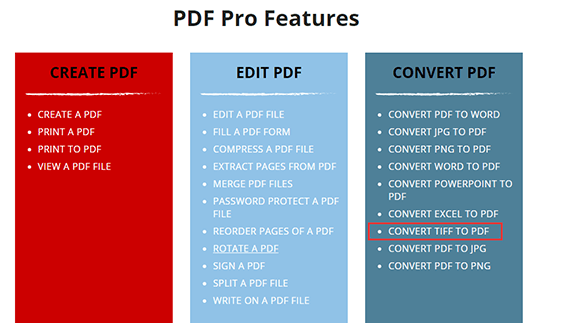
ধাপ 1 নেভিগেট ওয়েবসাইট থেকে এবং তারপর "সমস্ত দেখুন পিডিএফ | PRO সরঞ্জাম"> "এ ক্লিক করুন রূপান্তর করুন টিফ পিডিএফ " যা "রূপান্তর করুন পিডিএফ" তালিকার নীচে প্রদত্ত শো আপনার রূপান্তর শুরু।
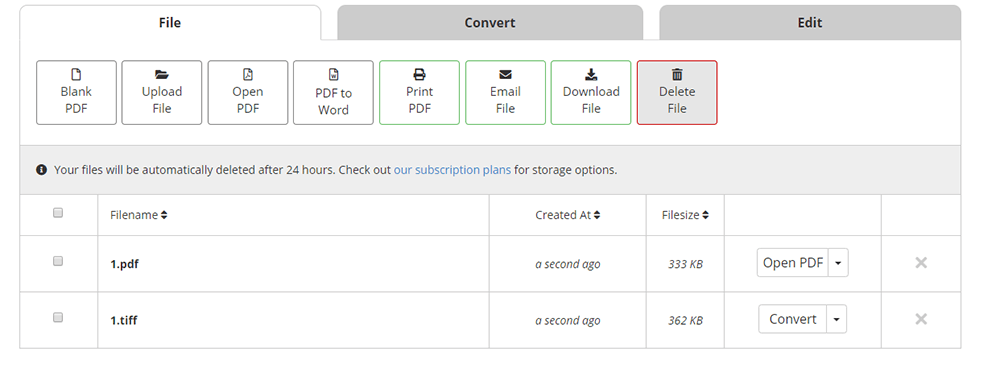
পদক্ষেপ 2. আপনার টিআইএফএফ ফাইলটি PDF Converter উইন্ডোতে টিআইএফএফ থেকে টানুন, বা আপনার কম্পিউটার থেকে একটি ফাইল চয়ন করতে "আপনার টিআইএফএফ ফাইলটি আপলোড করতে ক্লিক করুন" বোতামটি ক্লিক করুন।
পদক্ষেপ 3. কয়েক সেকেন্ডের জন্য অপেক্ষা করুন; আপনি একটি নতুন উইন্ডোতে ফাইল ডাউনলোড করতে পারেন। ফাইল রূপান্তর এবং সম্পাদনাও এই উইন্ডোতে সমর্থিত। আপনার প্রয়োজন অনুসারে আপনি সংশ্লিষ্ট বোতামটি ক্লিক করতে পারেন।
2. PDF Candy
PDF Candy সারা বিশ্বের ব্যবহারকারীদের পিডিএফ ফাইলগুলির সাথে কাজ করার জন্য একদম নিখরচায় অনলাইন সরঞ্জাম সরবরাহ করে। Icecream অ্যাপস টিম PDF Candy তৈরি করেছে, যার অর্থ পিডিএফ ফাইলগুলি প্রক্রিয়াকরণের জন্য প্রমাণিত নির্ভরযোগ্যতা এবং উচ্চ মানের। সমস্ত পরিষেবা বিনা মূল্যে সরবরাহ করা হয় এবং বিজ্ঞাপন মুক্ত-
PDF Candy টিআইএফএফ থেকে পিডিএফ সরঞ্জামের সাহায্যে আপনি নিশ্চিত হতে পারবেন যে ফাইলটির গোপনীয়তা রক্ষা করা হবে। তারা সুরক্ষিত থাকার জন্য ব্যবহারকারীদের অধিকারকে সম্মান করে এবং তারা কেবল রূপান্তরকরণের জন্য আপলোডকৃত চিত্রগুলিই ব্যবহার করে। সুতরাং আপনি স্বাচ্ছন্দ্যে PDF Candy ব্যবহার করতে পারেন।
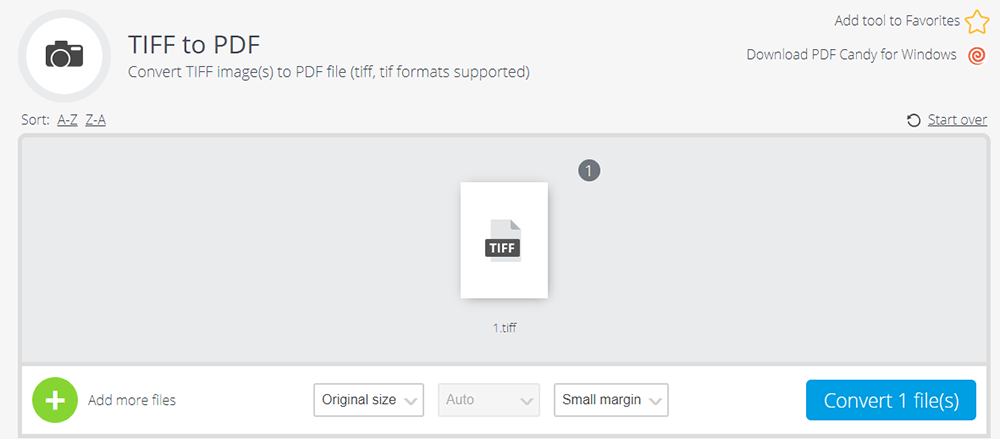
পদক্ষেপ 1. PDF Candy ওয়েবসাইটে যান। " টিআইএফএফ থেকে পিডিএফ " সরঞ্জামটি ক্লিক করুন যা একটি ক্যামেরা আইকন দেখায়।

পদক্ষেপ 2. টিআইএফএফ চিত্রটি টানুন এবং ফেলে দিন বা টিআইএফএফ থেকে পিডিএফ ফর্ম্যাটে রূপান্তর করতে "ফাইল (গুলি) যুক্ত করুন" বোতামটি ক্লিক করে এগুলি যুক্ত করুন। Google Drive এবং Dropbox থেকে ফাইল আপলোড করাও সমর্থিত।
পদক্ষেপ 3. আপনি সংশ্লিষ্ট ড্রপ-ডাউন আইকনে ক্লিক করে এই ধাপে আকার এবং মার্জিনটি সামঞ্জস্য করতে পারেন। আপনি যখন শেষ করেন, "1 ফাইল (গুলি) রূপান্তর করুন" বোতামটি ক্লিক করুন। চূড়ান্ত পিডিএফ ডকুমেন্টে উপস্থিত হওয়ার জন্য আপনি আরও ফাইল যুক্ত করতে এবং চিত্রের ক্রমটি পুনরায় অর্ডার করতে পারেন।
পদক্ষেপ 4. কয়েক সেকেন্ড পরে, আপনি আউটপুট পিডিএফ ফাইল ডাউনলোড করতে পারেন।
Zamzar
Zamzar একটি অনলাইন রূপান্তর যা নথি, চিত্র, ভিডিও এবং শব্দকে রূপান্তর করতে সহায়তা করে। আপনার কোনও সফ্টওয়্যার ডাউনলোড করার দরকার নেই। আপনার ফাইলটি কেবল নির্বাচন করুন, রূপান্তর করতে কোনও ফর্ম্যাট বেছে নিন এবং আপনি যান।
Zamzar আপনার সমস্ত ফাইল রূপান্তর প্রয়োজনের জন্য আপনাকে একটি স্টপ সলিউশন সরবরাহ করার উদ্দেশ্যে is তারা আপনার গান, ভিডিও, চিত্র এবং দস্তাবেজগুলিকে উচ্চ মানের বিভিন্ন ফর্ম্যাটে রূপান্তর করতে সহায়তা করার জন্য উত্সর্গীকৃত।
ধাপ 1. "নেভিগেট টিফ PDF- এ Zamzar মধ্যে" হাতিয়ার।
পদক্ষেপ 2. আপনি রূপান্তর করতে চান টিআইএফএফ ফাইলটি চয়ন করুন। আপনি ফাইলগুলি টেনে আনুন এবং ছেড়ে দিতে পারেন, বা ফাইল আপলোড করতে একটি লিঙ্ক নির্বাচন করতে পারেন।
পদক্ষেপ ৩. আপনার টিআইএফএফ ফাইলটি রূপান্তর করতে চান এমন ফর্ম্যাট হিসাবে "পিডিএফ" নির্বাচন করুন যা "ডকুমেন্ট ফর্ম্যাটস" তালিকার অধীনে প্রদর্শিত হবে।
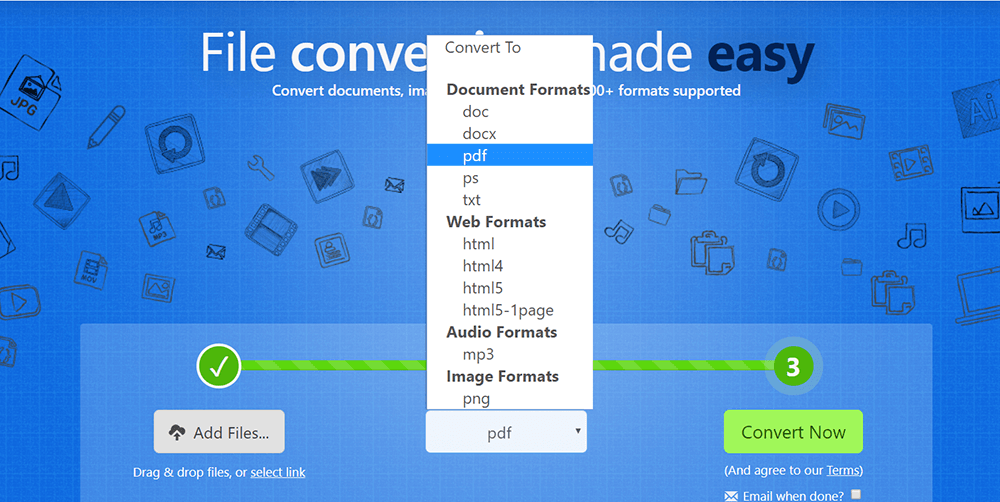
পদক্ষেপ ৪. আপনার টিআইএফএফ ফাইল রূপান্তর করতে "রূপান্তর করুন" এ ক্লিক করুন তারপরে আপনার ফাইলটি ডাউনলোড করতে "ডাউনলোড" বোতামটি ক্লিক করুন।
বিভাগ 2 - কীভাবে পিডিএফকে বিনামূল্যে টিআইএফএফ অফলাইনে রূপান্তর করবেন
1. Adobe Acrobat Pro ডিসি
Adobe Acrobat Pro ডিসি একটি পিডিএফ রূপান্তরকারী যা ডেস্কটপ, মোবাইল এবং ওয়েব জুড়ে পিডিএফ তৈরি করতে, সাইন করতে, ভাগ করতে, সম্পাদনা করতে, রূপান্তর করতে এবং রফতানি করতে পারে। Adobe Acrobat Pro ডিসির সাথে আপনি পিডিএফগুলি সহজেই দেখতে, পর্যালোচনা করতে এবং স্বাক্ষর করতে এবং এমনকি কোনও ডিভাইস এবং যে কোনও অবস্থান থেকে তাদের অগ্রগতি ট্র্যাক করতে পারেন share
পদক্ষেপ 1. নিশ্চিত হয়ে নিন যে আপনি Adobe Acrobat Pro ডিসি ডাউনলোড করেছেন।
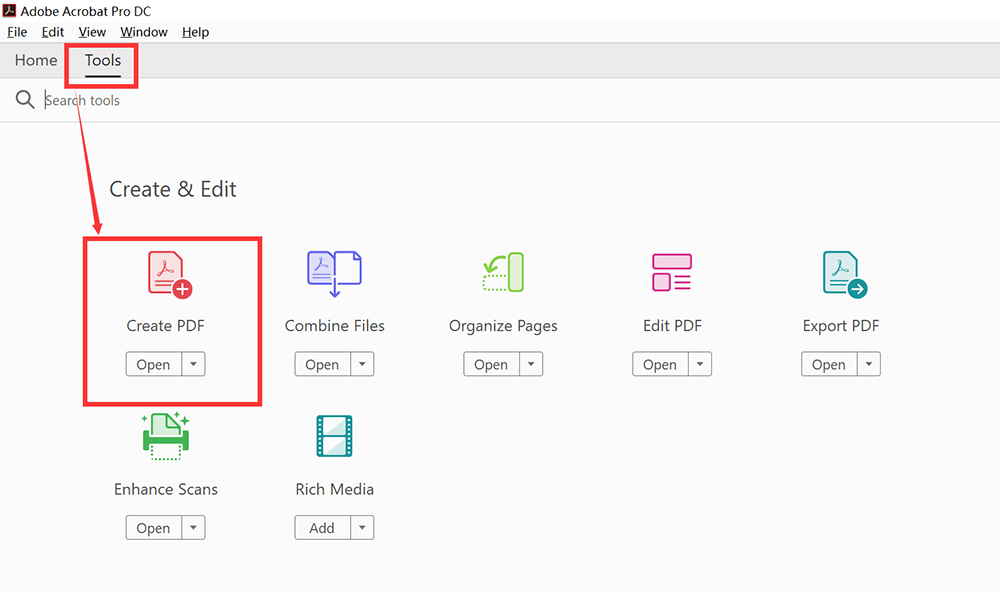
পদক্ষেপ 2. Adobe Acrobat Pro ডিসি খুলুন। আপনার রূপান্তর শুরু করতে "সরঞ্জামগুলি"> "পিডিএফ তৈরি করুন" এ ক্লিক করুন।
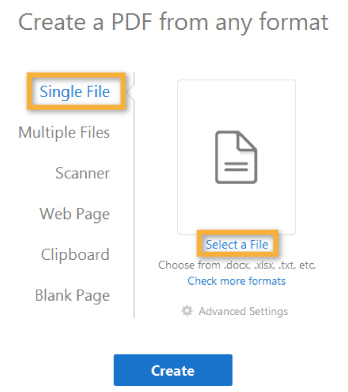
পদক্ষেপ 3. আপনার কম্পিউটার থেকে টিআইএফএফ ফাইলটি চয়ন করতে "একক ফাইল"> "একটি ফাইল নির্বাচন করুন" চয়ন করুন এবং "তৈরি করুন" বোতামটি ক্লিক করুন।
পদক্ষেপ 4. "ফাইল"> "সংরক্ষণ করুন" বোতামটি ক্লিক করুন তারপরে আপনার রূপান্তরিত পিডিএফটির নাম দিন। আপনি রূপান্তরিত পিডিএফ ফাইল পাবেন।
2. PDFelement
PDFelement একটি দ্রুত, সাধারণ এবং উন্নত পিডিএফ সম্পাদক। PDFelement সাহায্যে আপনি যে কোনও জায়গা থেকে পিডিএফ তৈরি করতে, রূপান্তর করতে, সম্পাদনা করতে, ওসিআর করতে, মার্জ করতে এবং পূরণ করতে পারেন। এটি মাইক্রোসফ্ট ওয়ার্ড, এক্সেল, পাওয়ারপয়েন্ট বা অন্যান্য ফাইলগুলি পিডিএফ / এ, ইপাব, এইচটিএমএল, আরটিএফ এবং পাঠ্যগুলি ফন্ট এবং বিন্যাস হারিয়ে না ফেলে রূপান্তর করতে পারে। এটি একবারে দ্রুত এবং সহজে 500 পিডিএফ ফাইল রূপান্তর করতে সমর্থন করে convert
পদক্ষেপ 1. প্রথমে Wondershare PDFelement সফ্টওয়্যারটি ডাউনলোড এবং ইনস্টল করুন। তারপরে সফটওয়্যারটি খুলতে PDFelement ডাবল ক্লিক করুন।
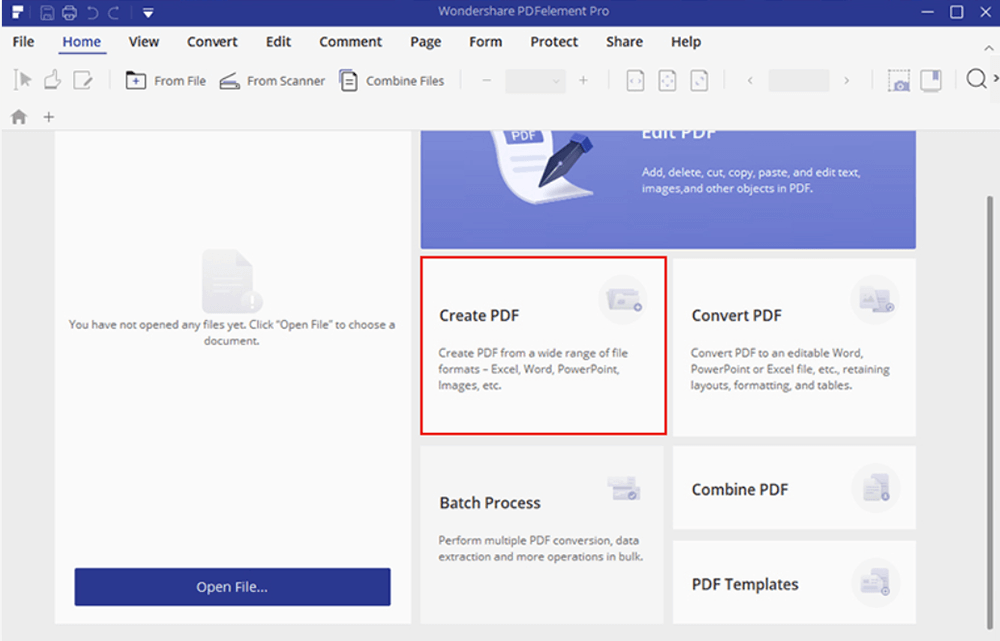
পদক্ষেপ 2. "পিডিএফ তৈরি করুন" বোতামে ক্লিক করুন এবং টিআইএফএফ চিত্রটি নির্বাচন করুন যা আপনি পিডিএফ ফাইলে রূপান্তর করতে চান।
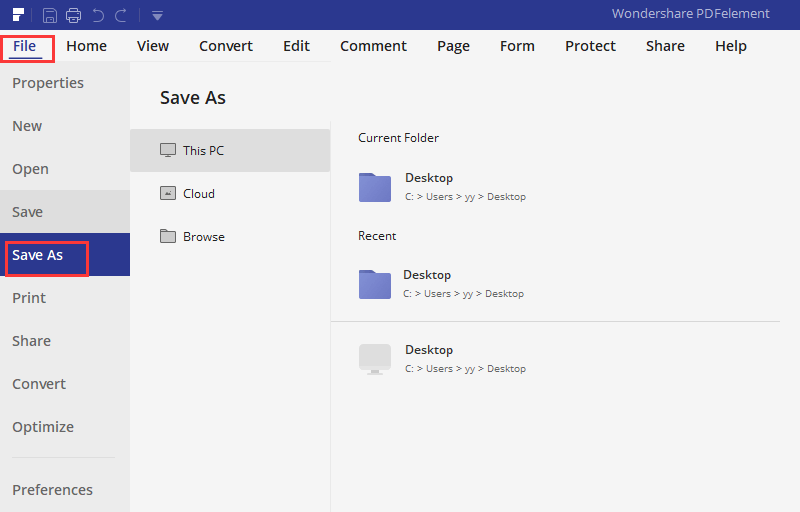
পদক্ষেপ ৩. তারপরে টিআইএফএফ ফাইলটি PDFelement, আপনি সরাসরি আপনার কম্পিউটারে পিডিএফ ফর্ম্যাটে এটি সংরক্ষণ করতে "ফাইল"> "সংরক্ষণ করুন" বোতামটি ক্লিক করতে পারেন।
উপসংহার
এই পোস্টের মাধ্যমে, আমরা বিশ্বাস করি যে আপনি টিআইএফএফকে পিডিএফ তে রূপান্তর করার উপায়গুলি ইতিমধ্যে জানেন। যারা টিআইএফএফকে পিডিএল অফলাইনে রূপান্তর করতে চান তাদের জন্য Adobe Acrobat Pro ডিসি এবং PDFelement সেরা পছন্দ the আপনি যদি অনলাইন সরঞ্জাম পছন্দ করেন তবে আপনি PDF Candy মতো অনলাইন পিডিএফ কনভার্টারের সাথে টিআইএফএফকে পিডিএফে কনভার্ট করতে পারবেন। এই বিষয় সম্পর্কে আপনার যদি আরও ভাল ধারণা থাকে তবে নির্দ্বিধায় আমাদের সাথে যোগাযোগ করুন ।
এই প্রবন্ধটা কি সাহায্যকর ছিল? আপনার প্রতিক্রিয়ার জন্য ধন্যবাদ!
হ্যাঁ অথবা কোন
মন্তব্য