


আজকাল, প্রায় প্রতিটি কম্পিউটার বা ফোন একটি ডিফল্ট পিডিএফ ভিউয়ারের সাথে আসে, যা আপনাকে পিডিএফ ফাইলগুলি পড়তে, মুদ্রণ করতে এবং সম্পাদনা করতে দেয়। উইন্ডোজ 10 সিস্টেমে মাইক্রোসফ্ট এজ কেবল ডিফল্ট ওয়েব ব্রাউজারই নয় ডিফল্ট পিডিএফ ভিউয়ার। উইন্ডোজ, ম্যাক বা অ্যান্ড্রয়েড সিস্টেম যাই হোক না কেন, তাদের সবার মাইক্রোসফ্ট এজের মতো একটি ডিফল্ট পিডিএফ ভিউয়ার রয়েছে। কখনও কখনও এটি আমাদের পক্ষে সুবিধাজনক কারণ আমাদের অন্যান্য সফ্টওয়্যার ডাউনলোড করার দরকার নেই।
তবে, ডিফল্ট দর্শকের সীমাবদ্ধ ফাংশন রয়েছে। আপনার যদি স্বাক্ষর করা, পাঠ্য যোগ করা ইত্যাদির মতো আরও সম্পাদনা ক্রিয়াকলাপগুলির প্রয়োজন হয় তবে আপনাকে অ্যাডোব রিডার বা ফক্সিটের মতো পিডিএফ ভিউয়ার পরিবর্তন করতে হবে। এখানে আমরা আপনাকে উইন্ডোজ, ম্যাক বা এমনকি অ্যান্ড্রয়েড সিস্টেমে ডিফল্ট পিডিএফ ভিউয়ারটি কীভাবে পরিবর্তন করতে হবে তা দেখাব।
সামগ্রী
বিভাগ 1 - উইন্ডোজ 10 এ ডিফল্ট পিডিএফ ভিউয়ার কীভাবে পরিবর্তন করবেন 1. ফাইল এক্সপ্লোরার ব্যবহার করে 2. কন্ট্রোল প্যানেল দ্বারা
বিভাগ 2 - ম্যাকের ডিফল্ট পিডিএফ ভিউয়ার কীভাবে পরিবর্তন করবেন 1. "তথ্য পান" বিকল্প দ্বারা
বিভাগ 3 - অ্যান্ড্রয়েড সিস্টেমে ডিফল্ট পিডিএফ ভিউয়ার পরিবর্তন করুন 1. সেটিংস থেকে ডিফল্ট পিডিএফ ভিউয়ার পরিবর্তন করুন ২. একটি ফাইল ম্যানেজমেন্ট অ্যাপ্লিকেশন ব্যবহার করা
বিভাগ 1 - উইন্ডোজ 10 এ ডিফল্ট পিডিএফ ভিউয়ার কীভাবে পরিবর্তন করবেন
মাইক্রোসফ্ট এজ কেবল ডিফল্ট ওয়েব ব্রাউজারই নয় ডিফল্ট পিডিএফ ভিউয়ার। তবে এটি কেবল ঘোরানো, নোট যুক্ত এবং পিডিএফ পড়তে পারে read আপনি যদি আরও সম্পাদনার বিকল্প চান তবে আপনার অ্যাক্রোব্যাট রিডার ডিসির মতো কিছু ভিউয়ার ডাউনলোড করতে হবে এবং এটি আপনার ডিফল্ট পিডিএফ ভিউয়ার হিসাবে সেট করতে হবে যাতে প্রতিবার পিডিএফ ভিউয়ারটি পরিবর্তন করার দরকার না হয়। এর পরে, আমরা আপনাকে 2 টি পদ্ধতির সুপারিশ করব; তারা আপনাকে উইন্ডোজ সিস্টেমে সহজেই ডিফল্ট পিডিএফ ভিউয়ার পরিবর্তন করতে সহায়তা করবে।
1. ফাইল এক্সপ্লোরার ব্যবহার করে
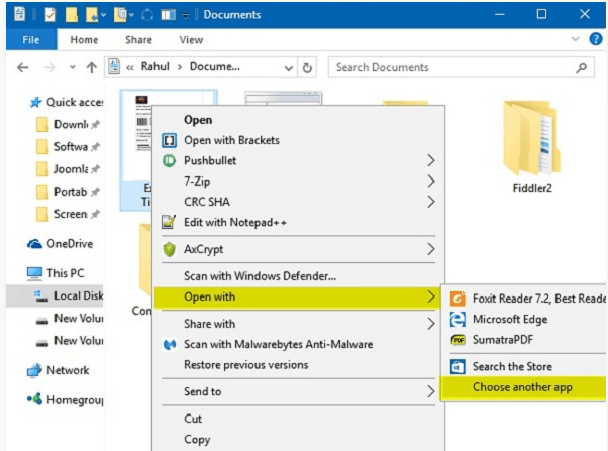
পদক্ষেপ 1 । কোনও পিডিএফ ফাইলটিতে ডান ক্লিক করুন তারপরে একটি ডিফল্ট দর্শকের পরিবর্তন করতে "ওপেন সহ"> "অন্য অ্যাপ্লিকেশন চয়ন করুন" এ ক্লিক করুন।
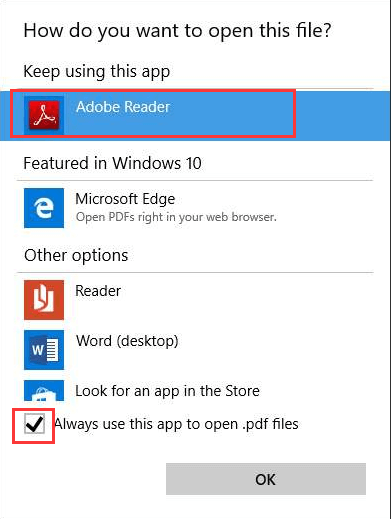
পদক্ষেপ 2 । তারপরে একটি পপ-আপ উইন্ডো আপনাকে আপনার পছন্দসই দর্শকের চয়ন করতে অনুরোধ করবে। যদি আপনি অ্যাডোব রিডারকে আপনার ডিফল্ট পিডিএফ ভিউয়ার হিসাবে সেট করতে চান তবে আপনাকে অ্যাডোব রিডার সফ্টওয়্যারটি বেছে নিতে হবে এবং তারপরে ".pdf ফাইলগুলি খুলতে এই অ্যাপ্লিকেশনটি সর্বদা ব্যবহার করুন" চেকবাক্সটি টিক চিহ্ন দেওয়া উচিত। আপনি শেষ করার পরে, "ঠিক আছে" বোতামটি ক্লিক করুন।
2. কন্ট্রোল প্যানেল দ্বারা
পদক্ষেপ 1 । "স্টার্ট" আইকনটি ক্লিক করুন যা পৃষ্ঠার নীচে বাম কোণে প্রদর্শিত হবে। "নিয়ন্ত্রণ প্যানেল" অনুসন্ধান করুন এবং "কন্ট্রোল প্যানেল ডেস্কটপ অ্যাপ" এ ক্লিক করুন।
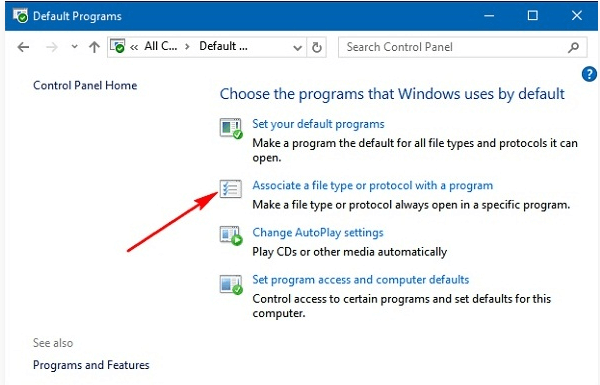
পদক্ষেপ 2 । "প্রোগ্রাম"> "ডিফল্ট প্রোগ্রামগুলি"> "কোনও ফাইলের প্রকার বা কোনও প্রোগ্রামের সাথে প্রোটোকল সংযুক্ত করুন" চয়ন করুন।
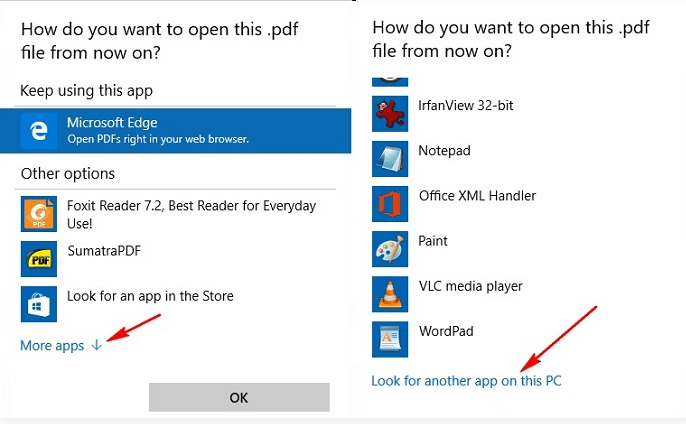
পদক্ষেপ 3 । তারপরে ".pdf" এন্ট্রিটি সন্ধান করুন এবং ক্লিক করুন, "প্রোগ্রাম পরিবর্তন করুন ..." বোতামটি ক্লিক করুন। আপনি একটি পপ-আপ উইন্ডো দেখতে পাবেন; নতুন ডিফল্ট পিডিএফ ভিউয়ারটি চয়ন করুন। যদি আপনি দর্শকের সন্ধান না পান তবে নীচে স্ক্রোল করুন এবং "এই পিসিতে অন্য অ্যাপের সন্ধান করুন" লিঙ্কটি ক্লিক করুন। নির্বাচনের পরে, আপনার পিসিতে এটি ডিফল্ট পিডিএফ ভিউয়ার হিসাবে সেট করতে "ওকে" ক্লিক করুন।
বিভাগ 2 - ম্যাকের ডিফল্ট পিডিএফ ভিউয়ার কীভাবে পরিবর্তন করবেন
Preview হ'ল ম্যাকের ডিফল্ট পিডিএফ ভিউয়ার। যদিও এটি পিডিএফ ফাইলগুলি দেখার জন্য ভাল সমাধান তবে এটিতে কিছু পিডিএফ সম্পাদনা বৈশিষ্ট্য নেই। সুতরাং আপনার আরও উন্নত অ্যাপ্লিকেশন দরকার। এটি একবার পেয়ে গেলে, আপনি আপনার ম্যাকের ডিফল্ট পিডিএফ ভিউয়ারটি পরিবর্তন করতে পারেন।
1. "তথ্য পান" বিকল্প দ্বারা
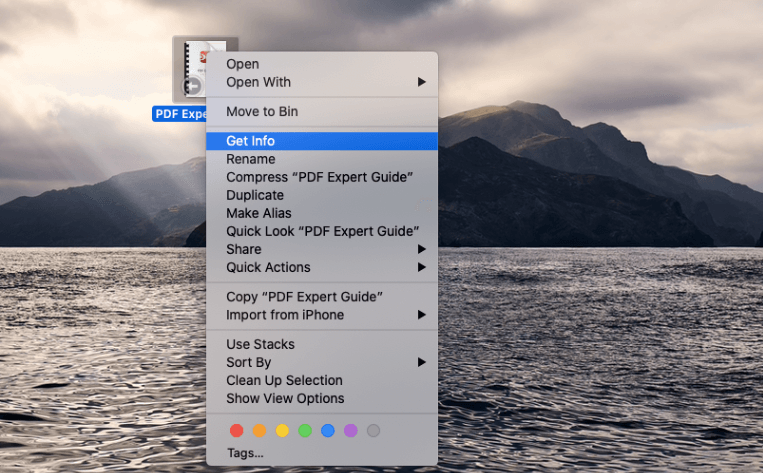
পদক্ষেপ 1 । যে কোনও পিডিএফ ফাইল নির্বাচন করুন এবং তারপরে ডান ক্লিক করুন। "তথ্য পান" নির্বাচন করুন।
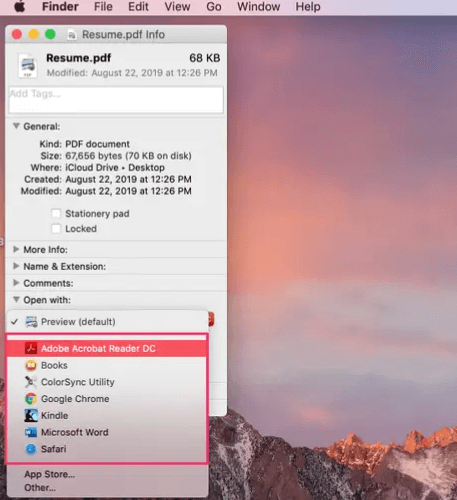
পদক্ষেপ 2 । তারপরে এটি একটি নতুন উইন্ডো প্রদর্শিত হবে, "ওপেন সহ" বিকল্পটি সন্ধান করবে, ড্রপ-ডাউন আইকনটি ক্লিক করবে এবং আপনি যে ডিফল্ট ভিউয়ারটিতে যেতে চান তাতে ক্লিক করুন click আপনি যখন শেষ করেন, "সমস্ত পরিবর্তন করুন ..." বোতামটি চয়ন করুন।
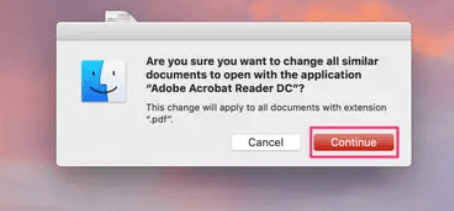
পদক্ষেপ 3 । এটি একটি পপ-আপ যাচাই করবে যা আপনি পরিবর্তন করতে চান। নিশ্চিত করতে "চালিয়ে যান" এ ক্লিক করুন। আপনি এই পদ্ধতিটি শিখার পরে, আপনি অন্য কোনও ডিফল্ট দর্শকের দিকে যেতে পারেন বা "তথ্য পান" পপ-আপ উইন্ডোটি পুনর্বিবেচনা করে যে কোনও সময় "Preview" এ ফিরে যেতে পারেন।
বিভাগ 3 - অ্যান্ড্রয়েড সিস্টেমে ডিফল্ট পিডিএফ ভিউয়ার পরিবর্তন করুন
আপনি যখন প্রথমবার আপনার অ্যান্ড্রয়েড ফোনে পিডিএফ ফাইলটি খুলবেন, তখন আপনার ফোনটি অন্তর্নির্মিত ব্রাউজারের সাথে পিডিএফ ফাইলটি খুলবে। তবে আপনি যদি নিজের পিডিএফ সম্পাদনা করতে চান তবে আপনাকে ডিফল্ট পিডিএফ ভিউয়ারটি পরিবর্তন করতে হবে।
1. সেটিংস থেকে ডিফল্ট পিডিএফ ভিউয়ার পরিবর্তন করুন
পদক্ষেপ 1 । আপনি যখন ডিফল্ট পিডিএফ পরিবর্তন করতে চান, আপনাকে প্রথমে ডিফল্ট সাফ করা দরকার। আপনার বিল্ট-ইন ব্রাউজারটি বেছে নেওয়ার জন্য "সেটিংস"> "অ্যাপ ম্যানেজমেন্ট" এ যান যা এর আগে আপনার ডিফল্ট পিডিএফ ভিউয়ার।
পদক্ষেপ 2 । তারপরে এটি একটি "অ্যাপ তথ্য" উইন্ডো প্রদর্শিত হবে, "ডিফল্ট দ্বারা খুলুন"> ডিফল্টগুলি সাফ করতে "ডিফল্ট সাফ করুন" ক্লিক করুন।
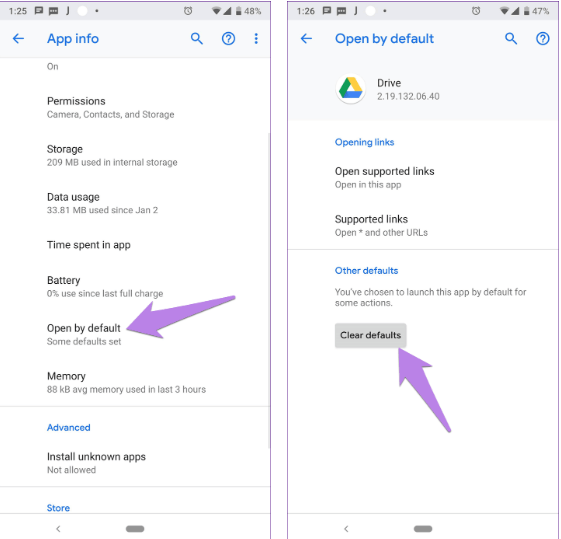
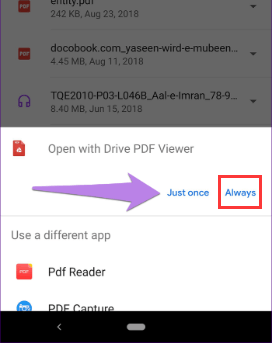
পদক্ষেপ 3 । আপনি নতুন পিডিএফ দর্শকের জন্য ডিফল্টগুলি সাফ করার পরে, আপনি যখন কোনও পিডিএফ ফাইল খুলবেন তখন আপনাকে নতুন ডিফল্ট ভিউয়ার সেট করতে বলা হবে। নতুন পিডিএফ ভিউয়ার নির্বাচন করুন এবং "সর্বদা" এ আলতো চাপুন। তারপরে আপনি ডিফল্ট পিডিএফ ভিউয়ার পরিবর্তন করতে পারেন।
২. একটি ফাইল ম্যানেজমেন্ট অ্যাপ্লিকেশন ব্যবহার করা
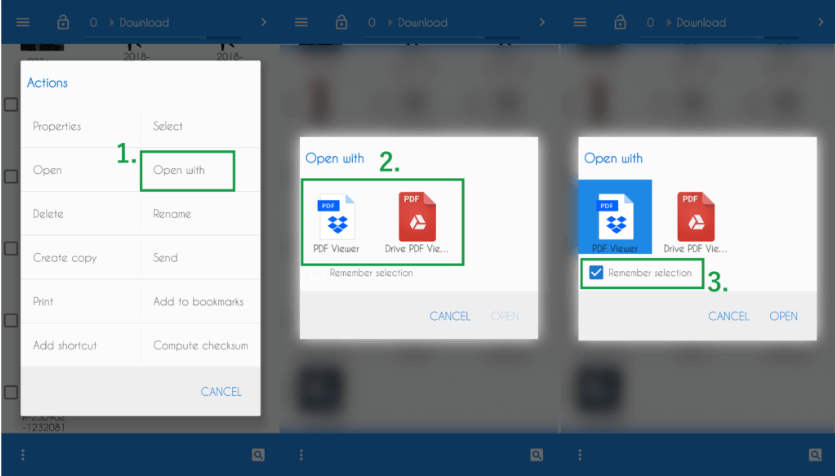
পদক্ষেপ 1 । ফাইল পরিচালনা অ্যাপ্লিকেশনটি খুলুন এবং একটি পিডিএফ ফাইলে ক্লিক করুন।
পদক্ষেপ 2 । পিডিএফ ফাইলটিতে আলতো চাপুন এবং ধরে রাখুন, এবার আপনি একটি পপ-আপ উইন্ডো দেখতে পাবেন যেখানে আপনি "ওপেন উইথ" এর মতো বিকল্প খুঁজে পাবেন।
পদক্ষেপ 3 । এই ক্ষেত্রে, আপনি ফাইলটি খোলার জন্য একটি পিডিএফ ভিউয়ার নির্বাচন করতে পারেন এবং "নির্বাচন মনে রাখবেন" বাক্সটি টিক দিয়ে ডিফল্ট দর্শকের হিসাবে সেট করতে পারেন।
উপসংহার
এই পোস্টটি ডিফল্ট পিডিএফ ভিউয়ার পরিবর্তন করতে তিন ধরণের পদ্ধতি তালিকাভুক্ত করেছে। আপনি উইন্ডোজ, ম্যাক বা অ্যান্ড্রয়েড ব্যবহারকারী হোন না কেন, আপনি এই নিবন্ধের মাধ্যমে ডিফল্ট পিডিএফ ভিউয়ারটি কীভাবে পরিবর্তন করবেন তা খুঁজে পেতে পারেন। আপনার যদি আরও ভাল পদ্ধতি থাকে তবে দয়া করে আমাদের একটি বার্তা দিন ।
এই প্রবন্ধটা কি সাহায্যকর ছিল? আপনার প্রতিক্রিয়ার জন্য ধন্যবাদ!
হ্যাঁ অথবা কোন
মন্তব্য