


جب آپ مائیکرو سافٹ ورڈ فائل میں دستخط شامل کرنا چاہتے ہو تو آپ کے پاس کچھ وقت ہونا ضروری ہے۔ مثال کے طور پر ، جب آپ نے عمدہ تحریری کام تخلیق کیا ہے اور دوسروں کے ساتھ اشتراک سے پہلے اس فائل کی ملکیت بتانا چاہتے ہو تو ، آپ کو اپنے دستخط اس میں شامل کرنے کی ضرورت ہوگی۔ آج بہت سے لوگ COVID-19 کی وجہ سے گھر سے کام کرتے ہیں ، لہذا یہاں تک کہ آپ کو کسی بزنس دستاویز پر دستخط کرنے کی ضرورت ہے ، آپ اسے صرف آن لائن ہی کرسکتے ہیں ، تب فائل کو طباعت کے بغیر ورڈ میں ڈیجیٹل دستخط داخل کرنے کی ضرورت ہے۔
لیکن اپنے کمپیوٹر پر ونڈوز یا میک کی طرح ورڈ میں الیکٹرانک دستخط کیسے لگائیں؟ اس مسئلے کو حل کرنے کے ل we ، ہمیں آپ کے لئے تین انتہائی مشہور طریقے اور کچھ مفید ٹولز مل گئے ہیں۔ اب ، دیکھتے ہیں کہ ورڈ میں دستخط بہت آسانی سے داخل کرنے کا طریقہ ہے۔
مشمولات
1. براہ راست دستخط داخل کرنے کیلئے ورڈ کا استعمال کریں
1. براہ راست دستخط داخل کرنے کیلئے ورڈ کا استعمال کریں
ورڈ فائل پر دستخط داخل کرنے کا آسان ترین طریقہ یہ ہے کہ آپ اپنے ہاتھ سے لکھے ہوئے دستخط کو کسی تصویر میں اسکین کریں ، اور پھر اسے ورڈ کے ذریعے فائل میں شامل کریں۔
مرحلہ 1. پہلے کسی کاغذ پر اپنے دستخط لکھیں ، پھر اسے تصویر میں بدلنے کے ل any کسی بھی اسکینر (جیسے iOS کے نوٹ ایپ میں "سکین دستاویزات" فنکشن) کا استعمال کرکے اسے اسکین کریں۔
مرحلہ 2. اسکین شدہ دستخطی تصویر اپنے کمپیوٹر پر بھیجیں ، اور پھر آپ ورڈ دستاویزات کھولیں جس پر آپ دستخط داخل کرنا چاہتے ہیں۔
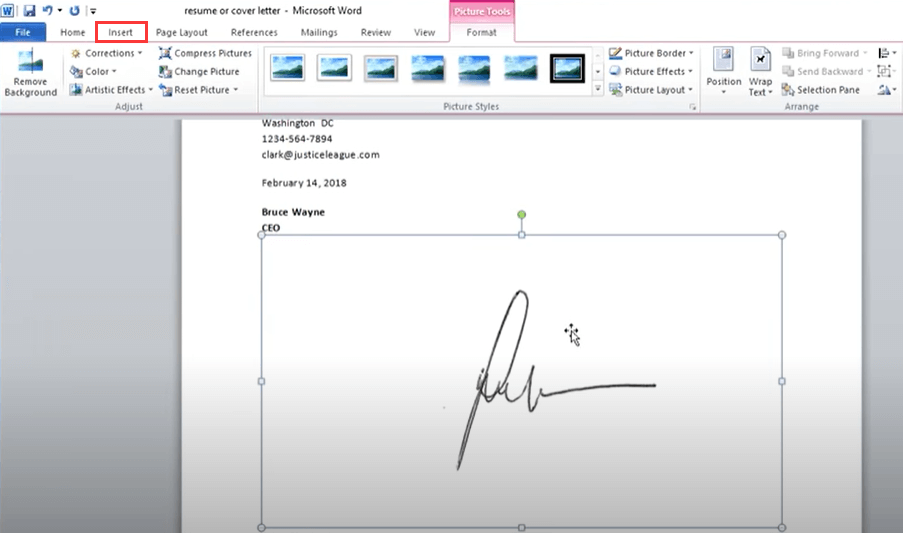
مرحلہ 3. اب ٹول بار پر "داخل کریں" کے اختیار پر کلک کریں ، اور پھر "تصاویر"> "فائل سے تصویر ..." منتخب کریں۔
مرحلہ 4. براہ کرم وہ تصویر منتخب کریں جس میں آپ کے کمپیوٹر سے اسکین شدہ دستخط موجود ہوں ، اور پھر آپ اسے ورڈ فائل میں آسانی سے شامل کرسکیں۔
2. دستخط کے ل Word لفظ میں دستخطی لائن داخل کریں
دستخطی تصویر داخل کرنے کے بجائے ، کچھ لوگوں کو ورڈ دستاویز میں دستخطی لائن داخل کرنے کی ضرورت پڑسکتی ہے ، اور پھر اس پر براہ راست اپنے ناموں پر دستخط کرنے کے ل. اسے پرنٹ آؤٹ کرنا پڑسکتی ہے۔ تو ، ہم ورڈ میں صرف ایک ہی دستخطی لائن کیسے داخل کرسکتے ہیں؟ آسان! آپ کو صرف 4 اقدامات پر عمل کرنے کی ضرورت ہے!
مرحلہ 1. ورڈ دستاویز کھولیں جس پر آپ اپنے کمپیوٹر پر دستخط لائن داخل کرنا چاہتے ہیں۔
مرحلہ 2. دوسرا مرحلہ آپ کے ساتھ ابھی مشترکہ اسکین شدہ دستخط داخل کرنے کے مترادف ہے۔ آپ کو ورڈ کے ٹول بار پر "داخل کریں" پر کلک کرنے کی ضرورت ہے ، اور پھر "دستخطی لائن"> "مائیکروسافٹ Office دستخط لائن" کا انتخاب کریں۔
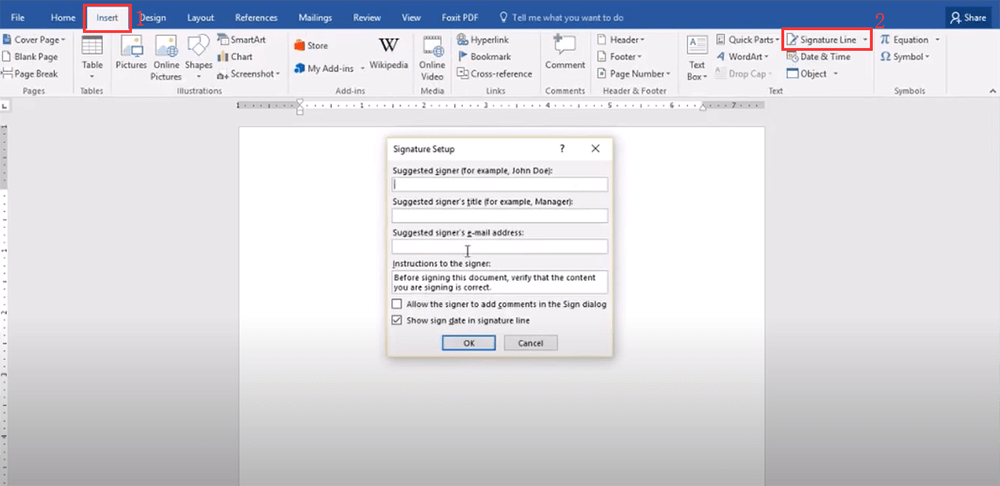
مرحلہ 3. اب ایک ونڈو باکس ظاہر ہوگا ، جو "دستخطی سیٹ اپ" ہے۔ پھر آپ کو ورڈ دستاویز میں داخل کرنے کے بعد وہ معلومات درج کرنے کی ضرورت ہے جو دستخطی لائن کے نیچے ظاہر ہوگی۔ جو معلومات آپ داخل کرسکتے ہیں ان میں شامل ہیں:
- تجویز کردہ دستخط کنندہ
- تجویز کردہ دستخط کنندہ کا عنوان
- مجوزہ دستخط کنندہ کا ای میل پتہ
- دستخط کنندہ کو ہدایات
آپ کی ضروریات کے مطابق دوسرے دو آپشنز بھی ٹک سکتے ہیں جن میں شامل ہیں:
- دستخط کنندہ کو سائن ڈائیلاگ باکس میں تبصرے شامل کرنے کی اجازت دیں
- دستخط کنندہ کو سائن ڈائیلاگ باکس میں تبصرے شامل کرنے کی اجازت دیں
آپ ان دونوں کو ٹک سکتے ہیں۔
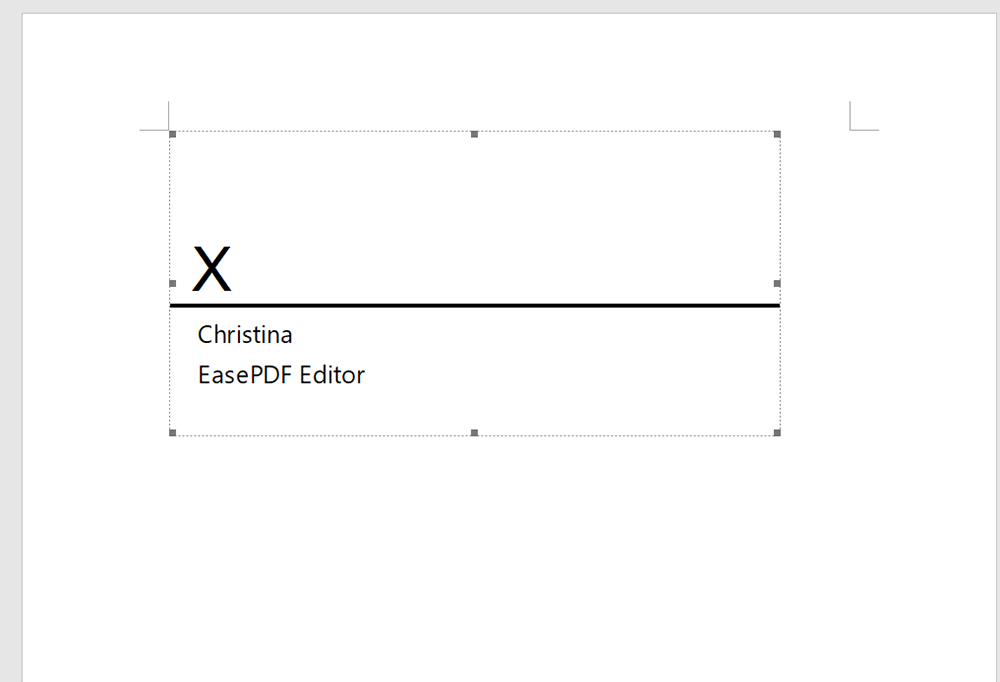
مرحلہ 4۔ آخری مرحلہ ورڈ میں دستخطی لائن داخل کرنے کے لئے صرف "ٹھیک ہے" پر کلک کر رہا ہے اور مرحلہ 3 میں آپ نے جو معلومات شامل کی ہے وہ بھی۔
3. پی ڈی ایف حل آن لائن کے ساتھ ورڈ میں دستخط داخل کریں
ورڈ دستاویز کو صرف ایک دستخط کے ساتھ بانٹنا آپ کے مواد کو دوسروں کے ترمیم یا بدلے جانے سے بچانے میں بڑی مدد نہیں کرسکتا ، کیونکہ ورڈ ہر اس فرد کو اجازت دیتا ہے جو فائل کو ایڈٹ کرے۔ یہاں تک کہ آپ نے ورڈ میں دستخط داخل کردیئے ہیں ، اس سے مواد کو محفوظ رکھنے میں ہر گز مدد نہیں ملتی ہے۔
ایک تجویز کے طور پر ، میں آپ کو مشورہ دوں گا کہ آپ ورڈ دستاویز کو پہلے پی ڈی ایف میں تبدیل کریں (کیونکہ پی ڈی ایف دستاویز کے مواد کو آسانی سے تبدیل نہیں کیا جاسکتا ہے) ، اس کے بجائے پی ڈی ایف فائل پر دستخط کریں۔ EasePDF آپ کو کام کا یہ سیٹ بہت آسانی سے کرنے میں مدد کرسکتا ہے۔ آئیے ٹیوٹوریل دیکھیں۔
سب سے پہلے لفظ کو پی ڈی ایف میں تبدیل کریں
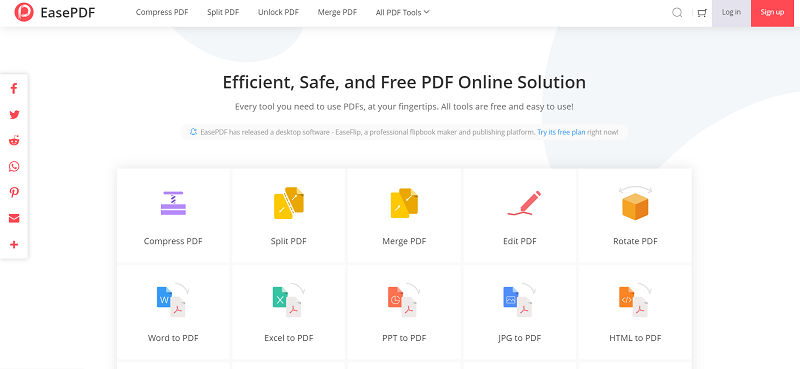
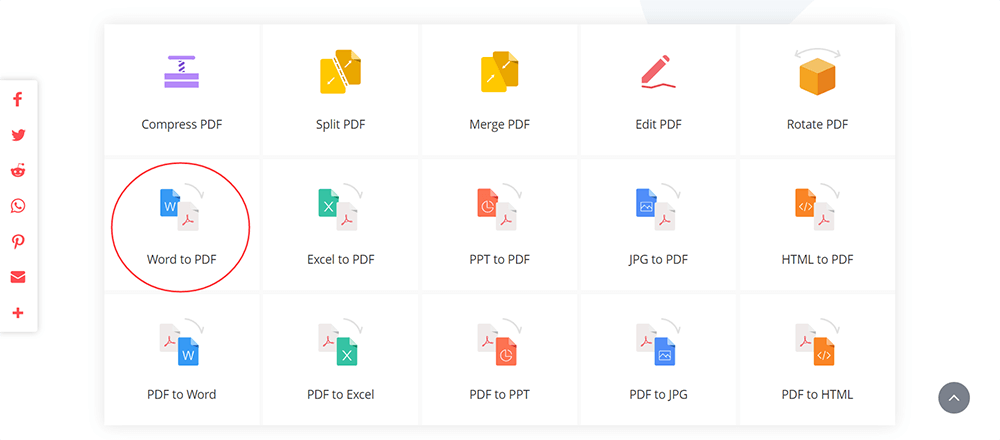
مرحلہ 1. جب آپ EasePDF ویب سائٹ پر جاتے ہیں تو ، آپ آسانی سے EasePDF کے ہوم پیج پر فراہم کردہ ورڈ ٹو پی ڈی ایف ٹول تلاش کرسکتے ہیں۔ بس اس میں داخل ہوں۔
مرحلہ 2. آپ یہاں دستخط داخل کرنا چاہتے ورڈ فائل کو شامل کرنے کے لئے "فائل شامل کریں" کے بٹن پر کلک کریں. اگر آپ اس طرح GoogleDrive، Dropbox، اور اس سے پہلے OneDrive طور پر دیگر پلیٹ فارمز پر Word فائلوں کو محفوظ کر لیا ہے، تو آپ ان کے پلیٹ فارم سے فائلوں کو شامل کرنے کے لئے مناسب بٹن پر کلک کر سکتے ہیں. نیز ، URL کے استعمال میں جو ورڈ فائلوں کو شامل کرنے کے ل contains ہوں ، قابل عمل ہے۔
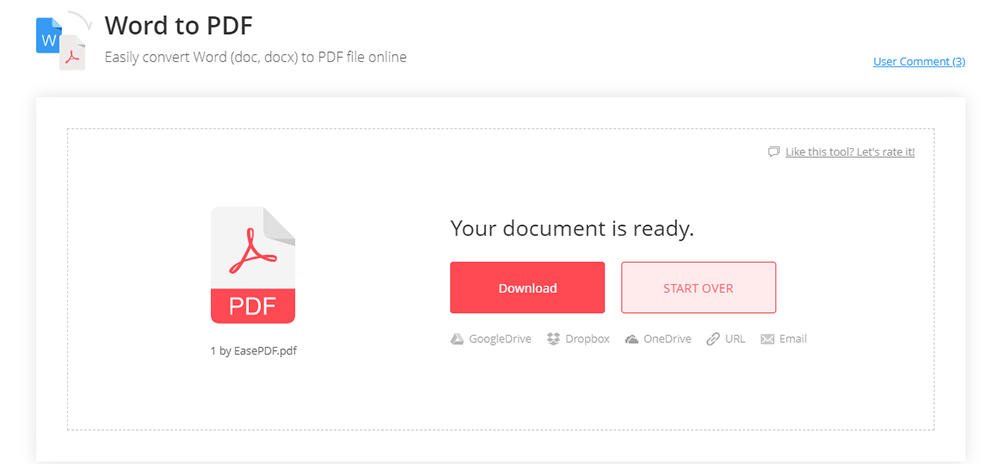
مرحلہ 3. ورڈ فائلوں کو شامل کرنے کے فورا بعد ہی ، ایسی پی ڈی ایف فائلوں کو فوری طور پر پی ڈی ایف میں تبدیل EasePDF گا۔ جب عمل مکمل ہوجائے تو ، آپ زپ فائل کو براہ راست اپنے ڈیسک ٹاپ پر محفوظ کرنے کے لئے ڈاؤن لوڈ کے بٹن کو دبائیں۔
پی ڈی ایف فائل میں دستخط داخل کریں
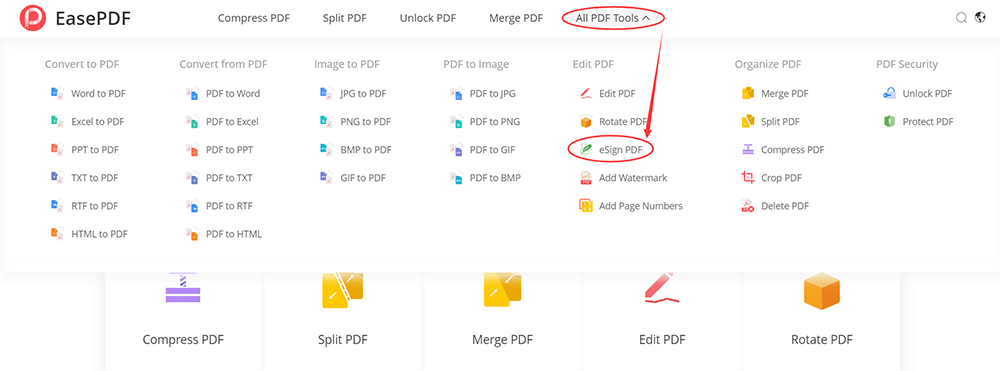
مرحلہ 1. تبدیل شدہ پی ڈی ایف فائل حاصل کرنے کے بعد ، آپ کو EasePDF واپس جانے اور " پی ڈی ایف پر دستخط کریں " کا آلہ تلاش کرنے کی ضرورت ہے۔
مرحلہ 2. اب پی ڈی ایف فائل اپ لوڈ کرنے کے لئے "فائل شامل کریں" کے بٹن کو دبائیں جس میں آپ کو دستخط داخل کرنے کی ضرورت ہے۔
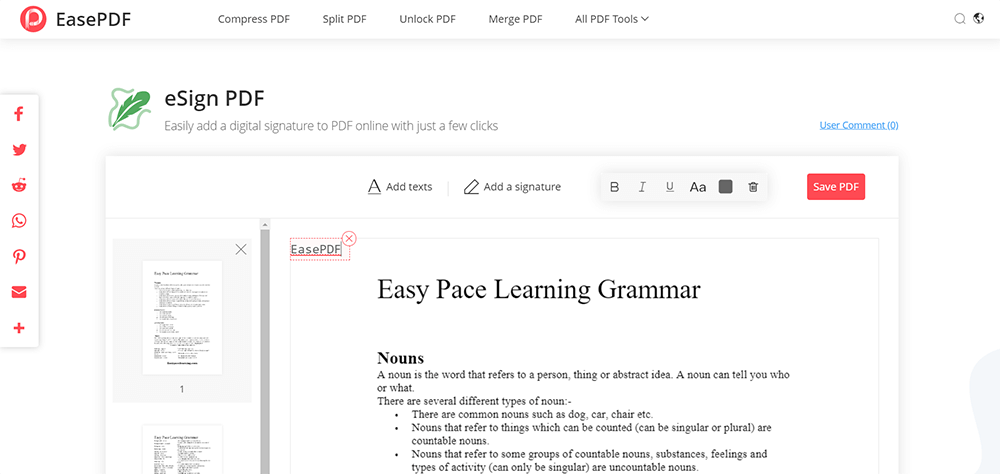
مرحلہ 3. پی ڈی ایف فائل کو EasePDF پی ڈی ایف میں شامل کرنے کے بعد ، آپ "متن شامل کریں" کے اختیار پر کلک کرکے ڈیجیٹل دستخط شامل کرنے کا انتخاب کرسکتے ہیں ، یا دستخطی دستخط یا تصویر داخل کرنے کیلئے "دستخط شامل کریں"> "دستخط بنائیں" استعمال کریں۔ پی ڈی ایف فائل۔ جب آپ شامل کرنا ختم کردیں تو ، "پی ڈی ایف محفوظ کریں" کے بٹن کو دبائیں۔
مرحلہ 4. پی ڈی ایف فائل میں کامیابی کے ساتھ دستخط شامل کرنے کے بعد ، EasePDF پی ڈی ایف آپ کو "ڈاؤن لوڈ" کے بٹن پر کلک کرکے اسے ڈاؤن لوڈ کرنے کی اجازت دے گا۔ آپ گوگل ڈرائیو ، ون ڈراپ ، اور Dropbox جیسے کلاؤڈ پلیٹ فارم پر فائل کو بھی محفوظ کرسکتے ہیں ، یا فائل کو دوسرے لوگوں کے ساتھ یو آر ایل اور ای میل کے ذریعے شیئر کرسکتے ہیں (لیکن آپ کو یہ جاننے کی ضرورت ہوگی کہ URL آپ کو 24 گھنٹوں میں فائل ڈاؤن لوڈ کرنے کے لئے موزوں ہے۔ اپنے داخل کردہ دستخط کے ساتھ پی ڈی ایف فائل حاصل کریں)۔
نتیجہ اخذ کرنا
مائیکروسافٹ ورڈ سافٹ ویئر اور EasePDF پی ڈی ایف ، پیشہ ور آن لائن پی ڈی ایف پلیٹ فارم (ورڈ کو پی ڈی ایف میں تبدیل کریں اور پھر اس میں اشارہ داخل کریں) دونوں کا استعمال کرتے ہوئے ورڈ پر دستخط داخل کرنا آسان ہے۔ اگر آپ کے پاس اشتراک کے مزید طریقے ہیں تو ، براہ کرم ذیل میں اپنے تاثرات بتائیں۔
کیا یہ مضمون مددگار تھا؟ آپ کے تبصرے کا شکریہ!
جی ہاں یا نہیں
آپ کیلئے تجویز کردہ
تبصرہ