


کبھی کبھی ، جب آپ پی ڈی ایف فائل کو پڑھ رہے ہوتے ہیں تو ، کچھ پی ڈی ایف صفحات پڑھنے کے ل. بہت زیادہ ہوتے ہیں یا کمپیوٹر پر لوڈ کرنے کے لئے ایک طویل وقت درکار ہوتا ہے۔ زیادہ تر وقت ، آپ کو اس پریشانی کو حل کرنے میں مدد کے ل to ایک نیا سائز والا پی ڈی ایف ٹول کی ضرورت ہے۔
اپنے کام کے دوران ، آپ کو پی ڈی ایف کے ساتھ مستقل نظر ڈالنے کی ضرورت ہے ، لیکن یہ کیسے کریں؟ آپ نیا سائز والے صفحات کے آلے اور ترتیبات کے صفحے کے خانے کا استعمال کرکے مرئی صفحے کے علاقے کو ایڈجسٹ کرسکتے ہیں۔ صفحات کا سائز تبدیل کرنے سے آپ کو مختلف پی ڈی ایف صفحات میں مستقل مزاجی پیدا کرنے میں مدد مل سکتی ہے۔ لہذا اس مضمون میں 5 طریقوں سے تعارف کیا جائے گا کہ کس طرح پی ڈی ایف کو آسانی سے نیا سائز تبدیل کریں۔
مشمولات
سیکشن 1 - مفت میں پی ڈی ایف آن لائن کا سائز تبدیل کرنے کا طریقہ 1. EasePDF (تجویز کردہ) 2. PDF Candy 3. Hipdf
سیکشن 2 - مفت میں پی ڈی ایف آف لائن کا سائز تبدیل کرنے کا طریقہ 1. Adobe Acrobat Pro ڈی سی 2. Wondershare PDFelement
سیکشن 1 - مفت میں پی ڈی ایف آن لائن کا سائز تبدیل کرنے کا طریقہ
1. EasePDF (تجویز کردہ)
EasePDF ، آن لائن پی ڈی ایف کے سائز کا ایک قابل ذکر ٹولز۔ اس میں 20 سے زیادہ ٹولز ہیں ، بشمول ورڈ ٹو PDF Converter، ایکسل سے PDF Converter، ای پی ڈی ایف پر دستخط کریں وغیرہ۔ اس کنورٹر میں آپ کو ہر ٹول کو استعمال کرنے کی ضرورت ہے ، اپنی انگلیوں پر۔ سبھی 100٪ مفت اور استعمال میں آسان ہیں۔ ان خدمات کو استعمال کرنے سے پہلے آپ کو اندراج کرنے کی ضرورت نہیں ہے۔
مرحلہ 1. EasePDF، پھر "آل پی ڈی ایف ٹولز" کے بٹن کے ڈراپ ڈاؤن آئکن پر کلک کریں اور پھر آپ "فصل کا پی ڈی ایف" بٹن دیکھ سکتے ہیں ، اس پر کلک کریں۔
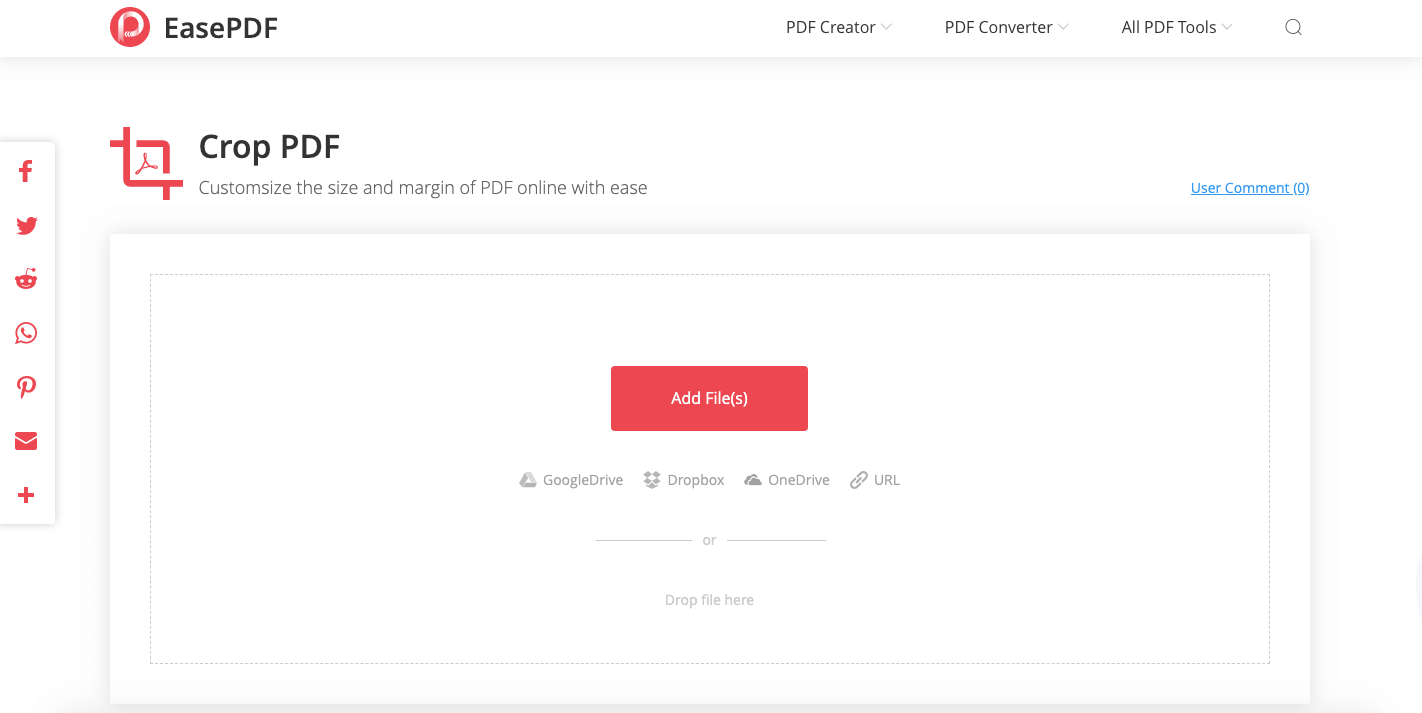
مرحلہ 2.اپنے پی ڈی ایف فائل کو اپنے مقامی کمپیوٹر سے یا اپنے کلاؤڈ اکاؤنٹ جیسے گوگل ڈرائیو ، ڈراپ بکس اور ون OneDrive سے EasePDF اپ لوڈ کریں۔ یو آر ایل سے اپ لوڈ فائل کی بھی حمایت کی گئی ہے۔
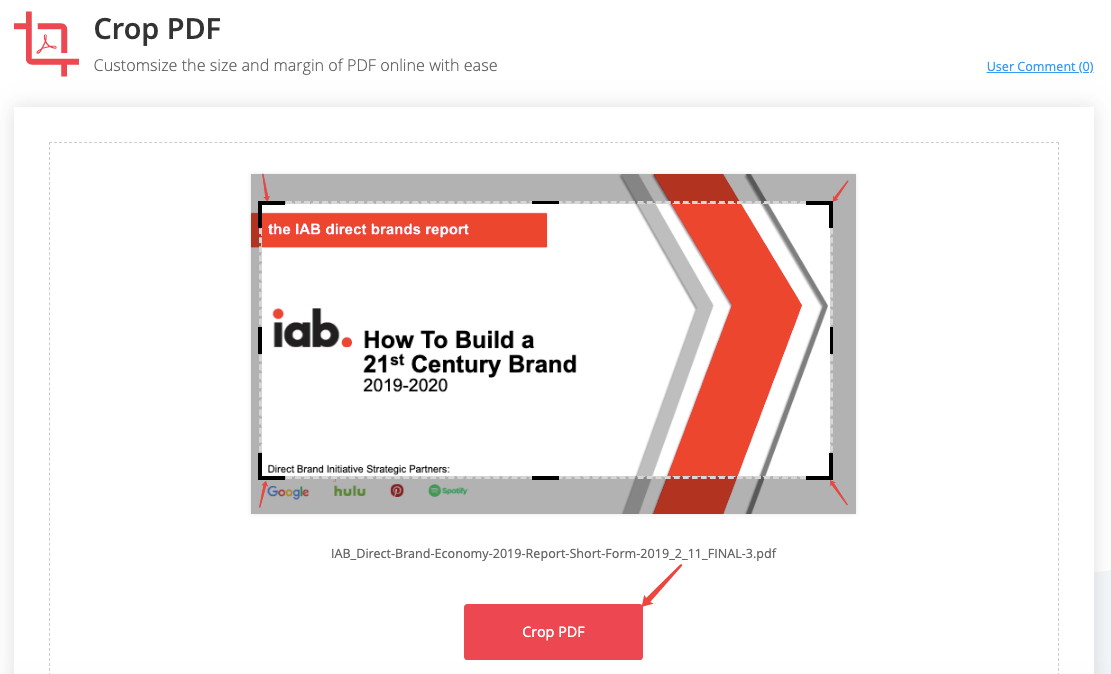
مرحلہ 3. پی ڈی ایف فائل کا سائز تبدیل کریں۔ آپ اپ لوڈ کردہ پی ڈی ایف فائل کے پیش نظارہ کی حدود میں عمودی اور افقی نقطوں والی لائنوں کو حرکت دے کر تمام سائز سے ملنے والے سائز کا سائز طے کرسکتے ہیں۔ تمام تر ہیرا پھیری کے بعد ، "فصل پی ڈی ایف" کے بٹن پر کلک کریں۔
مرحلہ 4. ڈاؤن لوڈ مکمل ہونے کے بعد ، آپ نیا سائز شدہ پی ڈی ایف فائل ڈاؤن لوڈ کرسکتے ہیں ، اپنے دوستوں کے ساتھ یو آر ایل لنک کو کاپی کرکے اور اپنے کلاؤڈ اکاؤنٹ میں دوبارہ چسپاں کرکے اس کا اشتراک کرسکتے ہیں۔ تاہم ، سرور 24 گھنٹے میں خود بخود فائل کو حذف کردے گا ، لہذا لنک صرف 24 گھنٹوں میں ہی درست ہوگا۔
2. PDF Candy
PDF Candy ایک بہت طاقتور ملٹی ٹاسکنگ پی ڈی ایف کنورٹر ہے جو پی ڈی ایف فائلوں کے ساتھ کام کرنے کے ل tools بہت وسیع ٹولز پیش کرتی ہے۔ یہ کنورٹر بہت جدید یوزر انٹرفیس کو نافذ کرتا ہے جو استعمال کرنے میں بہت آسان اور بدیہی ہے۔
PDF Candy"کراپ پی ڈی ایف" ٹول کی مدد سے ، آپ اپنا اکاؤنٹ بنائے بغیر پی ڈی ایف کا آن لائن سائز تبدیل کرسکتے ہیں۔ آپ کو کوئی ذاتی معلومات فراہم کرنے یا سبسکرپشن کے لئے سائن اپ کرنے کا پابند نہیں ہے۔ اپنا ای میل ایڈریس شیئر کرنے کی ضرورت نہیں ہے کیونکہ آؤٹ پٹ فائلوں کو ویب سائٹ سے ہی ڈاؤن لوڈ کیا جاسکتا ہے۔
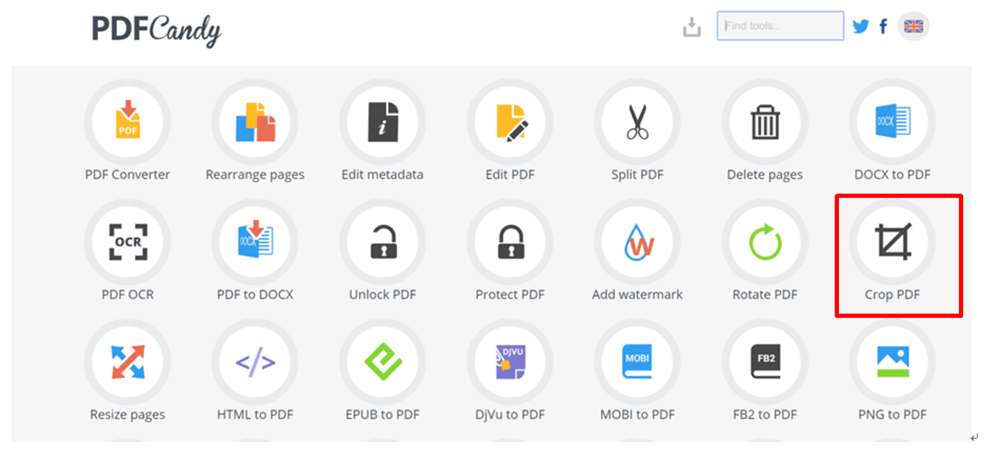
مرحلہ 1. PDF Candy ویب سائٹ پر جائیں ، پی ڈی ایف کا سائز تبدیل کرنا شروع کرنے کے لئے "فصل پی ڈی ایف" کے بٹن پر کلک کریں۔
مرحلہ 2. آلے میں ایک فائل شامل کریں ("فائل شامل کریں" کے بٹن کا استعمال کریں یا براؤزر ونڈو میں فائل کو ڈریگ اور ڈراپ کریں)۔ گوگل ڈرائیو یا ڈراپ باکس سے فائل اپ لوڈ کرنا بھی معاون ہے۔
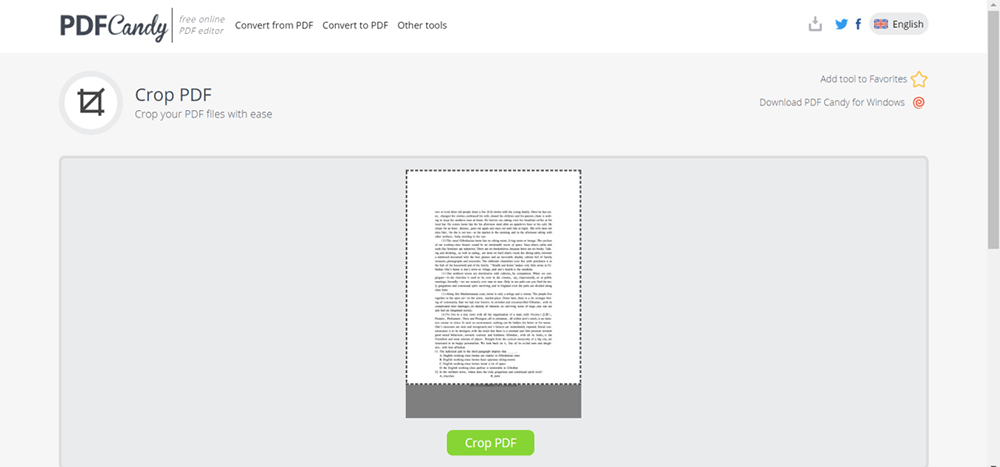
مرحلہ 3. آپ کو اپ لوڈ کردہ پی ڈی ایف فائل کے پیش نظارہ کی سرحدوں پر عمودی اور افقی نقطوں کی لکیریں منتقل کرنے کی ضرورت ہے ، پھر تبدیل شدہ پی ڈی ایف فائل حاصل کرنے کے لئے "کراپ پی ڈی ایف" کے بٹن پر کلک کریں۔
مرحلہ 4. جب نیا سائز دینے کا عمل ہو جائے تو ، نیا سائز والا پی ڈی ایف ڈاؤن لوڈ کرنے کے لئے "ڈاؤن لوڈ" بٹن پر کلک کریں۔ تب آپ نے اپنا کام ختم کردیا۔
3. Hipdf
Hipdf ڈی ایف استعمال کرنے میں آسان ، مکمل خصوصیات والا پی ڈی ایف ایڈیٹر ہے۔ وہ صارفین کی رازداری کے تحفظ کے بارے میں بہت فکر مند ہیں۔ آپ کی اپ لوڈ کردہ تمام فائلیں سرور سے 60 منٹ کے بعد خود بخود حذف ہوجائیں گی۔ کوئی بھی آپ کی دستاویزات تک نہیں پہنچ سکتا ہے اور آپ کی رازداری کو سختی سے محفوظ کیا جاتا ہے۔
یہ آن لائن پی ڈی ایف ایڈیٹر آپ کو آسانی سے پی ڈی ایف کا سائز تبدیل کرنے اور تمام پی ڈی ایف صفحات کے مارجن سائز کو ایڈجسٹ کرنے کی سہولت دیتا ہے۔ یہ استعمال میں مفت ہے ، ڈیسک ٹاپ سافٹ ویئر کو سائن اپ کرنے یا انسٹال کرنے کی ضرورت نہیں ہے۔
مرحلہ 1. Hipdf ویب سائٹ ملاحظہ کرنے کے لئے جائیں۔ آپ صفحے کی آخری لائن پر "فصل پی ڈی ایف" کا آئکن دیکھ سکتے ہیں۔
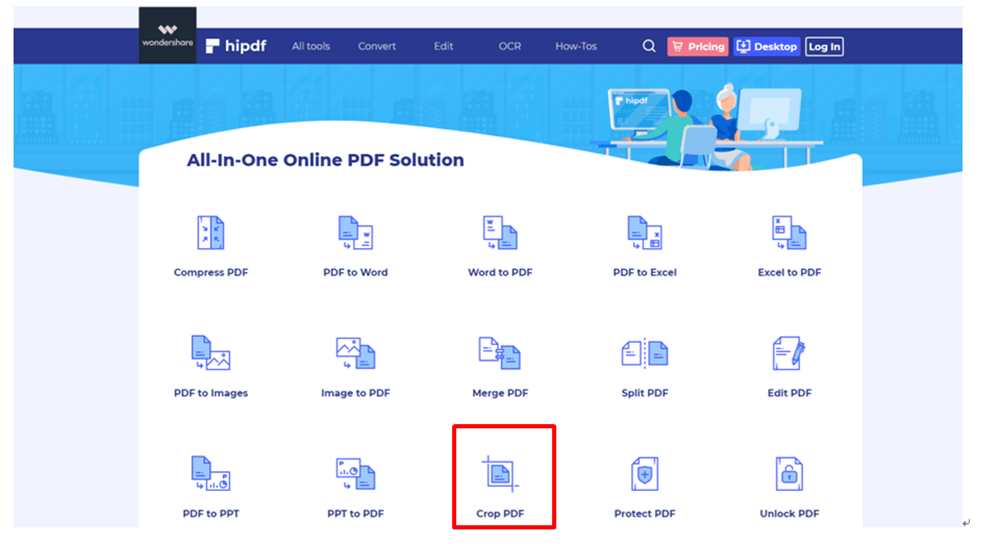
مرحلہ 2. فائل کا انتخاب کریں۔ اپنے مقامی ڈیوائس سے ایک فائل منتخب کریں یا اسے باکس میں ڈریگ اینڈ ڈراپ کریں۔
مرحلہ 3. پی ڈی ایف کو کسی منتخب شدہ جگہ کا سائز تبدیل کریں ، مارجن سائز ایڈجسٹ کریں۔ دستاویز کی ترتیب کے لئے نئی سرحدیں مرتب کرنے کے لئے اپ لوڈ کردہ فائل پیش نظارہ کی سرحدوں پر عمودی اور افقی لائنوں کو منتقل کریں اور "CROP" بٹن دبائیں۔ اس پر عملدرآمد ہوتے ہی نئی فائل حاصل کریں۔
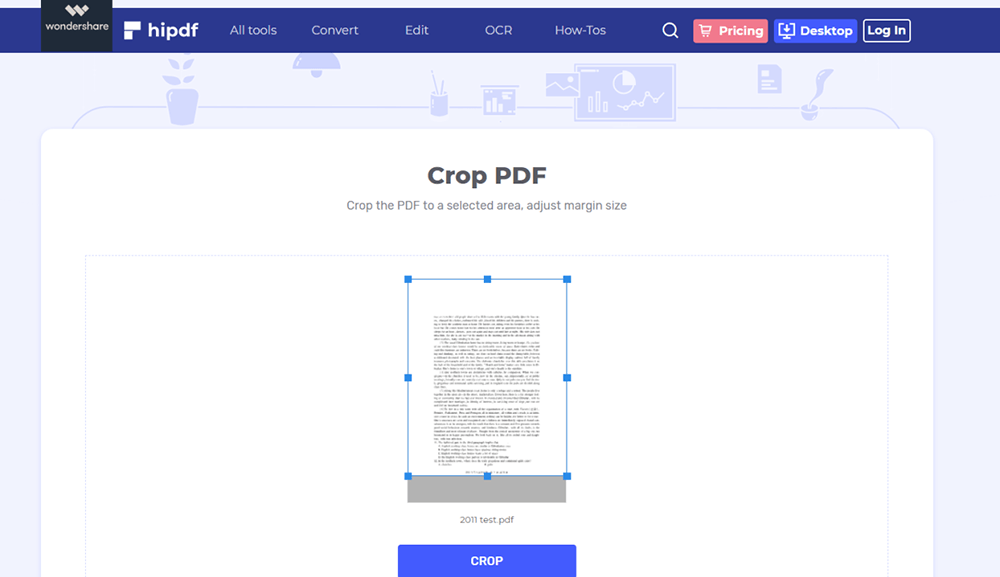
مرحلہ 4. کچھ سیکنڈ انتظار کریں۔ جب یہ ہوجائے تو ، آپ اسے اپنے مقامی کمپیوٹر میں محفوظ کرسکتے ہیں یا اسے Google Drive اور Dropbox محفوظ کرسکتے ہیں۔
سیکشن 2 - مفت میں پی ڈی ایف آف لائن کا سائز تبدیل کرنے کا طریقہ
1. Adobe Acrobat Pro ڈی سی
Adobe Acrobat Pro ڈی سی ایڈوب کے ذریعہ دنیا کے مشہور پی ڈی ایف سافٹ ویئر کا تازہ ترین اوتار ہے۔ دستاویزات کو دیکھنے اور جوڑ توڑ سے لے کر انٹرایکٹو فارم بنانے کے ل PDF پی ڈی ایف فائلوں اور بہت کچھ کو یکجا کرنے کے ل Ad ، Adobe Acrobat Pro ڈی سی میں ہر وہ چیز موجود ہوتی ہے جس کی پی ڈی ایف حل میں ضرورت ہوتی تھی۔
مرحلہ 1. اپنے کمپیوٹر پر Adobe Acrobat Pro ڈی سی انسٹال کریں۔
مرحلہ 2. فائل کا انتخاب کرنے کے لئے فائل> اوپن کا انتخاب کریں جس کو فصل کی ضرورت ہے۔
مرحلہ 3. سب سے اوپر "ٹولز" مینو پر جائیں ، ٹول بار کی پہلی لائن میں "پی ڈی ایف میں ترمیم کریں" ٹول ظاہر ہوتا ہے ، پھر "پی ڈی ایف میں ترمیم کریں" کا انتخاب کریں۔ اب Adobe Acrobat Pro DC ایک ترمیم کے موڈ میں داخل ہوگا۔
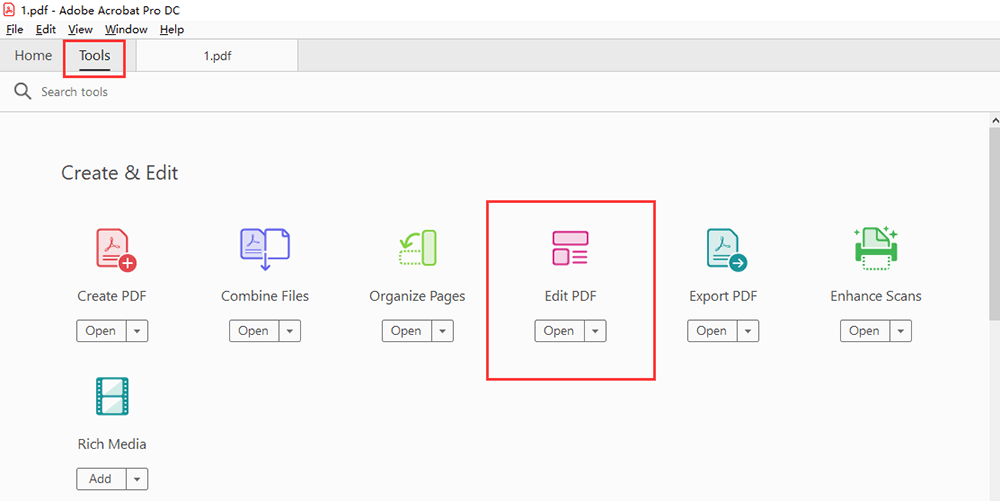
مرحلہ 4. ثانوی ٹول بار میں ، ترمیم ٹول بار پر "کراپ Pages" کے آئیکن پر کلک کریں۔ پھر ماؤس کے ساتھ صفحہ پر مستطیل گھسیٹ کر نیا سائز کرنے کے لئے صفحہ کا ایک علاقہ منتخب کریں۔

مرحلہ 5. کھیتی مستطیل کے اندر ڈبل کلک کریں۔ سیٹ پیج باکسز کا ڈائیلاگ باکس کھلتا ہے ، جس سے یہ معلوم ہوتا ہے کہ فصل کی مستطیل کی مارجن پیمائش اور اس صفحے کو تراشنا ہے۔ یقینی بنائیں کہ ہر چیز آپ کی خواہش کے مطابق ترتیب دی گئی ہے اور "اوکے" کے بٹن پر کلک کریں۔
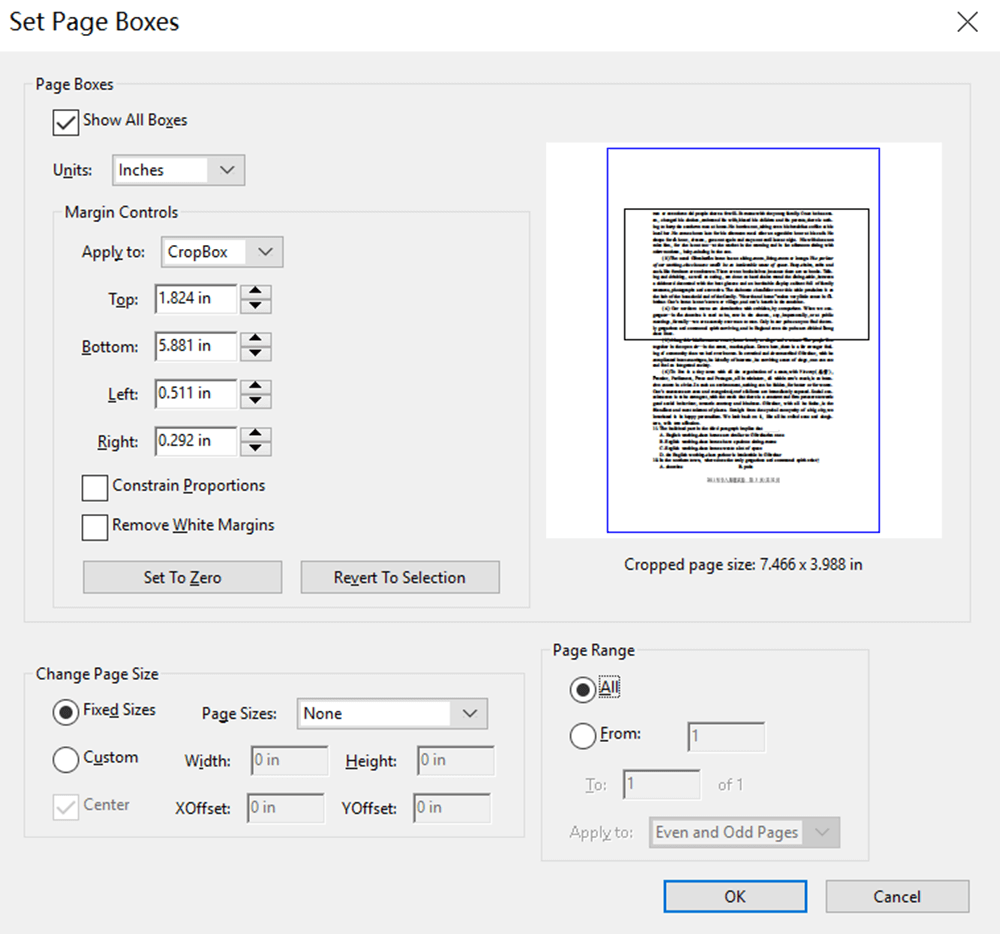
مرحلہ 6. فائل> نئی پی ڈی ایف فائل کو محفوظ کرنے کے ل Save محفوظ کریں پر کلک کریں۔
2. Wondershare PDFelement
ونڈرشیر پی ڈی ایف PDFelement پی ڈی ایف آسان کے ساتھ صارف کے کام میں مدد کے ل an ایک آف لائن ایڈیٹر بھی ہے۔ بنائیں ، کنورٹ کریں ، ترمیم کریں ، او سی آر کریں ، انضمام کریں ، اور پُر دستاویزات سبھی PDFelement میں معاون ہیں۔ یہ محفوظ شدہ پی ڈی ایف فائلوں کو تبدیل کرنے کی اہلیت رکھتا ہے تاکہ وہ ورڈ ، ایکسل یا کسی دوسرے فائل فارمیٹ جیسے فارمیٹ میں استعمال ہوسکیں۔ مزید یہ کہ ونڈرشیر پی ڈی ایف PDFelement ذریعہ تیار کردہ کوئی بھی فائل ایڈوب ریڈر ، ایکروبیٹ یا کسی دوسرے پی ڈی ایف ریڈر کے ذریعہ قابل رسائی ہے۔
مرحلہ 1. پہلے Wondershare PDFelement سافٹ ویئر ڈاؤن لوڈ کریں۔
مرحلہ 2. ایک فائل اپ لوڈ کریں۔ اپنے کمپیوٹر سے فائل اپ لوڈ کرنے کے لئے آپ گھریلو ونڈو پر "فائلیں کھولیں ..." بٹن پر کلک کرسکتے ہیں۔
مرحلہ 3. "ترمیم کریں" مینو پر جائیں اور "فصل" کے بٹن پر کلک کریں۔ تب آپ "فصل کی ترتیبات" کا باکس دیکھ سکتے ہیں۔ بائیں طرف ، آپ اپنی ضرورت کے علاقے کو کھینچ کر منتخب کرسکتے ہیں۔ فصل کا مارجن ایڈجسٹ کریں اور پیج کی حدود کو بھی دائیں جانب کی اجازت ہے۔ جب آپ ختم کردیں تو ، "اوکے" کے بٹن پر کلک کریں۔
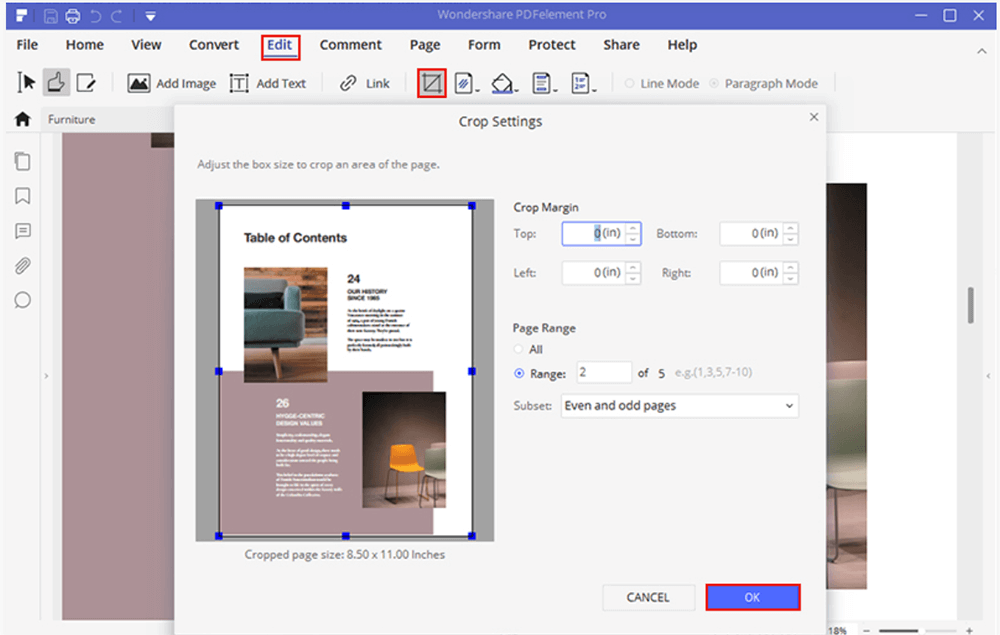
مرحلہ 4. فائل> فائل کو محفوظ کرنے کے ل Save محفوظ کریں پر کلک کریں۔
نتیجہ اخذ کرنا
اس مضمون کو پڑھنے کے بعد ، مجھے یقین ہے کہ آپ پی ڈی ایف کا مفت سائز تبدیل کرنے کا طریقہ جان سکتے ہو۔ آپ نہ صرف آن لائن ریسائز پی ڈی ایف ٹول کے لئے جاسکتے ہیں بلکہ Adobe Acrobat Pro ڈی سی اور ونڈرشیر پی ڈی ایف PDFelement جیسے ڈیسک ٹاپ پروگرام سے پی ڈی ایف کا سائز تبدیل کرنا بھی منتخب کرسکتے ہیں۔ اگر آپ کے پاس کوئی سوالات ہیں یا پی ڈی ایف کا سائز تبدیل کرنے کا طریقہ بہتر ہے تو ، براہ کرم ہم سے بلا جھجھک رابطہ کریں ۔
کیا یہ مضمون مددگار تھا؟ آپ کے تبصرے کا شکریہ!
جی ہاں یا نہیں
تبصرہ