


Pages فائلیں ایپل کے "Pages" ایپلی کیشن کے ذریعہ تیار کردہ ورڈ پروسیسنگ دستاویزات ہیں جو ایپل کے آئورک آفس سوٹ کا حصہ بنتی ہیں ، ایپلی کیشنز کا ایک مجموعہ جو میکس OS X اور iOS آپریٹنگ سسٹم پر چلتا ہے۔ صفحہ کی شکل کے ساتھ ، دستاویزات بنانا اور اس میں ترمیم کرنا ورڈ سے آسان ہے ، اس طرح ورڈ کے بہت سے پیچیدہ افعال کو ختم کردیا جاتا ہے۔
تاہم ، اگر آپ ونڈوز کے صارف ہیں اور ونڈوز پر Pages دستاویز کھولنے کے لئے مائیکروسافٹ ورڈ کو استعمال کرنے کی کوشش کرتے ہیں تو ، آپ کو جلدی سے معلوم ہوگا کہ مائیکروسافٹ ورڈ Pages فائل کو نہیں پہچان سکتا ہے۔ اس صورتحال میں ، ہمیں Pages کو ورڈ میں تبدیل کرنے کی ضرورت ہے۔ یہاں ، ہم آپ کے ل some کچھ Pages سے ورڈ کنورٹرس کی سفارش کریں گے جو Pages فائل کو آسانی سے کھولنے میں آپ کی مدد کرسکتے ہیں۔
مشمولات
سیکشن 1 - ونڈوز میں آئی کلود کے ساتھ Pages کو ورڈ میں تبدیل کرنے کا طریقہ
سیکشن 2 - Pages کے ساتھ میک پر کلام کرنے Pages کو تبدیل کرنے کے لئے کس طرح
سیکشن 3 - Word Online کنورٹرز کے Pages 1. کلاؤڈکونورٹ 2. Zamzar
سیکشن 1 - ونڈوز میں آئی کلود کے ساتھ Pages کو ورڈ میں تبدیل کرنے کا طریقہ
Pages کی شکل میکوس کا ایک خاص فائل فارمیٹ ہے۔ لہذا Pages کو ورڈ فائلوں میں ونڈوز میں تبدیل کرنا اتنا آسان نہیں جتنا یہ میکوس پر ہے۔ مائیکرو سافٹ ورڈ Pages فائلوں کو نہیں پہچانتا ہے۔ اس صورتحال میں ، ہم Pages کو ورڈ میں تبدیل کرنے کے لئے آئی کلاؤڈ کا استعمال کرسکتے ہیں۔
آئی کلاؤڈ ایپل انکارپوریٹڈ کلاؤڈ اسٹوریج اور کلاؤڈ کمپیوٹنگ سروس ہے۔ آئ کلاؤڈ کی مدد سے ، آپ اپنے کمپیوٹر پر تمام تصاویر ، ویڈیوز ، دستاویزات وغیرہ رکھ سکتے ہیں۔
آئی کلاؤڈ صارفین کو آئی او ایس ، میک او ایس ، یا ونڈوز آلات پر ڈاؤن لوڈ کرنے ، دوسرے صارفین کے ساتھ ڈیٹا کا اشتراک کرنے اور بھیجنے ، اور نقصان یا چوری کی صورت میں اپنے ایپل ڈیوائسز کا نظم و نسق کے لئے ریموٹ سرورز پر دستاویزات ، تصاویر اور موسیقی کو محفوظ کرنے کی اجازت دیتا ہے۔
مرحلہ 1. انٹرنیٹ براؤزر جیسے Google Chrome، فائر فاکس ، یا Internet Explorer کو اپنی پسند کے مطابق کھولیں اور آئی کلاؤڈ دیکھیں ۔
مرحلہ 2. اپنی ایپل آئی ڈی میں سائن ان کریں۔ اگر آپ کے پاس ایپل آئی ڈی نہیں ہے تو ، آپ اسے بنا سکتے ہیں۔
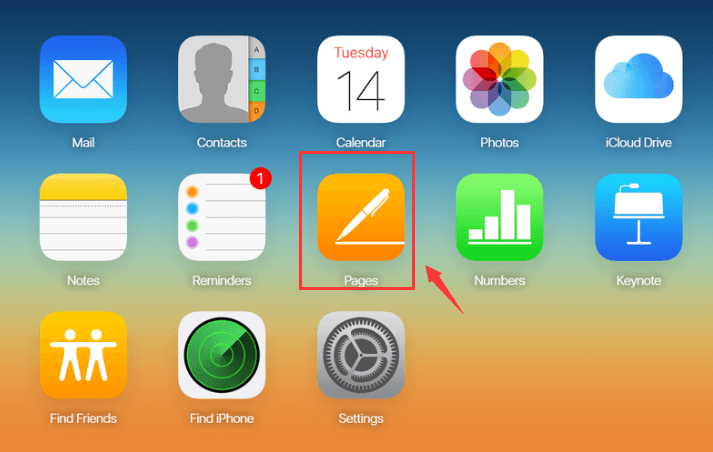
مرحلہ 3. ایک بار سائن ان ہونے کے بعد ، "Pages" کا آئیکن منتخب کریں۔
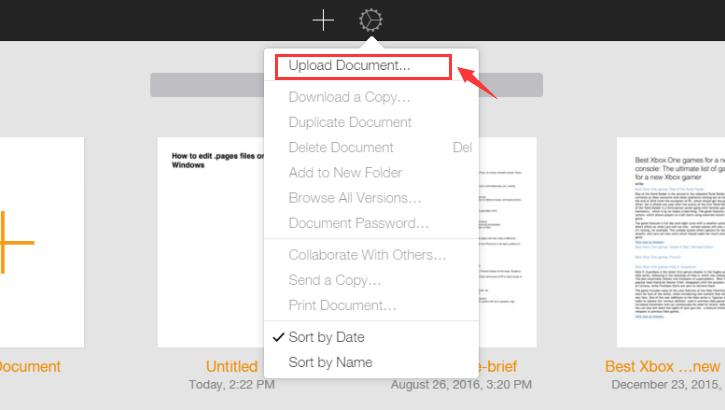
مرحلہ 4. پھر ، آپ Pages ساتھ تخلیق کردہ تمام دستاویزات دیکھیں گے۔ تاہم ، اگر آپ Pages فائل کو تبدیل کرنا چاہتے ہیں جو آپ کے کمپیوٹر میں محفوظ ہے ، تو آپ کو "ترتیبات" کا آئیکن منتخب کرنے اور "اپ لوڈ دستاویز" کا انتخاب کرنے کی ضرورت ہے۔
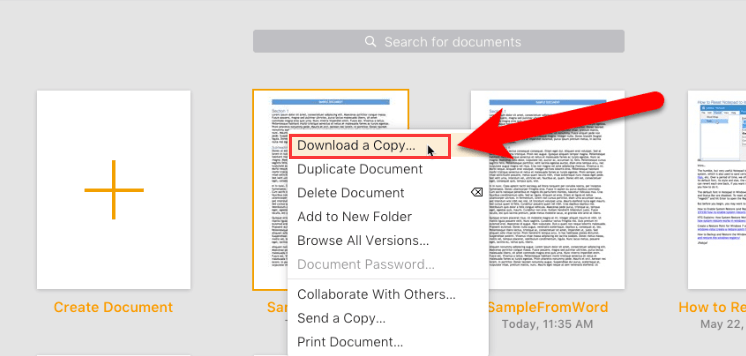
مرحلہ 5. جب آپ "دستاویزات" کے صفحے پر Pages فائل دیکھتے ہیں تو ، فائل پر دائیں کلک کریں اور پاپ اپ مینو سے "ایک کاپی ڈاؤن لوڈ کریں" کو منتخب کریں۔
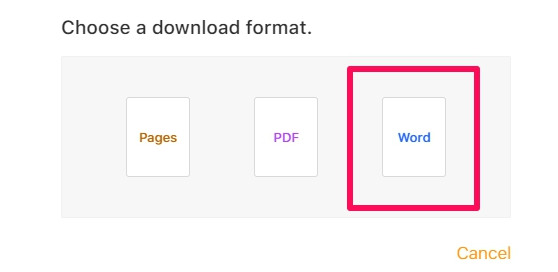
مرحلہ 6. ڈاؤن لوڈ کی شکل منتخب کریں۔ .docx فائل میں دستاویز ڈاؤن لوڈ کرنے کے لئے "ورڈ" پر کلک کریں۔ بعد میں ، آپ اسے مائیکروسافٹ ورڈ پر دیکھ اور ترمیم کرسکتے ہیں۔
سیکشن 2 - Pages کے ساتھ میک پر کلام کرنے Pages کو تبدیل کرنے کے لئے کس طرح
اگر آپ Pages میں لکھے ہوئے میک صارف ہیں تو ، آپ کو ونڈوز صارفین کو بھیجنے سے پہلے دستاویز کو ورڈ فارمیٹ میں تبدیل کرنا چاہئے۔
Pages میک میں ایک طاقتور ورڈ پروسیسر ہے جو آپ کو حیرت انگیز دستاویزات تخلیق کرنے دیتا ہے۔ Pages، آپ آسانی سے دستاویزات تشکیل دے سکتے ہیں۔ ٹیمپلیٹ کا انتخاب کریں اور پھر تصاویر ، موویز ، شکلیں ، یا چارٹ شامل کرنے کیلئے طاقتور ٹولز کا استعمال کریں۔ دریں اثنا ، ریئل ٹائم تعاون کے ساتھ ، آپ کی ٹیم مل کر کام کر سکتی ہے ، چاہے وہ میک ، آئی پیڈ ، یا آئی فون پر ہوں یا پی سی استعمال کریں۔
مرحلہ 1. پی ڈی ایف فائل کو کھولیں جو آپ Pages میں تبدیل کرنا چاہتے ہیں۔
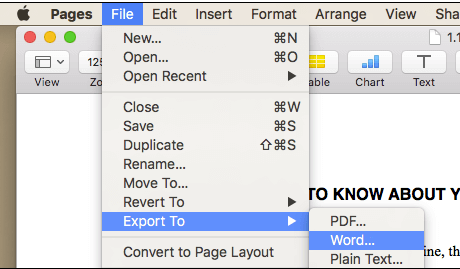
مرحلہ 2. "فائل"> "برآمد کریں"> "ورڈ" پر کلک کریں۔
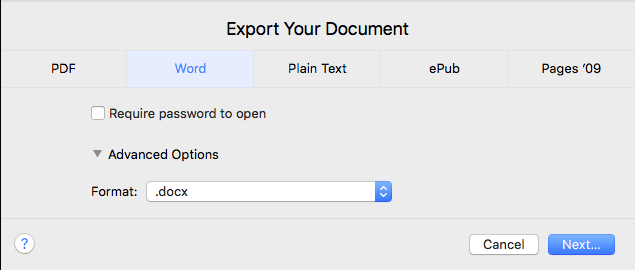
مرحلہ 3. پھر اس میں "اپنے دستاویز کو برآمد کریں" پاپ ونڈو دکھائے گا۔ "جدید ترین اختیارات" پر کلک کریں جس سے آپ فائل کو .docx یا .doc فارمیٹس میں تبدیل کرنا چاہتے ہیں یا اسے تبدیل کرسکتے ہیں۔ جب آپ فارغ ہوجائیں تو ، "اگلا" بٹن پر کلک کریں۔
اشارے
"طے شدہ طور پر ، Pages فائل کو جدید ترین .docx فارمیٹ کے طور پر محفوظ کریں گے۔ یہ فائل فارمیٹ مائیکروسافٹ ورڈ 2007 اور اس سے اوپر کے ورژنوں کے لئے موزوں ہے۔ لیکن اگر آپ مائیکروسافٹ ورڈ کا ایسا ورژن استعمال کررہے ہیں جو ورڈ 2003 اور اس سے پہلے کا ہے تو ، اس کی سفارش کی جاتی ہے کہ آپ اسے .doc فارمیٹ کے بطور محفوظ کریں ، کیونکہ یہ سب سے زیادہ مطابقت پذیر شکل ہے۔ "
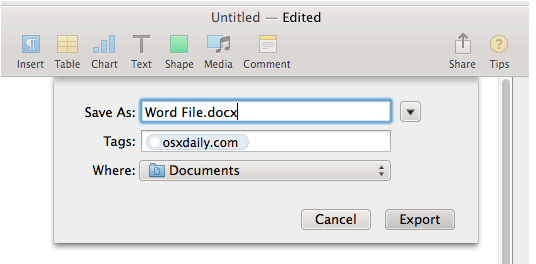
مرحلہ 4. اپنی فائلوں کو نام دیں اور منتخب کریں کہ آپ ورڈ دستاویزات کو کہاں محفوظ کرنا چاہتے ہیں۔ آخر میں ، تبادلوں کو محفوظ کرنے یا مکمل کرنے کے لئے "ایکسپورٹ" بٹن پر کلک کریں۔
سیکشن 3 - Word Online کنورٹرز کے Pages
ہم نے مذکورہ ونڈوز اور میک صارفین کے ل the تبادلوں کے طریقوں کو درج کیا ہے۔ یہاں ہم کچھ Pages سے ورڈ آن لائن کنورٹرس کی سفارش کریں گے۔ چاہے آپ ونڈوز استعمال کنندہ ہوں یا میک استعمال کنندہ ، آپ ان آن لائن کنورٹرز کو فائلوں کو تیزی سے اور آسانی سے چند کلکس کے ساتھ تبدیل کرنے کے لئے استعمال کرسکتے ہیں۔
1. کلاؤڈکونورٹ
کلاؤڈ کونورٹ ایک آن لائن فائل کنورٹر ہے۔ یہ تقریبا تمام آڈیو ، ویڈیو ، دستاویز ، ای بک ، آرکائیو ، تصویری ، اسپریڈشیٹ ، یا پریزنٹیشن فارمیٹس کی حمایت کرتا ہے۔ کلاؤڈ کونورٹ پر 2012 سے بہت سارے صارفین اور صارفین کا اعتماد ہے۔ اب تک کسی کو بھی آپ کی فائلوں تک رسائی حاصل نہیں ہوگی۔ فائلیں تازہ ترین 24h کے بعد حذف کردی گئیں۔ یہ آپ کے ذاتی ڈیٹا کو تب تک برقرار رکھے گا جب تک کہ خدمات کی فراہمی کے لئے اس کی ضرورت نہ ہو۔
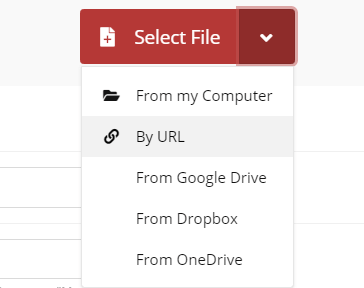
مرحلہ 1. کلاؤڈکونورٹ میں Pages میں ورڈ کنورٹر پر جائیں۔ جن Pages کو آپ تبدیل کرنا چاہتے ہیں اسے اپ لوڈ کرنے کے لئے "فائل منتخب کریں" پر کلک کریں۔ آپ فائل کو یو آر ایل ، Google Drive، Dropbox، اور OneDrive ڈرائیو سے بھی اپ لوڈ کرسکتے ہیں۔
مرحلہ 2. ورڈ آؤٹ پٹ فارمیٹ کا انتخاب کریں جیسا آپ کی ضرورت ہے۔ آپ اپنے مائیکرو سافٹ ورڈ کے ورژن کے مطابق "DOC" یا "DOCX" فارمیٹ منتخب کرسکتے ہیں۔ اگر آپ بیچ میں مزید Pages فائلوں کو تبدیل کرنا چاہتے ہیں تو ، آپ مزید Pages فائلوں کو اپ لوڈ کرنے کے لئے "مزید فائلیں شامل کریں" کے بٹن پر کلک کرسکتے ہیں۔
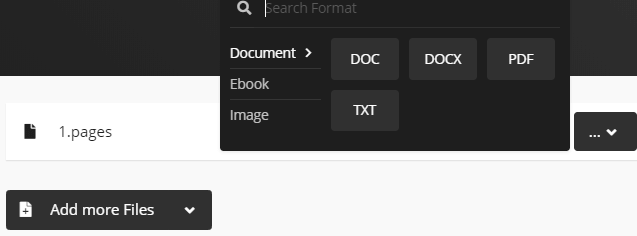
مرحلہ 3. تبادلوں کی شروعات کے لئے سرخ "کنورٹ" کے بٹن پر کلک کریں۔ کچھ سیکنڈ انتظار کرنے کے بعد ، آپ تبدیل شدہ فائل ڈاؤن لوڈ کرنے کے لئے "ڈاؤن لوڈ" بٹن پر کلک کرسکتے ہیں۔
2. Zamzar
Zamzar ایک آن لائن فائل کنورٹر ہے جو انگلینڈ میں ایک محدود کمپنی کے طور پر رجسٹرڈ ہے۔ سرور دستاویزات ، تصاویر ، آڈیو ، ویڈیو ، ای بُکس ، سی اے ڈی فائلیں ، اور کمپریسڈ فائل فارمیٹس کے تبادلوں کی حمایت کرتا ہے۔
اس مفت خدمت کے ذریعہ ، آپ کسی بھی 24 گھنٹے کی مدت میں 2 فائلوں میں تبدیل کرسکتے ہیں۔ تاہم ، اگر آپ سائن اپ کرتے ہیں تو ، آپ کسی بھی وقت 100 فائلوں میں تبدیل ہو سکتے ہیں ، ہر دن کی کل تعداد پر کوئی حد نہیں ہے۔
مرحلہ 1. پر جائیں Pages کلام کو Zamzar./p میں ٹول>

مرحلہ 2. "فائلیں شامل کریں" کے بٹن پر کلک کرکے یا گھسیٹنے اور گر کر اپنی Pages فائل اپ لوڈ کریں۔ Pages فائل کو تبدیل کرنے کے لئے یو آر ایل داخل کرنا بھی معاون ہے۔
مرحلہ 3. اپنی فائل میں تبدیل کرنے کے لئے فارمیٹ کا انتخاب کریں۔ آپ اپنے کمپیوٹر پر مائیکروسافٹ ورڈ کے ورژن کے مطابق "دستاویز" یا "دستاویز" شکل منتخب کرسکتے ہیں۔
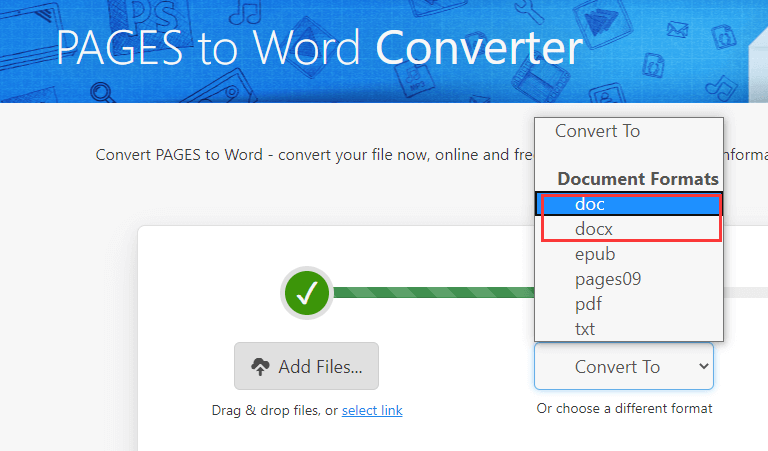
مرحلہ 4. "کنورٹ اب" بٹن پر کلک کریں اور تبادلہ خودبخود شروع ہوجائے گا۔ تبادلوں کی تکمیل کے بعد ، آپ ورڈ فائل کو اپنے کمپیوٹر پر ڈاؤن لوڈ کرنے کے لئے "ڈاؤن لوڈ" بٹن پر کلک کرسکتے ہیں۔
عمومی سوالنامہ
میں .pages فائل کو میک کے بغیر .doc میں کیسے تبدیل کرسکتا ہوں؟
آپ اپنی فائلوں کو تبدیل کرنے کے لئے مذکورہ بالا iCloud کا طریقہ استعمال کرسکتے ہیں ، اور آپ اپنی فائلوں کو تبدیل کرنے کے لئے Zamzar جیسے آن لائن تبادلوں کے آلے کو بھی استعمال کرسکتے ہیں۔
میک پر فائلوں کو تبدیل کرنے کا بہترین طریقہ کیا ہے؟
اگر آپ میک صارف ہیں تو ، Pages فائل کو ورڈ میں تبدیل کرنے کا بہترین طریقہ یہ ہے کہ Pages سافٹ ویئر استعمال کریں۔ آپ فائل کو چند کلکس کے ساتھ آسانی سے ورڈ میں تبدیل کرسکتے ہیں۔ آپ مذکورہ مضمون کے "سیکشن 2" کے مراحل پر عمل کرسکتے ہیں۔
تبدیل شدہ ورڈ فائل مائیکرو سافٹ ورڈ پر نہیں کھولی جاسکتی ہے اور بعض اوقات فارمیٹ میں خلل پڑتا ہے ، میں اسے کیسے حل کرسکتا ہوں؟
آپ کو یہ چیک کرنے کی ضرورت ہے کہ ورڈ فارمیٹ جو آپ نے تبدیل کیا ہے وہ آپ کے مائیکرو سافٹ ورڈ ورژن سے میل کھاتا ہے۔ مائیکروسافٹ ورڈ 2007 اور اس سے اوپر کے ورژن کے ل D DOCX کی شکل موزوں ہے۔ لیکن اگر آپ مائیکروسافٹ ورڈ کا ایسا ورژن استعمال کررہے ہیں جو ورڈ 2003 اور اس سے پہلے کا ہے تو ، آپ کو DOC فارمیٹ میں تبدیل کرنے کی ضرورت ہے۔
نتیجہ اخذ کرنا
ہم نے ونڈوز اور میک دونوں صارفین کے لئے Pages کو ورڈ میں تبدیل کرنے کے طریقوں پر کچھ طریقے درج کیے ہیں۔ فائلوں کو آسانی سے اور جلدی سے تبدیل کرنے کے لئے آپ مندرجہ بالا طریقوں پر عمل کرسکتے ہیں۔ اگر آپ کے پاس تبادلوں کے دیگر طریقے ہیں تو ، براہ کرم ہمیں بتائیں۔
کیا یہ مضمون مددگار تھا؟ آپ کے تبصرے کا شکریہ!
جی ہاں یا نہیں
تبصرہ