


آج کل ، تقریبا ہر کمپیوٹر یا فون ڈیفالٹ پی ڈی ایف ویوور کے ساتھ آتا ہے ، جو آپ کو پی ڈی ایف فائلوں کو پڑھنے ، پرنٹ کرنے اور ایڈٹ کرنے کی سہولت دیتا ہے۔ ونڈوز 10 سسٹم میں ، مائیکروسافٹ ایج نہ صرف ڈیفالٹ ویب براؤزر ہے بلکہ پی ڈی ایف ڈیفالٹ ڈیفالٹ بھی ہے۔ چاہے یہ ونڈوز ، میک ، یا اینڈروئیڈ سسٹم ہو ، ان سب کے پاس مائیکروسافٹ ایج کی طرح ڈیفالٹ پی ڈی ایف ویور ہے۔ کبھی کبھی یہ ہمارے لئے آسان ہوتا ہے کیونکہ ہمیں دوسرے سافٹ ویئر کو ڈاؤن لوڈ کرنے کی ضرورت نہیں ہوتی ہے۔
تاہم ، پہلے سے طے شدہ دیکھنے والے کے محدود کام ہوتے ہیں۔ اگر آپ کو مزید ترمیمی کارروائیوں جیسے دستخط کرنا ، متن شامل کرنا اور اسی طرح کی ضرورت ہو تو ، آپ کو پی ڈی ایف ناظرین جیسے ایڈوب ریڈر یا فوکسٹ کو تبدیل کرنے کی ضرورت ہے۔ یہاں ہم آپ کو ونڈوز ، میک ، یا حتی کہ Android سسٹم پر ڈیفالٹ پی ڈی ایف ویور کو تبدیل کرنے کا طریقہ بتائیں گے۔
مشمولات
سیکشن 1 - ونڈوز 10 پر ڈیفالٹ پی ڈی ایف ویور کو کیسے تبدیل کیا جائے 1. فائل ایکسپلورر کا استعمال کرکے 2. کنٹرول پینل کے ذریعہ
سیکشن 2 - میک پر ڈیفالٹ پی ڈی ایف ویور کو کیسے تبدیل کیا جائے 1. "معلومات حاصل کریں" کے اختیار کے ذریعہ
سیکشن 3 - اینڈروئیڈ سسٹم پر ڈیفالٹ پی ڈی ایف ویور کو تبدیل کریں 1. ترتیبات سے ڈیفالٹ پی ڈی ایف ویور کو تبدیل کریں 2. فائل مینجمنٹ ایپ کا استعمال
سیکشن 1 - ونڈوز 10 پر ڈیفالٹ پی ڈی ایف ویور کو کیسے تبدیل کیا جائے
مائیکروسافٹ ایج نہ صرف ڈیفالٹ ویب براؤزر ہے بلکہ ڈیفالٹ پی ڈی ایف دیکھنے والا بھی ہے۔ لیکن یہ صرف گھوم سکتا ہے ، نوٹ جوڑ سکتا ہے اور پی ڈی ایف پڑھ سکتا ہے۔ اگر آپ ترمیم کے مزید اختیارات چاہتے ہیں تو آپ کو کچھ ناظرین کو ڈاؤن لوڈ کرنے کی ضرورت ہے جیسے ایکروبیٹ ریڈر ڈی سی اور اسے اپنا ڈیفالٹ پی ڈی ایف ویور مقرر کریں تاکہ آپ کو ہر بار پی ڈی ایف کے ناظرین کو تبدیل کرنے کی ضرورت نہ ہو۔ اگلا ، ہم آپ کو 2 طریقوں کی سفارش کریں گے۔ وہ آپ کو ونڈوز سسٹم پر ڈیفالٹ پی ڈی ایف ویور کو آسانی سے تبدیل کرنے میں مدد کریں گے۔
1. فائل ایکسپلورر کا استعمال کرکے
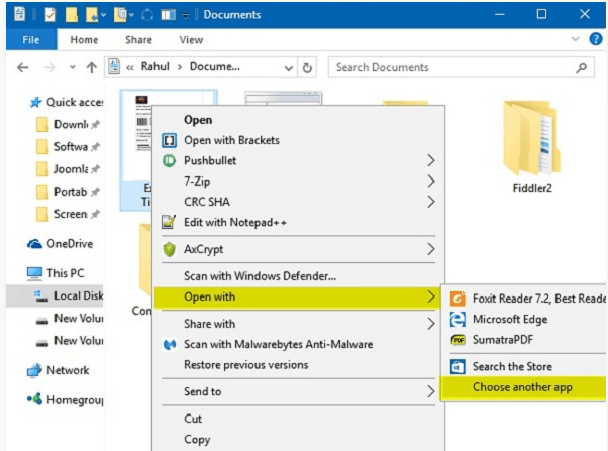
مرحلہ 1 ۔ کسی پی ڈی ایف فائل پر دائیں کلک کریں پھر ڈیفالٹ ناظرین کو تبدیل کرنے کے لئے "اوپن اوپن"> "دوسرا ایپ منتخب کریں" پر کلک کریں۔
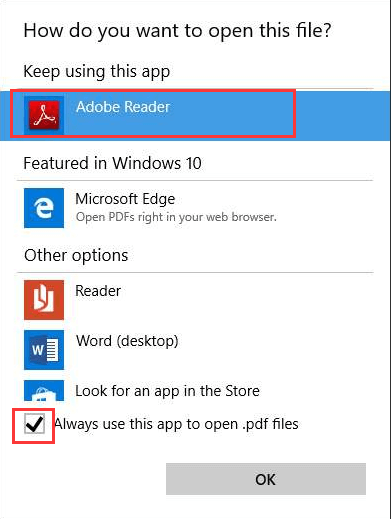
مرحلہ 2 ۔ تب ایک پاپ اپ ونڈو آپ کو اپنے پسندیدہ ناظرین کا انتخاب کرنے کا اشارہ کرے گی۔ اگر آپ ایڈوب ریڈر کو اپنا ڈیفالٹ پی ڈی ایف ویور مقرر کرنا چاہتے ہیں تو آپ کو ایڈوب ریڈر سافٹ ویئر منتخب کرنے کی ضرورت ہے اور پھر "پی ڈی ایف فائلیں کھولنے کے لئے اس ایپ کو ہمیشہ استعمال کریں" چیک باکس کو نشان لگائیں۔ جب آپ ختم کردیں تو ، "اوکے" کے بٹن پر کلک کریں۔
2. کنٹرول پینل کے ذریعہ
مرحلہ 1 ۔ "اسٹارٹ" آئیکن پر کلک کریں جو صفحے کے نیچے بائیں کونے میں دکھتا ہے۔ "کنٹرول پینل" تلاش کریں اور "کنٹرول پینل ڈیسک ٹاپ ایپ" پر کلک کریں۔
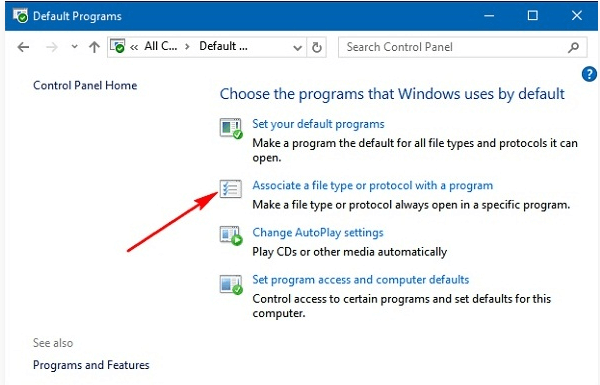
مرحلہ 2 ۔ "پروگرامز"> "طے شدہ پروگرام"> "کسی فائل کی قسم یا پروٹوکول کو پروگرام کے ساتھ منسلک کریں" کا انتخاب کریں۔
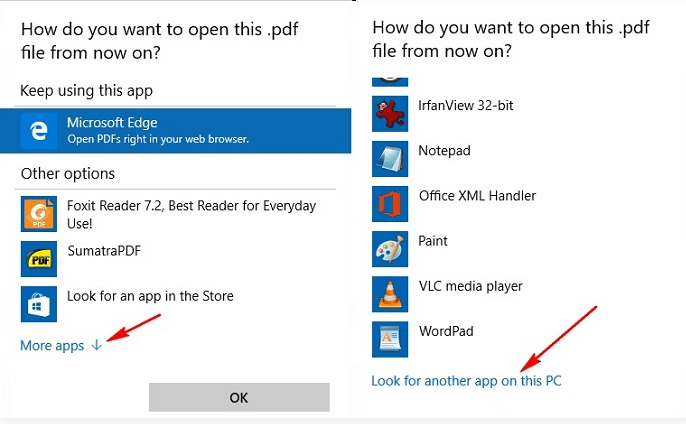
مرحلہ 3 ۔ پھر ".pdf" اندراج کو تلاش کریں اور کلک کریں ، "پروگرام کو تبدیل کریں ..." کے بٹن پر کلک کریں۔ آپ کو ایک پاپ اپ ونڈو نظر آئے گا۔ نیا ڈیفالٹ پی ڈی ایف ناظر منتخب کریں۔ اگر آپ ناظرین کو نہیں ڈھونڈ سکتے ہیں تو نیچے سکرول کریں اور "اس پی سی میں کسی اور ایپ کی تلاش کریں" کے لنک پر کلک کریں۔ انتخاب کے بعد ، اسے اپنے کمپیوٹر پر ڈیفالٹ پی ڈی ایف ناظرین کی حیثیت سے سیٹ کرنے کے لئے "ٹھیک ہے" پر کلک کریں۔
سیکشن 2 - میک پر ڈیفالٹ پی ڈی ایف ویور کو کیسے تبدیل کیا جائے
Preview میک کا ڈیفالٹ پی ڈی ایف دیکھنے والا ہے۔ اگرچہ یہ پی ڈی ایف فائلوں کو دیکھنے کے لئے ایک اچھا حل ہے ، لیکن اس میں کچھ پی ڈی ایف ترمیم کی خصوصیات کا فقدان ہے۔ لہذا آپ کو ایک زیادہ جدید ایپلی کیشن کی ضرورت ہے۔ ایک بار جب آپ اسے حاصل کرلیں ، آپ اپنے میک پر ڈیفالٹ پی ڈی ایف ویور کو تبدیل کرسکتے ہیں۔
1. "معلومات حاصل کریں" کے اختیار کے ذریعہ
مرحلہ 1 ۔ کسی بھی پی ڈی ایف فائل کو منتخب کریں اور پھر اس پر دائیں کلک کریں۔ "معلومات حاصل کریں" کا انتخاب کریں۔
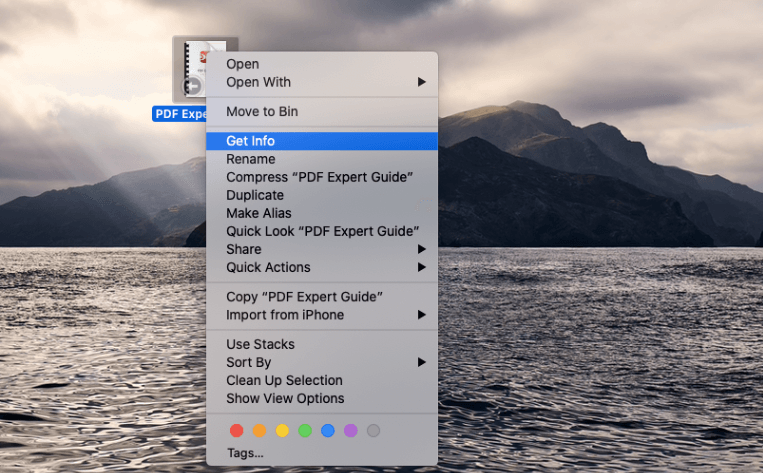
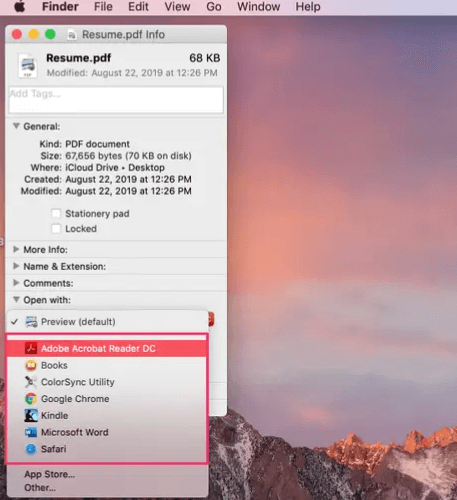
مرحلہ 2 ۔ تب یہ ایک نیا ونڈو دکھائے گا ، "اوپن کے ساتھ" آپشن ڈھونڈے گا ، ڈراپ ڈاؤن آئیکن پر کلک کریں اور پہلے سے طے شدہ ناظرین پر کلک کریں جس میں آپ تبدیل ہونا چاہتے ہیں۔ جب آپ فارغ ہوجائیں تو ، "سبھی کو تبدیل کریں ..." کے بٹن کو منتخب کریں۔
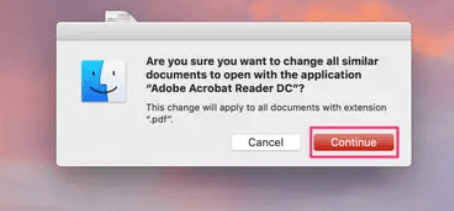
مرحلہ 3 ۔ اس سے ایک پاپ اپ کی توثیق ہوجائے گی جس کی تصدیق ہوگی کہ آپ تبدیلی لانا چاہتے ہیں۔ تصدیق کے لئے "جاری رکھیں" پر کلک کریں۔ اس طریقے کو سیکھنے کے بعد ، آپ کسی اور بھی طے شدہ ناظرین میں تبدیل ہوسکتے ہیں یا "معلومات حاصل کریں" پاپ اپ ونڈو پر نظرثانی کرکے کسی بھی وقت "Preview" پر واپس جا سکتے ہیں۔
سیکشن 3 - اینڈروئیڈ سسٹم پر ڈیفالٹ پی ڈی ایف ویور کو تبدیل کریں
جب آپ پہلی بار اپنے Android فون پر پی ڈی ایف فائل کھولیں گے تو آپ کا فون بلٹ میں براؤزر کے ساتھ پی ڈی ایف فائل کھولے گا۔ لیکن اگر آپ اپنی پی ڈی ایف میں ترمیم کرنا چاہتے ہیں تو آپ کو ڈیفالٹ پی ڈی ایف ناظر تبدیل کرنے کی ضرورت ہے۔
1. ترتیبات سے ڈیفالٹ پی ڈی ایف ویور کو تبدیل کریں
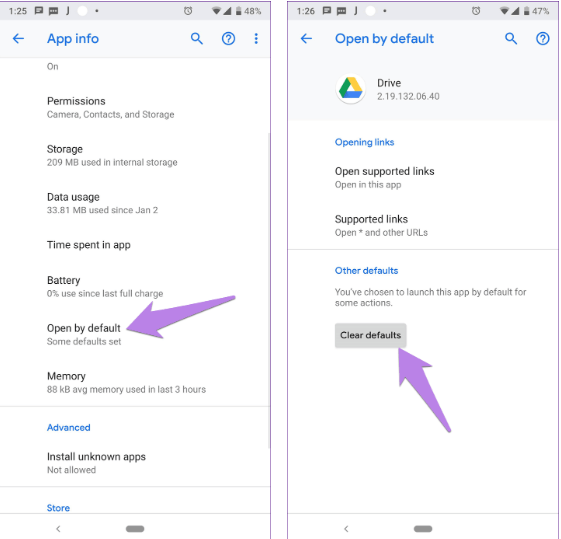
مرحلہ 1 ۔ جب آپ ڈیفالٹ پی ڈی ایف کو تبدیل کرنا چاہتے ہیں تو آپ کو پہلے ڈیفالٹس کو صاف کرنا ہوگا۔ اپنے بلٹ ان براؤزر کا انتخاب کرنے کے لئے "ترتیبات"> "ایپ مینجمنٹ" پر جائیں جو پہلے آپ کا ڈیفالٹ پی ڈی ایف دیکھنے والا ہے۔
مرحلہ 2 ۔ پھر یہ "ایپ انفارمیشن" ونڈو دکھائے گا ، "ڈیفالٹ کے ذریعہ کھولیں"> ڈیفالٹس کو صاف کرنے کے لئے "ڈیفالٹ صاف کریں" پر کلک کریں۔
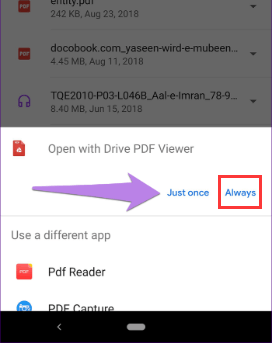
مرحلہ 3 ۔ ایک بار جب آپ پی ڈی ایف کے نئے ناظرین کے لئے ڈیفالٹس کو صاف کردیں تو ، جب آپ کسی بھی پی ڈی ایف فائل کو کھولیں گے تو آپ کو نیا ڈیفالٹ ناظرین سیٹ کرنے کو کہا جائے گا۔ نیا پی ڈی ایف ویور منتخب کریں اور "ہمیشہ" پر ٹیپ کریں۔ تب آپ ڈیفالٹ پی ڈی ایف ناظر تبدیل کرسکتے ہیں۔
2. فائل مینجمنٹ ایپ کا استعمال
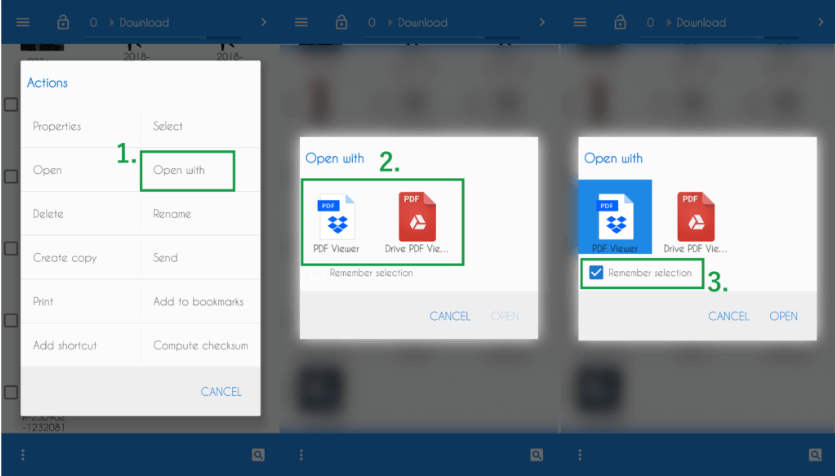
مرحلہ 1 ۔ فائل مینجمنٹ ایپ کھولیں اور پی ڈی ایف فائل پر کلک کریں۔
مرحلہ 2 ۔ پی ڈی ایف فائل پر ٹیپ کریں اور ہولڈ رکھیں ، اس بار آپ ایک پاپ اپ ونڈو دیکھ سکتے ہیں جہاں آپ کو "اوپن ود" جیسے آپشن مل سکے۔
مرحلہ 3 ۔ اس معاملے میں ، آپ فائل کو کھولنے کے لئے پی ڈی ایف ناظر منتخب کرسکتے ہیں اور "سلیکشن یاد رکھیں" باکس پر ٹک کر اسے پہلے سے طے شدہ ناظرین کے طور پر سیٹ کرسکتے ہیں۔
نتیجہ اخذ کرنا
اس پوسٹ میں ڈیفالٹ پی ڈی ایف ویور کو تبدیل کرنے کے لئے تین طرح کے طریقے درج ہیں۔ چاہے آپ ونڈوز ، میک ، یا اینڈروئیڈ صارف ہوں ، آپ اس آرٹیکل کے ذریعے ڈیفالٹ پی ڈی ایف ناظرین کو تبدیل کرنے کا طریقہ تلاش کرسکتے ہیں۔ اگر آپ کے پاس کوئی بہتر طریقہ ہے تو ، براہ کرم ہمیں ایک پیغام دیں ۔
کیا یہ مضمون مددگار تھا؟ آپ کے تبصرے کا شکریہ!
جی ہاں یا نہیں
تبصرہ