


對於經常需要處理PDF文檔的人來說,一個PDF書籤工具是非常有必要的,因為書籤可以將讀者快速帶到他們標記過的地方,從而更加靈活高效地閱讀內容。但是如何在不做一些複雜步驟的情況下輕鬆地在PDF文檔中製作書籤呢?在本文中,您將獲得一些輕鬆地將書籤添加到 PDF 文檔的技巧。看看他們現在是否可以幫助您。
第 1 部分 - 如何在 Adobe Acrobat 中為 PDF 離線添加書籤
Adobe Acrobat 一直是深受廣大用戶歡迎的專業 PDF 編輯工具。當然,它將為用戶提供PDF書籤添加功能,以便人們可以輕鬆地為PDF文檔製作書籤。下面,看看如何立即在 Adobe Acrobat 中為 PDF 添加書籤。
筆記
"請注意,如果您使用 Adobe Acrobat 為 PDF 添加書籤,則只能使用 Adobe Acrobat 或 Adobe Reader 查看書籤。當您將文件輸出到單獨的 PDF 文檔並使用其他 PDF 閱讀器查看內容時,書籤可能會被消失了。”
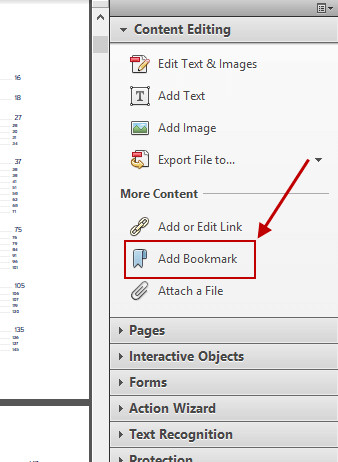
步驟 1.打開 Adobe Acrobat 並將您的 PDF 文檔添加到軟件中後,您應該轉到菜單欄,然後單擊“書籤”按鈕以打開面板。
第 2 步。現在,您應該打開需要書籤鏈接到的 PDF 文檔頁面。同時,您可以調整視圖設置以使書籤看起來更好。
第 3 步。當您決定將書籤鏈接到的頁面後,您應該使用提供的“選擇”工具,然後選擇要添加書籤的內容。例如,您可以根據需要為單詞、句子或圖像添加書籤。
步驟 4.將書籤放置到您想要的位置。您也可以跳過此步驟,但新添加的書籤將自動添加到列表末尾。
第 5 步。現在,轉到“工具”,然後選擇“編輯 PDF”。當您看到“更多”選項時,單擊它並從提供的菜單中選擇“添加書籤”。您也可以在此處編輯新書籤的名稱。
如何在 Adobe Acrobat 中編輯書籤
當您在 Adobe Acrobat 中為 PDF 文檔添加書籤後,您可以使用本軟件提供的其他工具對其進行編輯。
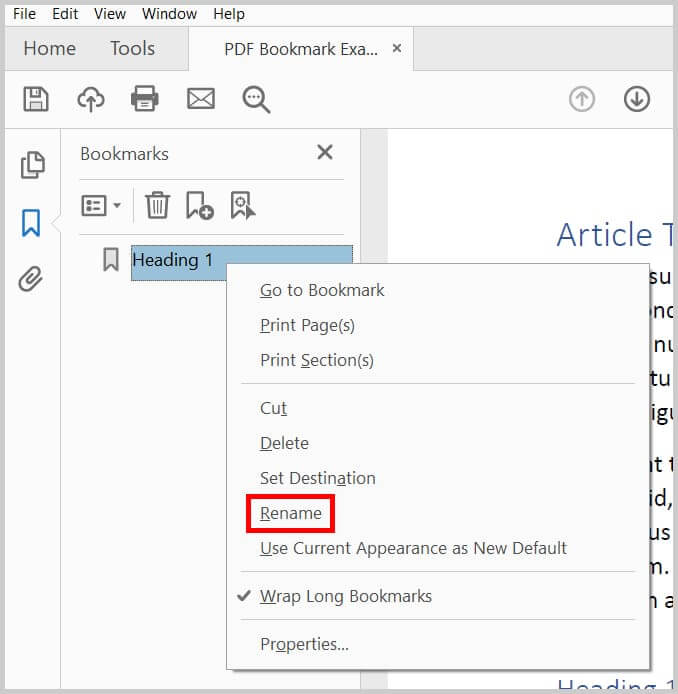
重命名書籤
在面板中選擇“書籤”圖標後,您可以從菜單中找到“重命名書籤”選項,然後您可以輕鬆地編輯和重命名書籤。
更改書籤的外觀
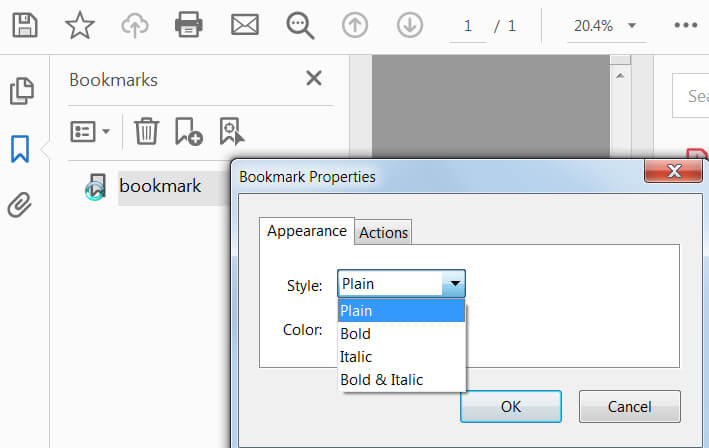
您可以通過更改其外觀使書籤看起來更加個性化。
步驟 1.打開“書籤”面板後,您可以選擇一個或多個要更改外觀的書籤。
步驟 2.您可以轉到“查看”,然後選擇“顯示/隱藏”>“工具欄項目”>“屬性欄”來更改文本內容的顏色和样式。
第 3 步。您還可以通過從“書籤”面板的選項菜單中轉到“文本大小”菜單來更改字體大小。
更改書籤的目的地
您可以通過將原始書籤重定向到新目的地來直接對其進行更改。只需在“書籤”面板中選擇您需要更改其目的地的書籤,然後您就可以根據需要將其移動到新的目的地。最後,在選項菜單中選擇“設置書籤目的地”以完成更改。
刪除書籤
如果您不再需要該書籤,請直接轉到“書籤”部分,然後單擊“刪除”按鈕選擇要刪除的書籤。
第 2 部分 - 如何在瀏覽器中添加 PDF 書籤
如果 PDF 文檔保存在瀏覽器中並且您可以在線訪問它,您仍然可以在需要時為 PDF 頁面添加書籤。這是什麼意思?眾所周知,當 PDF 文檔在 Web 瀏覽器中打開時,它會有一個 URL,以便每個人都可以在線訪問它。如果 PDF 文檔的每一頁都有一個特定的 URL,您可以通過將其保存到瀏覽器的“書籤”部分來直接為當前頁面添加書籤。
但是,如果 PDF 文檔沒有這樣的功能(這意味著頁面的 URL 將是唯一的),則無法以這種方式為準確的頁面添加書籤。因此,為在線 PDF 添加書籤的最佳方法是下載 PDF 文檔,然後使用 Adobe Acrobat 為 PDF 文檔添加書籤。如果你之前沒有使用過Adobe Acrobat,只是想要一些簡單的PDF工具來給PDF添加書籤,你可以去下一部分獲取一些推薦的工具。
第 3 部分 - 4 輕鬆為 PDF 添加書籤的在線工具
當你有一個PDF文檔,想在不使用Adobe Acrobat等專業或複雜軟件的情況下輕鬆添加書籤時,你仍然可以使用一些在線PDF編輯工具。以下是三個提供書籤添加功能的在線工具,可讓您輕鬆地為 PDF 文檔添加書籤。
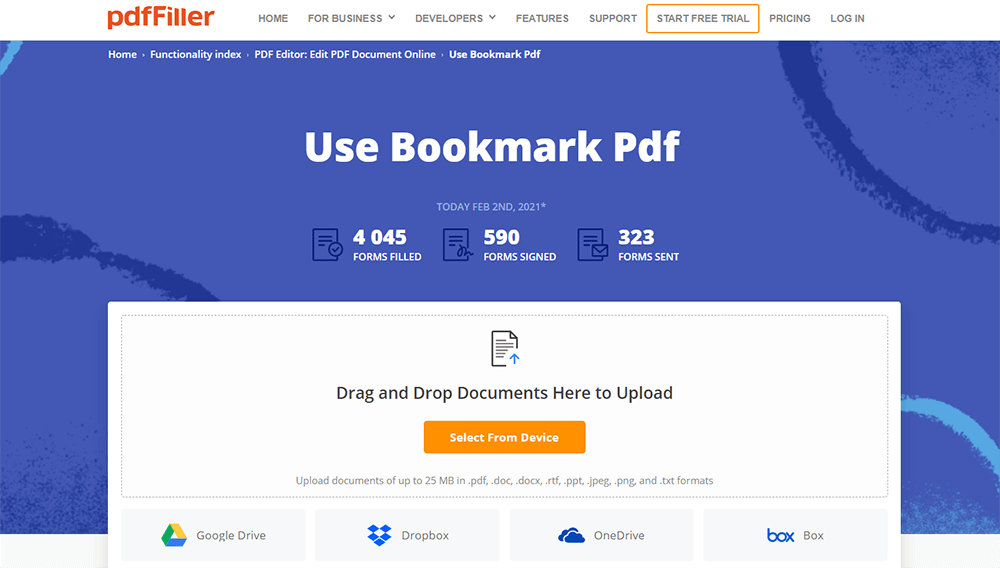
PDF Filler 提供了書籤工具,以便用戶可以輕鬆地為 PDF 文檔添加書籤。因為 PDF Filler 是一個基於網絡的平台,所以無論您使用什麼設備,您都可以訪問網頁,然後根據需要使用其工具。 PDF Filler提供的PDF書籤工具也使用簡單,只需將PDF文檔添加到平台中,然後簡單的點擊,就可以輕鬆標記文檔中的內容並再次下載添加書籤的PDF文件。
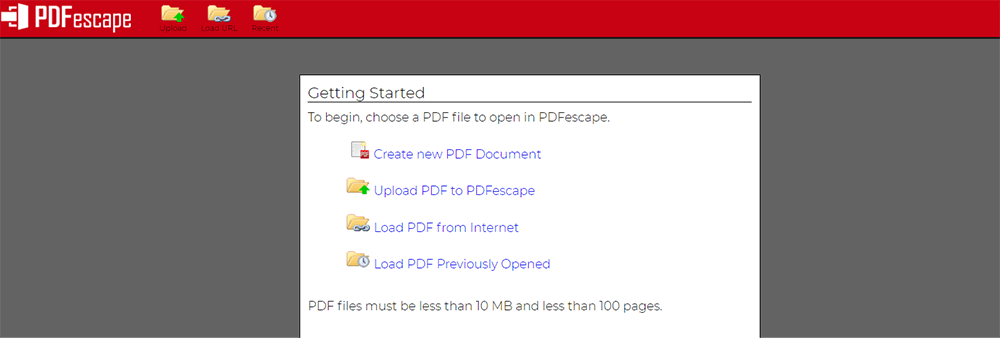
PDF Escape是另一款帶來PDF書籤功能的工具,讓人們無需下載其他軟件即可輕鬆在線為PDF文檔添加書籤。您可以直接將PDF文檔上傳到PDF Escape在線平台,然後使用提供的工具通過非常簡單的步驟為PDF添加書籤。此外,PDF Escape 還提供桌面軟件,因此您也可以下載它並離線添加書籤到 PDF。選項取決於您。
額外方法:使用PDF編輯功能為PDF添加書籤
作為一種方法,直接將書籤添加到 PDF 可能不會成功,因為某些 PDF 閱讀器有時無法將添加的書籤呈現給您。因此,如果您想永久保留PDF 內容中的書籤或註釋,您可以使用PDF 編輯方式為PDF 文檔中的內容添加書籤。所以,這裡是提供給您的其他 3 個 PDF 編輯器。
EasePDF提供了許多不同的在線工具,可以使用非常簡單的步驟來編輯 PDF 文檔。您可以使用“編輯 PDF”工具將註釋作為書籤添加到文件中。這裡有一份簡單的指南供您參考。
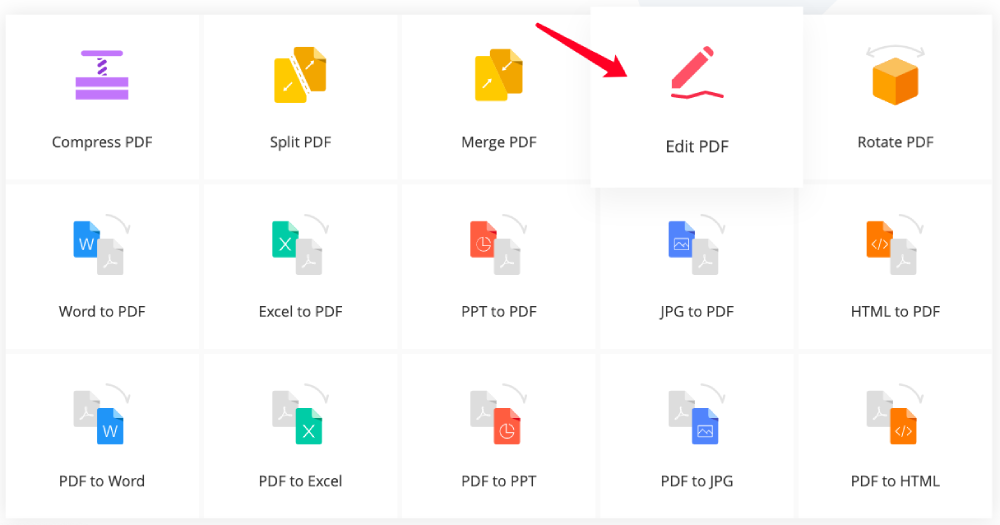
步驟 1.在瀏覽器中打開EasePDF ,然後轉到“編輯 PDF”。您可以在“所有 PDF 工具”菜單或主頁下找到此工具。
Step 2.文件上傳後,您可以選擇圖標“A”,然後輸入文字。然後將文本框拖到需要添加的地方。
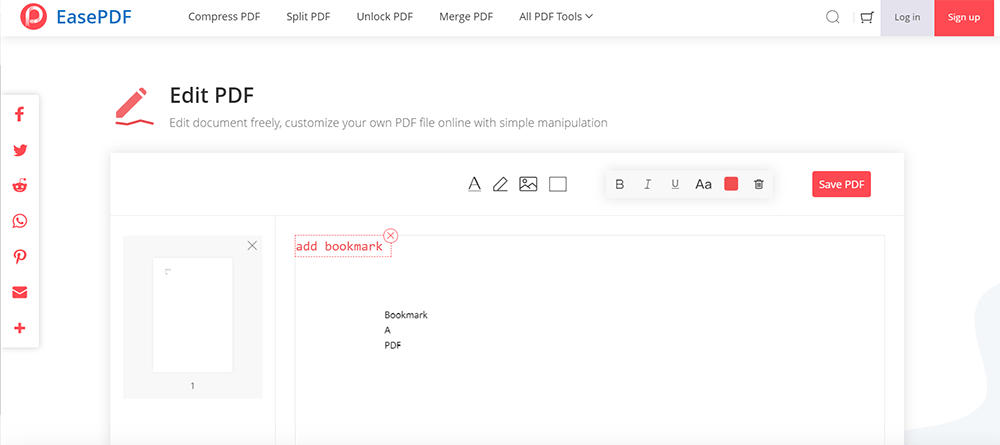
步驟 3.完成書籤編輯後,單擊“保存 PDF”按鈕。然後將保存帶有書籤的 PDF,您只需按“下載”圖標即可將其保存到您的計算機。
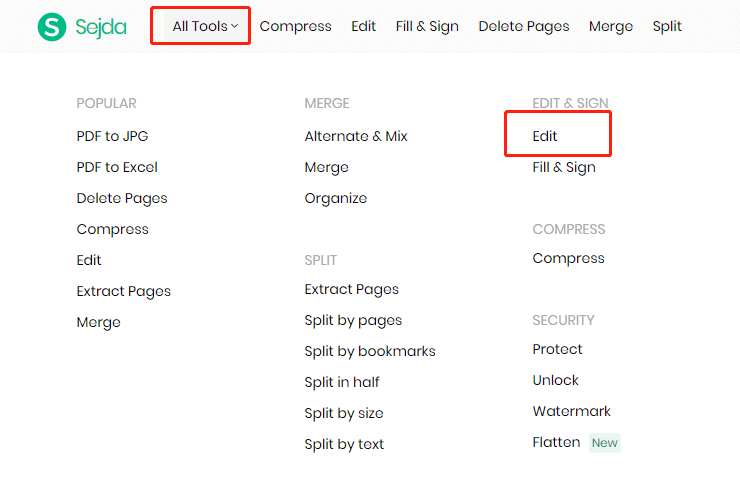
Sejda PDF 還提供了一個在線 PDF 編輯器,因此用戶可以根據需要輕鬆地向 PDF 文檔添加額外內容或突出顯示一些重要信息。 Sejda PDF 可以在任何設備上使用,因為它只需要一個瀏覽器就可以在線使用這些工具。但它也提供桌面版本,因此如果您需要離線編輯 PDF,這是您編輯 PDF 文檔的一個非常好的選擇。
綜上所述
如果您正在閱讀一個很長的 PDF 文檔並想在其中添加一些書籤以標記一些重要的地方或內容,本文為您提供了幾種方法來做到這一點。如果您需要幫助,本指南會對您有所幫助。
本文是否有幫助? 感謝您的反饋意見!
是的 或者 不