


बहुत से लोग आश्चर्यचकित हो सकते हैं कि यदि कोई पेशेवर नहीं है तो पीडीएफ को संपादित करना कुछ ऐसा हो सकता है। आपको जल्द ही पता चल जाएगा कि यह कितना आसान है, चाहे आप Soda PDF का उपयोग करने वाले पेशेवर हों या नौसिखिए। इस लेख में मैं आपको दिखाऊंगा कि कैसे आप Soda PDF ऑनलाइन ऐप का उपयोग करके पीडीएफ दस्तावेजों को संपादित, बना और परिवर्तित कर सकते हैं। यह उन लोगों के लिए एकदम सही उपकरण है, जो पेशेवरों के साथ-साथ शुरू करते हैं।
यदि कोई दस्तावेज है जिसे आपको बदलने या संपादित करने की आवश्यकता है, तो ऑनलाइन SodaPDF कर सकता है। न केवल यह एक मुफ्त ऑनलाइन ऐप है, इसका उपयोग करना भी बहुत आसान है। मेनू बटन का पता लगाना आसान है और काफी आत्म-व्याख्यात्मक हैं। यह खोजना मुश्किल नहीं है कि आपको अपने दस्तावेज़ को संपादित करने की आवश्यकता क्या है। यह सबसे आसान पीडीएफ संपादकों में से एक है जो मैं भर में आया हूं।
अंतर्वस्तु
भाग 1 - पीडीएफ ऑनलाइन क्यों संपादित करें?
भाग 2 - Soda PDF के साथ पीडीएफ ऑनलाइन कैसे संपादित करें
भाग 1 - पीडीएफ ऑनलाइन क्यों संपादित करें?
जो लोग पीडीएफ को संपादित करना चाहते हैं उनके सामने सबसे बड़ा मुद्दा लागत है। एक ऑनलाइन पीडीएफ संपादक आमतौर पर डेस्कटॉप सॉफ्टवेयर खरीदने से सस्ता होता है। अधिकांश ऑनलाइन पीडीएफ संपादक या तो मुफ्त हैं या आप एक छोटे मासिक शुल्क का भुगतान करते हैं। एक और बात पर विचार करना डेस्कटॉप सॉफ्टवेयर का आकार है। डेस्कटॉप सॉफ्टवेयर, जैसे कि नाइट्रो या एडोब बड़ी फाइलें हैं और उन्हें स्थापित करने और स्थापित करने में लंबा समय लगता है। दूसरी बात यह है कि अधिकांश उपयोगकर्ताओं को वास्तव में केवल एक मूल संपादक की आवश्यकता होती है। अधिकांश डेस्कटॉप सॉफ़्टवेयर की विशेषताएं औसत व्यक्ति की वास्तव में आवश्यकता से अधिक हैं और यह आवश्यक होने की तुलना में अधिक डिस्क स्थान का उपयोग करके समाप्त होता है।
एक ऑनलाइन संपादक का उपयोग करने का लाभ, लागत और कम समय लेने के अलावा यह तथ्य है कि जब आप एक ऑनलाइन पीडीएफ संपादक का उपयोग करते हैं, तो आप इसे किसी भी डिवाइस पर उपयोग कर सकते हैं, न कि केवल एक डेस्कटॉप कंप्यूटर पर। आपके पास अपने क्लाउड के माध्यम से आपकी फ़ाइलों तक पहुंच भी है। कोई फर्क नहीं पड़ता कि आप कहाँ हैं, आप अपनी फ़ाइलों तक पहुँच सकते हैं और उन्हें संपादित कर सकते हैं। अग्रिम प्रौद्योगिकी के लिए धन्यवाद, ऑनलाइन पीडीएफ संपादक अधिक से अधिक उपयोगकर्ता के अनुकूल होते जा रहे हैं और उनके पूर्ववर्तियों की तुलना में कम विज्ञापन हैं।
एक ऑनलाइन पीडीएफ संपादक के लिए कुछ डाउनसाइड हैं। अधिकांश ऑनलाइन संपादकों में एक ऐसी सुविधा नहीं होती है जो आपको पीडीएफ पर सीधे टेक्स्ट को संपादित करने की अनुमति देती है और वे वर्ड, एक्सेल, पावरपॉइंट डॉक्यूमेंट को पीडीएफ में बदलने में सक्षम नहीं होते हैं। यह वह जगह है जहाँ Soda PDF उन अन्य ऑनलाइन संपादकों की तुलना में अलग है। Soda PDF के साथ, आप सीधे टेक्स्ट को ऑनलाइन संपादित करने में सक्षम हैं और साथ ही वर्ड, एक्सेल और पॉवरपॉइंट दस्तावेजों को परिवर्तित कर सकते हैं।
भाग 2 - Soda PDF के साथ पीडीएफ ऑनलाइन कैसे संपादित करें
सबसे पहले Soda PDF Online एडिटर पर जाएं । जब वेबपेज खुलता है, तो आपको एक दस्तावेज जोड़ना होगा। संपादन के लिए एक फ़ाइल जोड़ना काफी आसान है। आप अपनी हार्ड ड्राइव पर सहेजे गए या ऑनलाइन स्टोरेज क्लाउड को जोड़ने के बीच चयन कर सकते हैं।
इसे खोलते ही आप पीडीएफ को एडिट कर पाएंगे। अपने विशिष्ट मेनू बार के अलावा, आपको 3 त्वरित मेनू बार दिखाई देंगे। वे आपको मूल त्वरित विकल्प प्रदान करते हैं जैसे कि दृश्य विकल्प, खोज सुविधा, ज़ूम इन और आउट, बुकमार्क, परतें, लिंक, गुण, टिप्पणियां, उपयोग की शर्तें, गोपनीयता नीति, पृष्ठ का चयन, और दस्तावेज़ के भीतर कोई अनुलग्नक।
शीर्ष मेनू बार वह जगह है जहाँ आपको सभी संपादन उपकरण मिलेंगे। फ़ाइल मेनू वह जगह है जहाँ आपको किसी भी दस्तावेज़ या छवि को पीडीएफ में बदलने का विकल्प मिलेगा। व्यू टैब में क्विक एक्सेस मेन्यू बार में पाए जाने वाले सभी विकल्प हैं और साथ ही रोटेट और 3 डी व्यू फीचर भी हैं।
संपादित करें
यह वह टैब है जिसमें आपके अधिकांश संपादन उपकरण हैं।
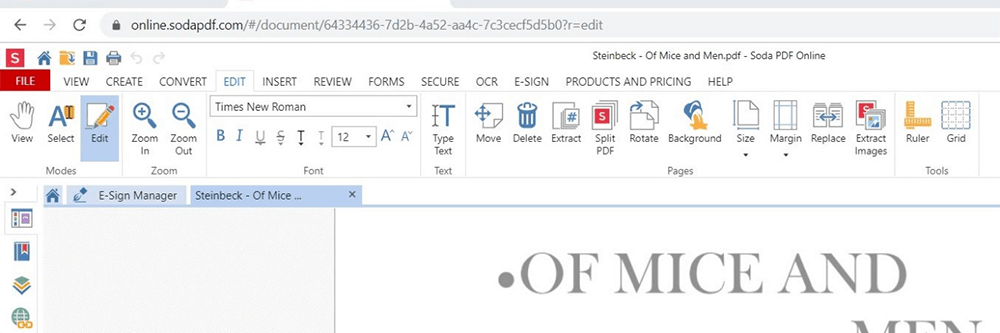
फ़ॉन्ट का संपादन - एक बार जब आप अपना दस्तावेज़ खोल लेते हैं और आपने संपादन टैब चुन लिया है, तो आप यहाँ फ़ॉन्ट, आकार और शैली बदल सकते हैं।
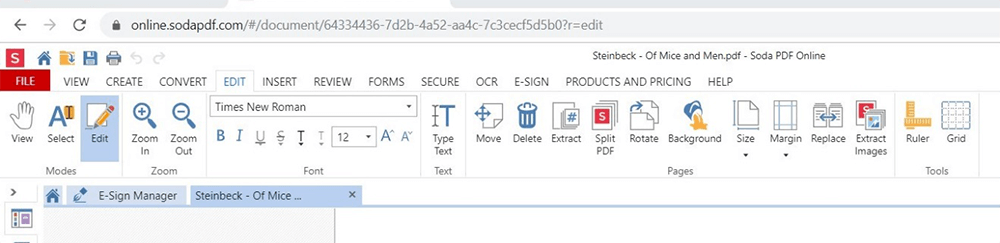
टेक्स्ट जोड़ने के लिए बस अपना कर्सर रखें जहाँ आप टेक्स्ट जोड़ना चाहते हैं और फिर टाइप करें।
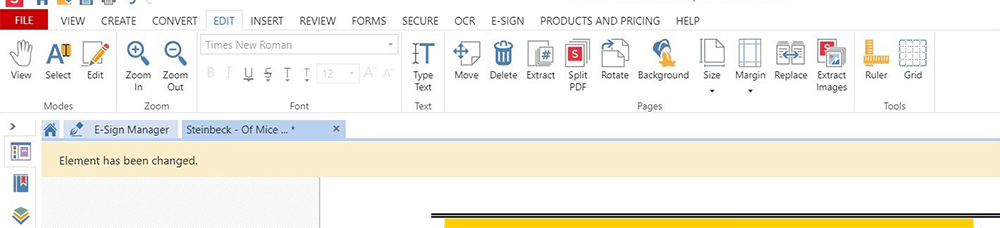
आप अपने दस्तावेज़ के पृष्ठों के क्रम को चाल विकल्प के साथ बदल सकते हैं या आप हटाए गए विकल्प के साथ पूरे पृष्ठ हटा सकते हैं, जैसा कि यहाँ दिखाया गया है।
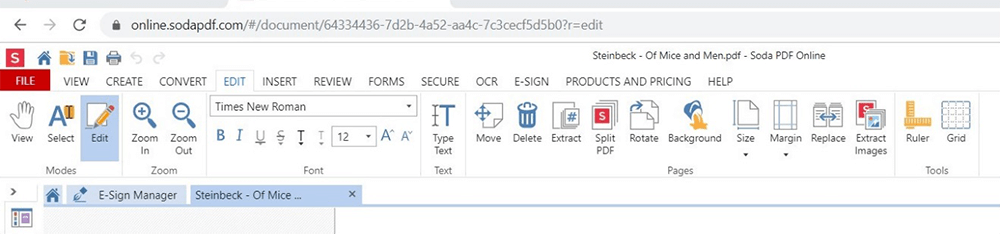
ये विकल्प आपको निम्नलिखित कार्य करने की अनुमति देते हैं:
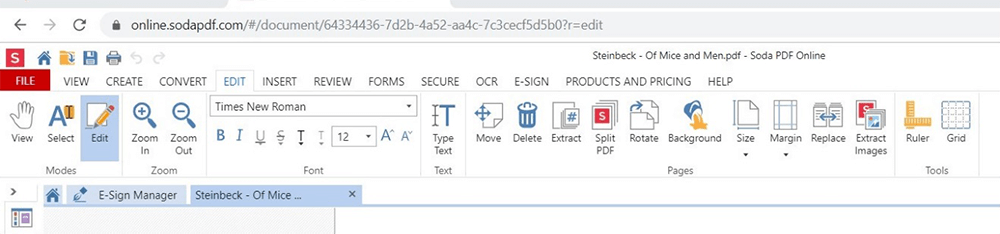
अर्क । पृष्ठों को हटाने के लिए यह एक और विकल्प है। यह एक पेड फीचर है। यदि आपके पास कोई सदस्यता नहीं है, तो आप बस डिलीट विकल्प का उपयोग कर सकते हैं।
स्प्लिट पीडीएफ । आप अपने पीडीएफ को अनुभागों में विभाजित कर सकते हैं और एक विशिष्ट पृष्ठ संख्या के साथ शुरू होने वाले लेबल को जोड़ सकते हैं। यह एक पेड फीचर भी है।
घुमाएँ । यह आपको दस्तावेज़ के भीतर एक पृष्ठ के रोटेशन को बदलने की अनुमति देता है।
पृष्ठभूमि । आप अपने दस्तावेज़ में एक पृष्ठभूमि यहाँ जोड़ सकते हैं। आप एक ठोस रंग या एक तस्वीर का उपयोग कर के बीच चयन कर सकते हैं। आप सभी पृष्ठों, एक पृष्ठ और यहां तक कि एक विशिष्ट श्रेणी के लिए पृष्ठभूमि को जोड़ना भी चुन सकते हैं।
आकार । यह आपको अपने दस्तावेज़ के पेपर आकार को बदलने की अनुमति देता है।
हाशिये का । आप अपने मार्जिन को यहां बदल सकते हैं, एक वर्ड डॉक्यूमेंट की तरह।
प्रतिस्थापित करें । आप अपने वर्तमान, पहले, अंतिम, या पृष्ठों की श्रेणी को एक खाली पृष्ठ, एक पृष्ठ को पहले से सहेजे गए दस्तावेज़ से या वर्तमान दस्तावेज़ के पृष्ठों की एक डुप्लिकेट से बदल सकते हैं।
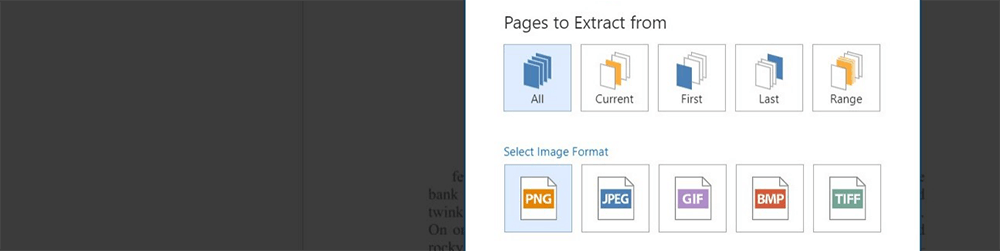
छवियाँ निकालें । यह विकल्प आपको दस्तावेज़ के भीतर से पेज निकालने की अनुमति देता है। एक बार जब आप इस विकल्प का चयन कर लेते हैं, तो आपको छवियों को निकालने के लिए कौन से पृष्ठों का विकल्प दिया जाता है और आप जिस प्रारूप में चित्र चाहते हैं।
शासक / ग्रिड । ये विकल्प एक शासक और / या क्लीनर, अधिक पेशेवर संपादन के लिए एक ग्रिड जोड़ देंगे।
सम्मिलित करें
इस टैब में आपके सभी सम्मिलित विकल्प हैं। यहाँ कुछ चीजें हैं जो आप इसके साथ कर सकते हैं।
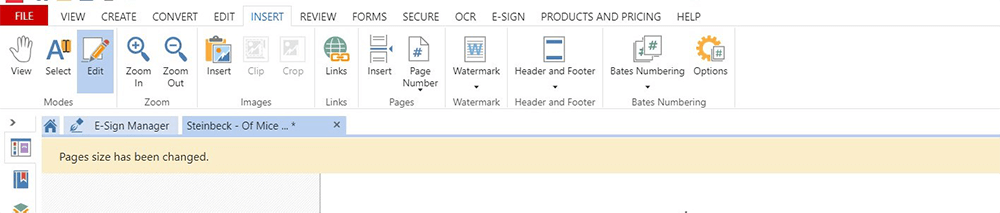
छवि । यह आपको अपने दस्तावेज़ में एक तस्वीर जोड़ने की अनुमति देता है।
लिंक । यह विकल्प आपको दस्तावेज़ों और यहां तक कि हाइपरलिंक के लिंक जोड़ने या हटाने की अनुमति देता है।
सम्मिलित करें । आप यहाँ पृष्ठ सम्मिलित कर सकते हैं। आप एक रिक्त पृष्ठ, अपनी फ़ाइल से एक पृष्ठ या वर्तमान दस्तावेज़ से एक पृष्ठ की एक प्रति चुन सकते हैं। यह चुनने के लिए भी विकल्प हैं कि आप कितने पृष्ठों को जोड़ना चाहते हैं, उन्हें कहाँ जोड़ना चाहते हैं, और पृष्ठों के लिए आप जो आकार चाहते हैं।
पृष्ठ संख्या । आप इस विकल्प के साथ पेज नंबर जोड़ या हटा सकते हैं।
वॉटरमार्क । आप यहां अपने पीडीएफ में एक व्यक्तिगत वॉटरमार्क जोड़ सकते हैं। आप मौजूदा वॉटरमार्क भी हटा सकते हैं।
हैडर और पाद । यह वह जगह है जहाँ आप हेडर और फ़ुटर जोड़ या हटा सकते हैं। यह एक वर्ड डॉक्यूमेंट में हेडर और फुटर जोड़ने के समान है, जिसमें आपके टेक्स्ट के साथ एक चित्र का उपयोग करने की अतिरिक्त सुविधा है।
बेटिंग नंबर और विकल्प । यहां आप अपने दस्तावेज़ों में bates नंबर जोड़ सकते हैं। पेशेवरों के लिए एडोब के साथ तुलना में, बिट्स संख्याओं को जोड़ने और उन्हें जोड़ने का विकल्प खोजना Soda PDF के साथ बहुत सरल है। विकल्प टैब आपको अपनी बेट संख्याओं को अनुकूलित करने की अनुमति देता है। आप चुन सकते हैं कि किस नंबर से शुरुआत करनी है, अपने दस्तावेज़ में जहां नंबर नंबर दिखाई देते हैं उसे बदल दें, आप टेक्स्ट को घुमा सकते हैं, फ़ॉन्ट, आकार और शैली चुन सकते हैं।
जब आप बेट्स संख्या जोड़ने का चयन करते हैं, तो आपको एक पॉप-अप स्क्रीन मिलेगी और आपको अपने दस्तावेज़ को बेट्स संख्या में जोड़ना होगा। आप एक से अधिक दस्तावेज़ जोड़ सकते हैं और उन्हें फ़ाइलों के संयोजन के बिना, एक साथ क्रमांकित बिट्स दे सकते हैं।
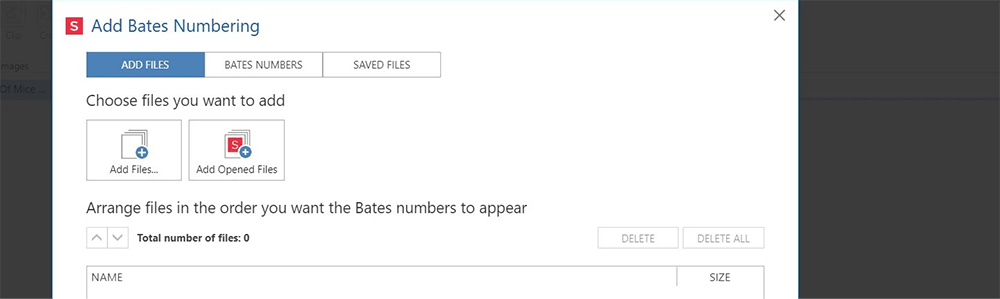
नोट : यह एक ऐसी सुविधा नहीं है जिसका उपयोग मुफ्त संस्करण के साथ किया जा सकता है। आपको सब्सक्रिप्शन लेना होगा।
समीक्षा
इस विकल्प से आप हाइलाइट, व्हाइट-आउट और स्ट्राइकथ्रू टेक्स्ट को रेखांकित कर सकते हैं। आप नोट्स, स्टैम्प और आकृतियाँ भी जोड़ सकते हैं। एक पेंसिल टूल भी है जहां आप चित्र और नोट्स फ्रीस्टाइल जोड़ सकते हैं। तुलना दस्तावेज़ विकल्प आपको अपने संशोधित पीडीएफ की मूल के साथ तुलना करने की अनुमति देता है ताकि अधिक सटीक संपादन सुनिश्चित हो सके।

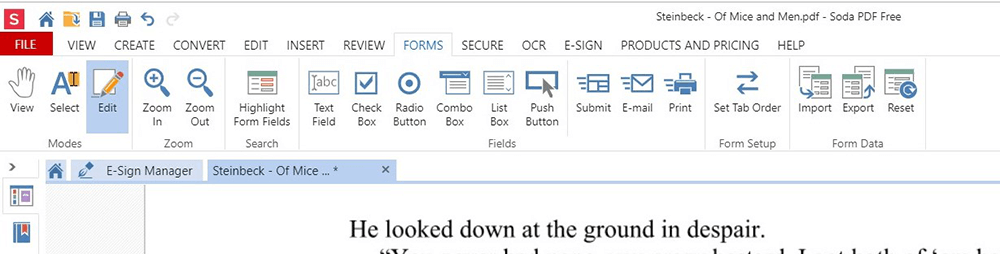
फार्म
यहां आप डिजिटल फॉर्म बना सकते हैं। फ़ील्ड बॉक्स के विकल्प टेक्स्ट फ़ील्ड, चेक बॉक्स, रेडियो बटन, संयोजन बॉक्स, सूची बॉक्स, पुश बॉक्स और सबमिट, ईमेल और प्रिंट फ़ील्ड हैं। आप इसे सेट भी कर सकते हैं ताकि एक उपयोगकर्ता फ़ील्ड के माध्यम से टैब कर सके, उस फ़ील्ड डेटा को आयात और निर्यात कर सके जिसे आप उपयोग करना चाहते हैं, और फ़ील्ड में डेटा रीसेट करें।
यदि आपको समस्याएँ हैं और आपको अपने दस्तावेज़ को संपादित करने के लिए आवश्यक सुविधा नहीं मिल रही है, तो मदद की सुविधा है। यहां आपको एक उत्पाद दौरा, उपयोगकर्ता गाइड, विकल्प और लाइव समर्थन मिलेगा। आप अपने प्रश्न का कोई भी उत्तर पा सकते हैं और ऐप के बारे में प्रतिक्रिया छोड़ने का विकल्प पा सकते हैं। आप बस अपना ईमेल और अपनी टिप्पणियाँ, प्रश्न या समस्याएँ छोड़ दें। आप इस विकल्प को मदद टैब के तहत पा सकते हैं।
भाग 3 - सोडापीडीएफ पर अन्य पीडीएफ उपकरण
सृजन करना
आप इस विकल्प के साथ रिक्त, किसी भी फ़ाइल, या एक वेबपेज से एक नया पीडीएफ दस्तावेज़ बना सकते हैं। आप किसी भी फाइल को पीडीएफ में बदल सकते हैं, फाइलों को मर्ज कर सकते हैं और बैच के रूप में आयात कर सकते हैं ताकि प्रत्येक फाइल एक अलग पीडीएफ दस्तावेज के रूप में परिवर्तित हो जाए। बस उस विकल्प का चयन करें जिसे आप एक नया पीडीएफ बनाना पसंद करते हैं, फिर यदि आप किसी फ़ाइल से बनाना चुनते हैं तो आपको अपनी हार्ड ड्राइव या अपने क्लाउड से फ़ाइल का चयन करना होगा। या यदि आप एक वेबपृष्ठ से बनाना चुनते हैं, तो आपको उस वेबपृष्ठ का URL दर्ज करना होगा जिसे आप चुनना चाहते हैं।
धर्मांतरित
इस विकल्प से आप वर्ड, पावरपॉइंट और एक्सेल दस्तावेजों को पीडीएफ में बदल सकते हैं। यह HTML, TXT, RTF, PDF / A डॉक्यूमेंट और इमेज को भी पीडीएफ में बदल सकता है। यदि आपके पास एक पीडीएफ है जिसे आप परिवर्तित करना चाहते हैं, तो आप इसे यहां बदल सकते हैं। आपके पास इसे पीडीएफ से वर्ड, पावरपॉइंट, एक्सेल, इमेज, HTML, TXT, RTF और PDF / A में बदलने का विकल्प है।
नोट : इस विकल्प का उपयोग करने के लिए आपको एक निःशुल्क खाता बनाना होगा। आप एक बना सकते हैं या आप अपने दृष्टिकोण / विंडोज़, Facebook, या Google खाते के साथ साइन अप कर सकते हैं।
सुरक्षित
यह वह जगह है जहाँ आप अपने पीडीएफ को पासवर्ड से सुरक्षित करते हैं। आप यहां एक पीडीएफ रिडक्ट कर सकते हैं। आपके पास एक क्षेत्र का चयन करने का विकल्प है जिसे आपने फिर से तैयार किया है या आप विशिष्ट शब्दों या प्रविष्टियों को खोज सकते हैं और उन्हें पुनः प्राप्त कर सकते हैं।
ओसीआर
इस विकल्प के साथ आप अपने दस्तावेज़ को स्कैन कर सकते हैं और यह विभिन्न प्रकार के दस्तावेज़ों और छवियों को संपादन योग्य डेटा में परिवर्तित कर देगा।
नोट : आपको इस सुविधा का उपयोग करने के लिए एक खाता बनाना होगा और साइन इन करना होगा। साइन इन करने के बाद आपको इस विकल्प को सक्रिय करना होगा।
भाग 4 - पीडीएफ को संपादित करने का दूसरा तरीका
यदि पीडीएफ को ऑनलाइन संपादित करना कुछ ऐसा नहीं है जिसे आप करना पसंद करते हैं या इसे चुनौतीपूर्ण लगता है या आपको स्वच्छ पेशेवर संपादन करने में परेशानी होती है, तो आपको चिंता करने की आवश्यकता नहीं है। पीडीएफ को संपादित करने का एक और तरीका है। आप बस पीडीएफ को वर्ड डॉक्यूमेंट में बदल सकते हैं। आपको यह विकल्प कन्वर्ट टैब के तहत मिल सकता है, या आप केवल फ़ाइल पर जा सकते हैं और फिर कन्वर्ट का चयन कर सकते हैं। एक बार जब आप अपने पीडीएफ को वर्ड डॉक्यूमेंट में बदल देते हैं, तो आप वर्ड में अपना एडिट कर सकते हैं और फिर अपने एडिट खत्म होने पर डॉक्यूमेंट को पीडीएफ के रूप में सेव कर सकते हैं।
क्या यह लेख सहायक था? आपकी प्रतिक्रिया के लिए आपका धन्यवाद!
हाँ या नहीं
टिप्पणी