


Generalmente, la mayoría de los diseñadores consideran ICO como parte del proceso de diseño de la plantilla. Si se integra con éxito en el sitio web, simplemente puede mejorar la visibilidad del sitio web en el entorno de navegación visible sin ignorar el icono del sitio web como una parte sin importancia. Mientras tanto, los usuarios pueden distinguir fácilmente los distintos sitios web que están en uso en ese momento.
Los archivos JPG no admiten transparencia. Para obtener la mejor compatibilidad, necesitamos convertir JPG a ICO. Convertir JPG a ICO no es más difícil que otras conversiones; el resultado puede ser un icono más atractivo. A continuación, intentemos obtener el icono de ICO.
Contenido
Parte 2 - Cómo convertir JPG a ICO en línea 1. Convertio 2. FreeConvert.com
Parte 3 - Mejores convertidores ICO 1. Conversión de ICO 2. Favicon.io
Parte 1 - ¿Qué es una ICO?
Un archivo ICO es un archivo de imagen especial que utiliza el navegador. La característica única de un archivo ICO es que tiene varias capas. Cada capa del favicon tiene un tamaño diferente de imagen. El archivo ICO se puede utilizar para iconos de elementos en el menú de inicio, accesos directos, directorios o para programas. Los tamaños comunes para un favicon con formato ICO son 16x16px, 32x32px y 48x48px.
Este tipo de archivo generalmente contiene un pequeño icono de imagen de diferentes resoluciones y varias profundidades de color. Solía mostrar archivos y carpetas en los sistemas operativos de la interfaz gráfica de usuario (GUI). Este formato se puede abrir con la ayuda del programa ACDSee.
Parte 2 - Cómo convertir JPG a ICO en línea
¿Quieres convertir un archivo JPG en un archivo ICO? No es necesario descargar ningún software. Muchos sitios web ofrecen servicios de conversión de archivos, incluidas las conversiones de archivos de imagen como archivos JPG a archivos ICO. En esta parte, le recomendaremos algunos convertidores de JPG a ICO en línea.
1. Convertio
Convertio admite más de 25600 conversiones diferentes. Todas las conversiones tienen lugar en la nube y no consumirán capacidad de su computadora. Simplemente seleccione los archivos JPG de su computadora, luego podrá obtener el archivo ICO inmediatamente.
Paso 1. Seleccione archivos de Computadora, Google Drive, Dropbox, URL o arrastrándolos a la página.
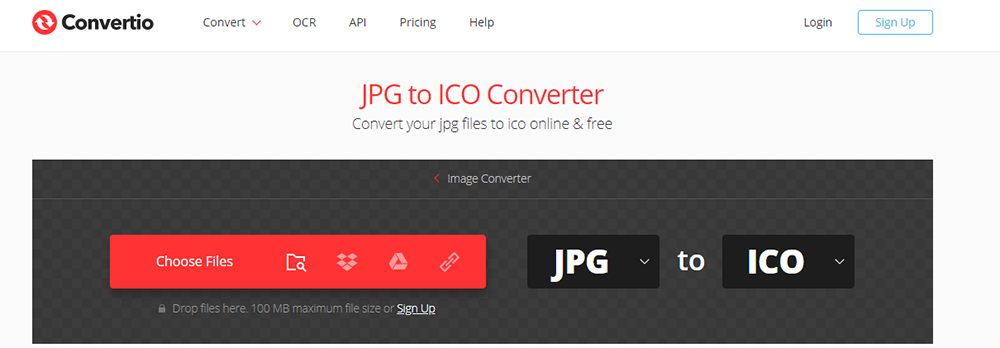
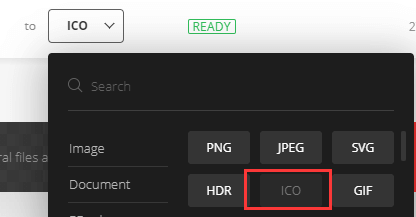
Paso 2. Elija "a ico". Elija "ICO" que necesita como resultado.
Propina
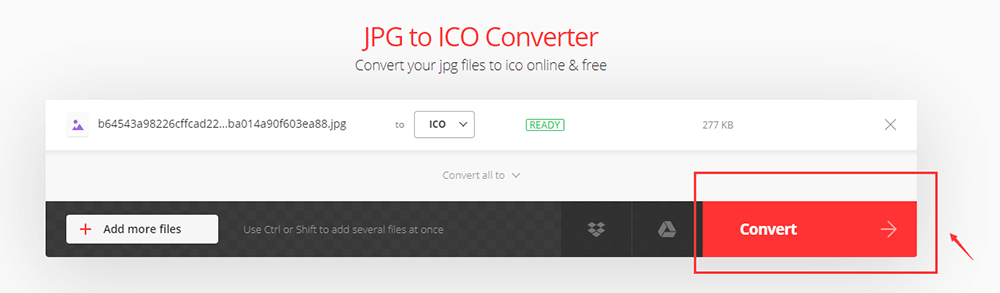
"También puede agregar más archivos haciendo clic en el botón" Agregar más archivos "o usando el botón" Ctrl "o" Shift "para agregar varios archivos a la vez".
Paso 3. Descargue su archivo ICO. Haga clic en el botón "Convertir" y deje que el archivo se convierta y podrá descargar su archivo ICO inmediatamente después.
2. FreeConvert.com
FreeConvert.com es una herramienta de conversión de archivos en línea gratuita para convertir sus archivos (imágenes, videos, documentos y música) de un formato a otro. Este convertidor de JPG a ICO es gratuito y funciona en cualquier navegador web. Garantiza la seguridad y privacidad de los archivos. Todos sus archivos se cargan de forma segura a través del protocolo HTTPS y se eliminan de los servidores automáticamente para garantizar su privacidad.
Paso 1. Haga clic en el botón "Elegir archivos" para seleccionar sus archivos JPG.

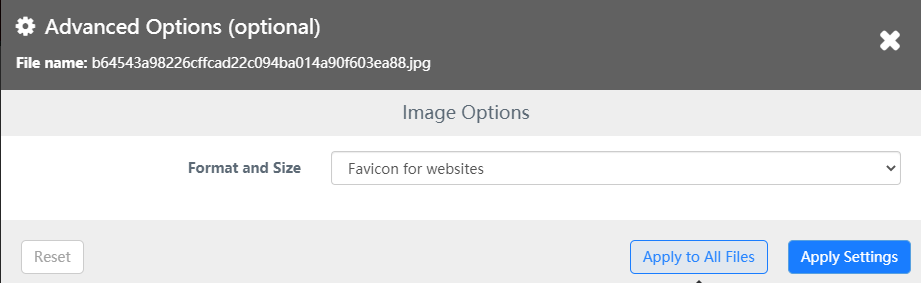
Paso 2. Después de cargar el archivo, puede establecer el formato y el tamaño usando la "Configuración avanzada" que se muestra como un icono de "Configuración".
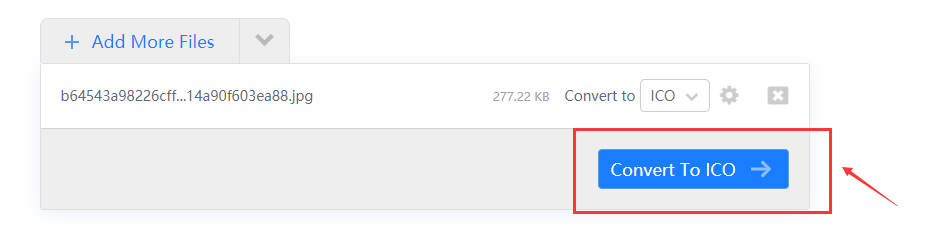
Paso 3. Haga clic en el botón "Convertir a ICO" para iniciar la conversión. Además, también puede agregar más imágenes JPG haciendo clic en el botón "Agregar más archivos".
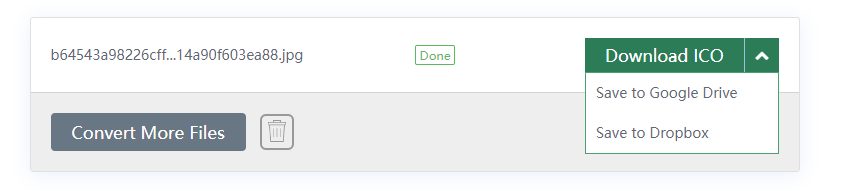
Paso 4. Cuando el estado cambie a "Listo", puede hacer clic en el botón "Descargar ICO" para guardarlo.
Parte 3 - Mejores convertidores ICO
Excepto para usar el convertidor JPG a ICO, también puede elegir el convertidor ICO para crear un archivo ICO. En esta parte, obtendrá dos convertidores ICO que pueden ayudarlo a obtener archivos ICO de buena calidad.
1. Conversión de ICO
ICO Convert es un creador de íconos y generador de favicon en línea gratuito, con él puede hacer íconos a partir de imágenes PNG o JPG, simplemente cargue una foto de usted mismo, cambie el tamaño y recórtela, conviértala a la forma que desee, agregue bordes y sombras, y guarde como una imagen PNG o un icono de Windows.
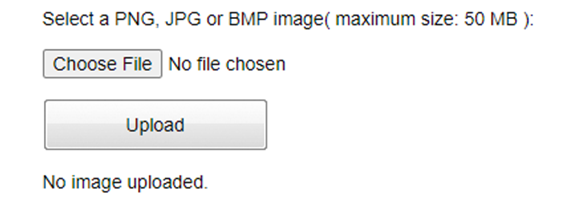
Paso 1. Cargue una imagen. Seleccione una imagen PNG, JPG o BMP (tamaño máximo: 50 MB).
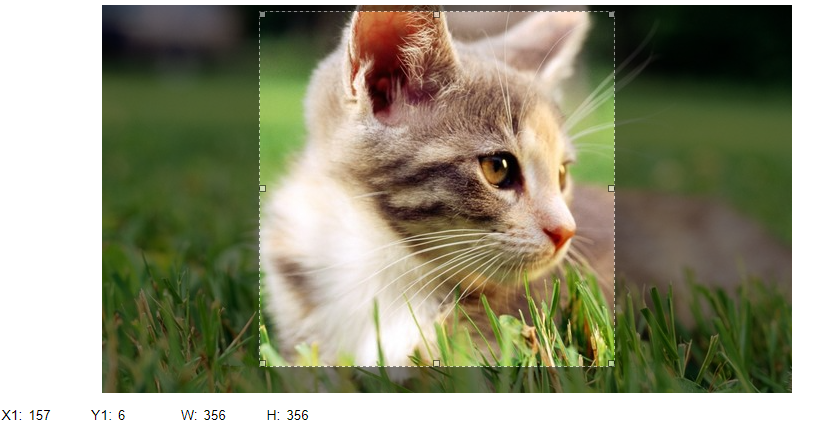
Paso 2. Recorta tu imagen (opcional). Haga clic y arrastre para seleccionar el área que desea incluir en el icono final y luego vaya al siguiente paso.
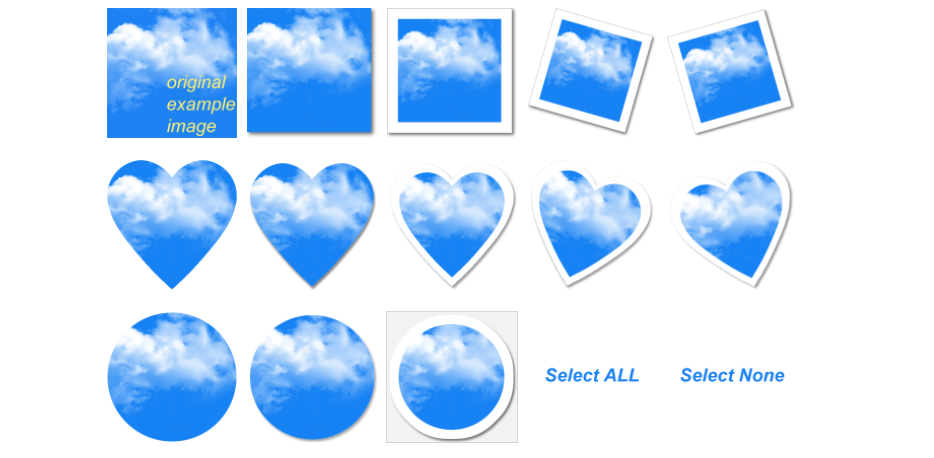
Paso 3. Aplicar estilos (opcional). Haga clic en el estilo que desee para aplicarlo a su icono, vuelva a hacer clic en él para anular la selección, puede seleccionar varios estilos. En Windows 7, puede presionar "Win + D" para mostrar el escritorio, luego mantener presionada la tecla "Ctrl" y desplazar la rueda del mouse para cambiar el tamaño de sus íconos.
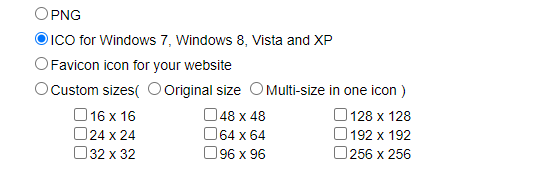
Paso 4. Seleccione el formato del icono. En este paso, puede elegir el formato de su imagen o personalizar el tamaño de su imagen.
Paso 5. Convierta y descargue el archivo ICO.
2. Favicon.io
Favicon.io puede crear íconos de sitios web bien diseñados a través de imágenes JPG. El proceso de generación es muy sencillo. Si necesita generadores de íconos de sitios web o íconos de sitios web, Favicon.io es su mejor opción. También puede crear íconos de sitios web bien diseñados a través del texto con Favicon.io.
Paso 1. Cargue el archivo. Arrastre y suelte su archivo en el espacio en blanco o haga clic en el espacio en blanco para cargar su archivo JPG.

Paso 2. Puede utilizar una herramienta de edición de imágenes estándar si necesita recortar su imagen.
Paso 3. Utilice el botón de descarga para exportar su favicon en formato ICO.

Conclusión
Con las herramientas que proporcionamos anteriormente, puede generar rápidamente su ICO a partir de un JPG cargando su imagen. Sin duda, puede utilizar el convertidor de JPG a ICO o algunos de los mejores convertidores de ICO para crear sus archivos de iconos. Si necesita convertir PNG a ICO, lea " Cómo convertir PNG a ICO " para obtener ayuda.
¿Te resultó útil este artículo ¡Gracias por tus comentarios!
SÍ O NO