


অনেক লোক ভাবতে পারেন যে কোনও পিডিএফ সম্পাদনা করা এমন কিছু যদি তারা পেশাদার না হন তবে তারা কিছু করতে পারে। আপনি পেশাদার বা নবজাতক Soda PDF ব্যবহার করে না কেন, এটি খুব শীঘ্রই আপনি আবিষ্কার করবেন। এই নিবন্ধে আমি আপনাকে দেখাব যে আপনি কীভাবে Soda PDF অনলাইন অ্যাপ্লিকেশনটি ব্যবহার করে পিডিএফ ডকুমেন্টগুলি সম্পাদনা করতে, তৈরি করতে এবং রূপান্তর করতে পারেন। এটি পেশাদারদের পাশাপাশি কেবল শুরু করার জন্য উপযুক্ত সরঞ্জাম।
আপনার যদি পরিবর্তন বা সম্পাদনা করার কোনও নথি থাকে তবে অনলাইন সোডাপিডিএফ এটি করতে পারে। এটি কেবল একটি নিখরচায় অনলাইন অ্যাপই নয়, এটি ব্যবহার করাও খুব সহজ is মেনু বোতামগুলি সনাক্ত করা সহজ এবং এটি বেশ স্ব-বর্ণনামূলক। আপনার ডকুমেন্টটি সম্পাদনা করার জন্য আপনার কী প্রয়োজন তা খুঁজে পাওয়া কঠিন নয়। এটি আমার কাছে আসা সহজতম পিডিএফ সম্পাদকগুলির মধ্যে একটি।
সামগ্রী
পর্ব 1 - পিডিএফ অনলাইন কেন সম্পাদনা করবেন?
পার্ট 2 - Soda PDF দিয়ে কীভাবে পিডিএফ অনলাইন সম্পাদনা করবেন
পর্ব 1 - পিডিএফ অনলাইন কেন সম্পাদনা করবেন?
যারা পিডিএফ সম্পাদনা করতে চান তাদের সবচেয়ে বড় সমস্যা হ'ল দাম। একটি অনলাইন পিডিএফ সম্পাদক সাধারণত ডেস্কটপ সফ্টওয়্যার কেনার তুলনায় সস্তা। বেশিরভাগ অনলাইন পিডিএফ সম্পাদকগুলি হয় নিখরচায় বা আপনি একটি ছোট মাসিক ফি প্রদান করেন। অন্য একটি বিষয় বিবেচনা করতে হবে হ'ল ডেস্কটপ সফ্টওয়্যারটির আকার। ডেস্কটপ সফ্টওয়্যার যেমন নাইট্রো বা অ্যাডোব বড় ফাইল এবং এটি ইনস্টল এবং সেট আপ করতে অনেক সময় নেয়। অন্যান্য বিষয় বিবেচনা করার বিষয় হ'ল বেশিরভাগ ব্যবহারকারীদের কেবলমাত্র একটি প্রাথমিক সম্পাদক প্রয়োজন। বেশিরভাগ ডেস্কটপ সফ্টওয়্যারটির বৈশিষ্ট্যগুলি গড়পড়তা ব্যক্তির পক্ষে যা প্রয়োজন তার চেয়ে অনেক বেশি এবং এটি প্রয়োজনীয়তার চেয়ে বেশি ডিস্ক স্পেস ব্যবহার করে শেষ হয়।
অনলাইন সম্পাদক ব্যবহার করার ব্যয়, ব্যয় এবং কম সময় ব্যয় করার সুবিধা হ'ল আপনি যখন অনলাইন পিডিএফ সম্পাদক ব্যবহার করেন তখন আপনি কেবল একটি ডেস্কটপ কম্পিউটার নয়, যেকোন ডিভাইসে এটি ব্যবহার করতে পারেন। আপনার ক্লাউডের মাধ্যমে আপনার ফাইলগুলিতে অ্যাক্সেসও রয়েছে। আপনি যেখানেই থাকুন না কেন, আপনি নিজের ফাইলগুলিতে অ্যাক্সেস করতে এবং সেগুলি সম্পাদনা করতে পারবেন। অগ্রগতি প্রযুক্তির জন্য ধন্যবাদ, অনলাইন পিডিএফ সম্পাদকগুলি আরও বেশি ব্যবহারকারী-বান্ধব হয়ে উঠছে এবং তাদের পূর্বসূরীদের চেয়ে কম বিজ্ঞাপন রয়েছে।
একটি অনলাইন পিডিএফ সম্পাদকের কয়েকটি ডাউনসাইড রয়েছে। বেশিরভাগ অনলাইন সম্পাদকের এমন কোনও বৈশিষ্ট্য নেই যা আপনাকে পিডিএফে সরাসরি পাঠ্য সম্পাদনা করতে দেয় এবং তারা কোনও ওয়ার্ড, এক্সেল, পাওয়ারপয়েন্ট ডকুমেন্টকে পিডিএফে রূপান্তর করতে সক্ষম হয় না। এই যেখানে Soda PDF অন্য অনলাইন সম্পাদকদের তুলনায় আলাদাভাবে দাঁড়িয়ে আছে। Soda PDF দিয়ে আপনি সরাসরি অনলাইন পাঠ্য সম্পাদনা করতে পারবেন পাশাপাশি ওয়ার্ড, এক্সেল এবং পাওয়ারপয়েন্ট ডকুমেন্টগুলিকে রূপান্তর করতে পারবেন।
পার্ট 2 - Soda PDF দিয়ে কীভাবে পিডিএফ অনলাইন সম্পাদনা করবেন
প্রথমে Soda PDF Online সম্পাদক এ যান । ওয়েবপৃষ্ঠাটি খুললে আপনার একটি দস্তাবেজ যুক্ত করতে হবে। সম্পাদনার জন্য একটি ফাইল যুক্ত করা বেশ সহজ। আপনি আপনার হার্ড ড্রাইভে বা একটি অনলাইন স্টোরেজ ক্লাউডে সংরক্ষিত যুক্ত করার মধ্যে চয়ন করতে পারেন।
এটি খোলার পরে আপনি পিডিএফ সম্পাদনা করতে সক্ষম হবেন। আপনার সাধারণ মেনু বারগুলি ছাড়াও, আপনি 3 টি দ্রুত মেনু বার দেখতে পাবেন। তারা আপনাকে বুনিয়াদি দ্রুত বিকল্পগুলি যেমন ভিউ অপশন, অনুসন্ধান বৈশিষ্ট্য, জুম ইন এবং আউট, বুকমার্কস, স্তরগুলি, লিঙ্কগুলি, বৈশিষ্ট্যগুলি, মন্তব্যগুলি, ব্যবহারের শর্তাদি, গোপনীয়তা নীতি, পৃষ্ঠা নির্বাচন এবং নথির মধ্যে কোনও সংযুক্তি সরবরাহ করে।
উপরের মেনু বারটি যেখানে আপনি সমস্ত সম্পাদনা সরঞ্জাম পাবেন। ফাইল মেনু যেখানে আপনি কোনও নথি বা চিত্র পিডিএফ রূপান্তর করার বিকল্প পাবেন। ভিউ ট্যাবে দ্রুত অ্যাক্সেস মেনু বারগুলিতে ঘোরানো এবং 3 ডি ভিউ বৈশিষ্ট্যগুলির মতো একই বিকল্প রয়েছে।
সম্পাদন করা
এটি এমন ট্যাব যা আপনার বেশিরভাগ সম্পাদনার সরঞ্জাম রয়েছে।
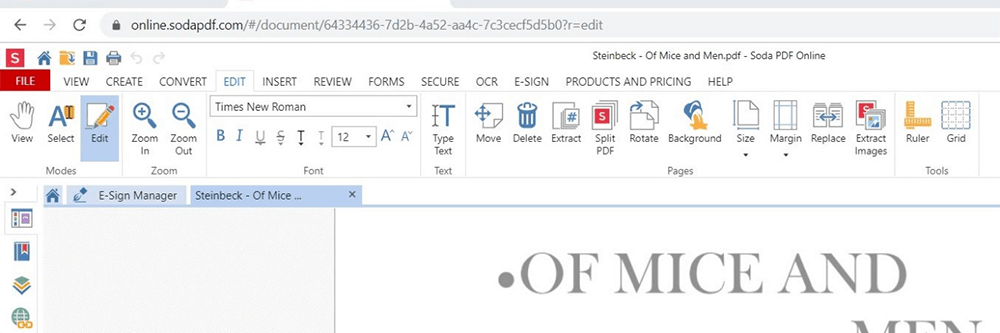
ফন্ট সম্পাদনা করা - একবার আপনি আপনার দস্তাবেজটি খোলার পরে আপনি সম্পাদনা ট্যাবটি নির্বাচন করার পরে আপনি এখানে ফন্ট, আকার এবং স্টাইল পরিবর্তন করতে পারেন।
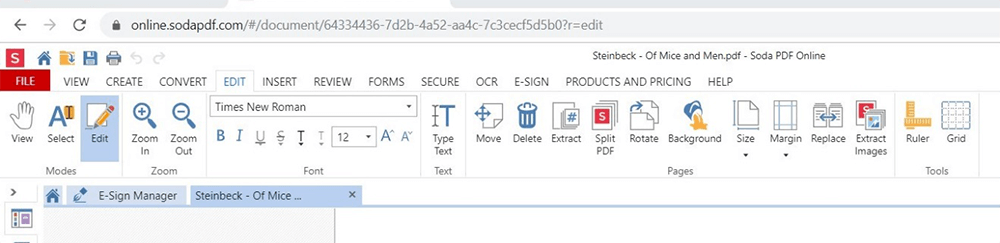
পাঠ্য যুক্ত করতে কেবল আপনার কার্সারটি রাখুন যেখানে আপনি পাঠ্য যুক্ত করতে চান এবং তারপরে টাইপ করুন।
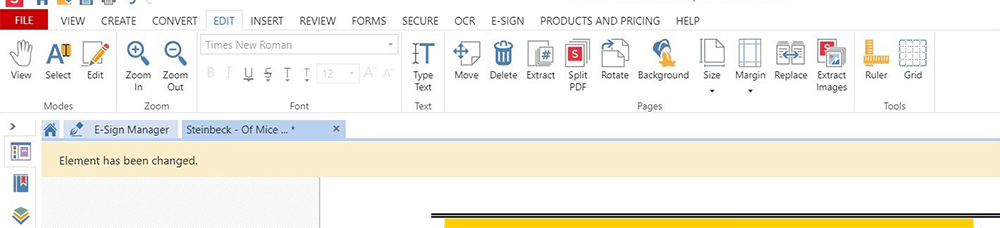
আপনি সরানো বিকল্পের সাথে আপনার দস্তাবেজের পৃষ্ঠাগুলির ক্রমও পরিবর্তন করতে পারেন বা এখানে মুছে ফেলা বিকল্প হিসাবে পুরো পৃষ্ঠা মুছতে পারেন।
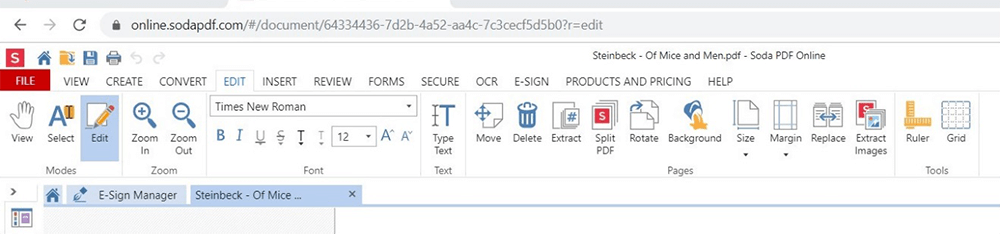
এই বিকল্পগুলি আপনাকে নিম্নলিখিতগুলি করতে অনুমতি দেয়:
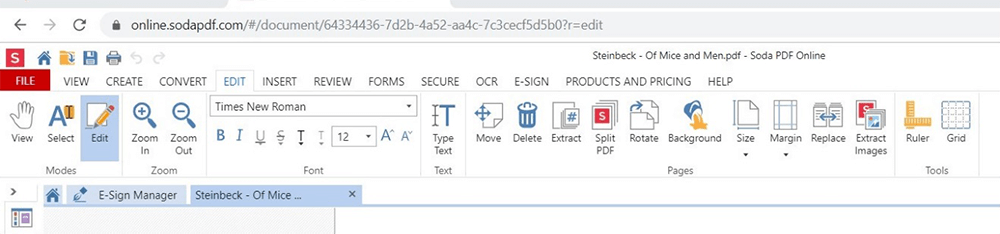
এক্সট্র্যাক্ট । এটি পৃষ্ঠা মুছে ফেলার জন্য আরেকটি বিকল্প। এটি একটি প্রদত্ত বৈশিষ্ট্য। আপনার সাবস্ক্রিপশন না থাকলে আপনি মুছুন অপশনটি সহজেই ব্যবহার করতে পারেন।
পিডিএফ বিভক্ত করুন । আপনি আপনার পিডিএফটিকে বিভাগগুলিতে বিভক্ত করতে পারেন এবং একটি নির্দিষ্ট পৃষ্ঠা নম্বর দিয়ে শুরু করে একটি লেবেল যুক্ত করতে পারেন। এটিও একটি প্রদত্ত বৈশিষ্ট্য।
ঘোরান । এটি আপনাকে নথির মধ্যে একটি পৃষ্ঠার ঘূর্ণন পরিবর্তন করতে দেয়।
পটভূমি । আপনি এখানে আপনার নথিতে একটি পটভূমি যুক্ত করতে পারেন। আপনি একটি শক্ত রঙ বা একটি ছবি ব্যবহারের মধ্যে চয়ন করতে পারেন। আপনি সমস্ত পৃষ্ঠায়, একটি পৃষ্ঠায় এবং এমনকি একটি নির্দিষ্ট ব্যাপ্তিতে ব্যাকগ্রাউন্ড যুক্ত করতেও চয়ন করতে পারেন।
আকার । এটি আপনাকে আপনার নথির কাগজের আকার পরিবর্তন করতে দেয়।
মার্জিন । আপনি এখানে আপনার মার্জিনগুলি পরিবর্তন করতে পারেন, অনেকটা ওয়ার্ড ডকুমেন্টের মতো।
প্রতিস্থাপন । আপনি আপনার বর্তমান, প্রথম, শেষ, বা পৃষ্ঠাগুলির শূন্য পৃষ্ঠা, পূর্ববর্তী সংরক্ষিত দস্তাবেজ থেকে একটি পৃষ্ঠা বা বর্তমান নথির মধ্যে থাকা পৃষ্ঠাগুলির নকল প্রতিস্থাপন করতে পারেন।
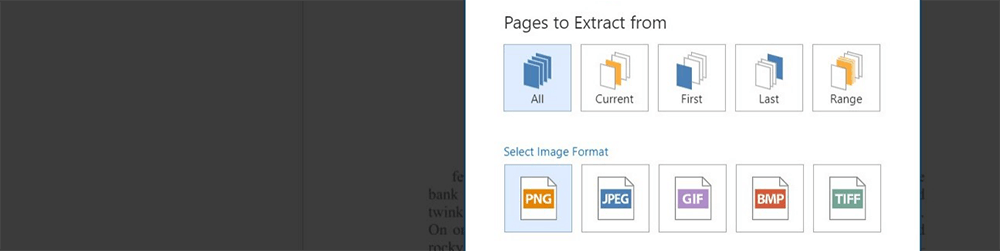
চিত্রগুলি বের করুন । এই বিকল্পটি আপনাকে নথির মধ্যে থেকে পৃষ্ঠাগুলি নিষ্কাশনের অনুমতি দেয়। আপনি একবার এই বিকল্পটি নির্বাচন করলে, আপনাকে কোন পৃষ্ঠাগুলি থেকে ছবিগুলি বের করতে হবে এবং যে বিন্যাসে আপনি চিত্রগুলি থাকতে চান তা চয়ন করা হবে।
রুলার / গ্রিড এই বিকল্পগুলি ক্লিনার, আরও পেশাদার সম্পাদনা করার জন্য একটি শাসক এবং / অথবা গ্রিড যুক্ত করবে।
সন্নিবেশ
এই ট্যাবে আপনার সমস্ত sertোকানোর বিকল্প রয়েছে। আপনি এটি করতে পারেন এমন কিছু জিনিস এখানে দেওয়া হল।
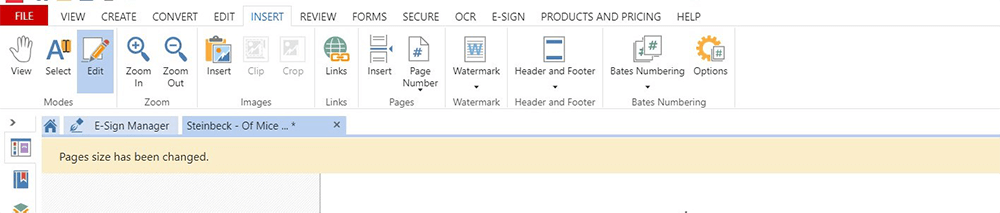
চিত্র । এটি আপনাকে আপনার নথিতে একটি ছবি যুক্ত করতে দেয়।
লিঙ্কগুলি । এই বিকল্পটি আপনাকে নথি এবং এমনকি হাইপারলিঙ্কগুলির মধ্যে লিঙ্কগুলি সন্নিবেশ করতে বা সরাতে দেয়।
.োকান । আপনি এখানে পৃষ্ঠাগুলি সন্নিবেশ করতে পারেন। আপনি খালি পৃষ্ঠা, আপনার ফাইল থেকে একটি পৃষ্ঠা বা বর্তমান নথির কোনও পৃষ্ঠার অনুলিপি চয়ন করতে পারেন। আপনি কত পৃষ্ঠাগুলি যুক্ত করতে চান, কোথায় যুক্ত করতে চান এবং পৃষ্ঠাগুলির জন্য আপনি যে আকারটি চান তা চয়ন করার বিকল্পও রয়েছে।
পৃষ্ঠা নম্বর । আপনি এই বিকল্পের সাহায্যে পৃষ্ঠা নম্বর যুক্ত বা সরাতে পারেন।
ওয়াটারমার্ক আপনি এখানে আপনার পিডিএফটিতে একটি ব্যক্তিগতকৃত ওয়াটারমার্ক যুক্ত করতে পারেন। আপনি বিদ্যমান জলচিহ্নগুলিও সরাতে পারেন।
শিরোলেখ এবং পাদলেখ । আপনি এখানে শিরোনাম এবং পাদচরণ যুক্ত করতে বা সরাতে পারেন। এটি আপনার পাঠ্য সহ একটি ছবি ব্যবহার করার অতিরিক্ত বৈশিষ্ট্য সহ কোনও ওয়ার্ড ডকুমেন্টে শিরোনাম এবং পাদচরণ যোগ করার অনুরূপ।
বেটস নম্বর এবং বিকল্পগুলি । এখানে আপনি আপনার নথিতে বাট সংখ্যা যুক্ত করতে পারেন। পেশাদারদের জন্য অ্যাডোবের সাথে তুলনা করে, বাট সংখ্যা যুক্ত করার বিকল্প সন্ধান করা এবং Soda PDF পিডিএফের সাথে সেগুলি যুক্ত করা সহজ। বিকল্প ট্যাব আপনাকে আপনার বেট সংখ্যাটি কাস্টমাইজ করতে দেয়। আপনি কোন নম্বরটি দিয়ে শুরু করবেন তা চয়ন করতে পারেন, যেখানে আপনার নথিতে বেট নম্বরগুলি উপস্থিত হবে তা পরিবর্তন করতে পারেন, আপনি পাঠ্যটি ঘোরান, ফন্ট, আকার এবং শৈলী চয়ন করতে পারেন।
আপনি যখন বাট সংখ্যা যুক্ত করতে নির্বাচন করবেন, আপনি একটি পপ-আপ স্ক্রিন পাবেন এবং আপনাকে আপনার নথিটি বেট সংখ্যাতে যুক্ত করতে হবে। আপনি একাধিক ডকুমেন্ট যুক্ত করতে পারেন এবং ফাইলগুলির সংমিশ্রণ না করে সেগুলি বেটে একসাথে গণনা করতে পারেন।
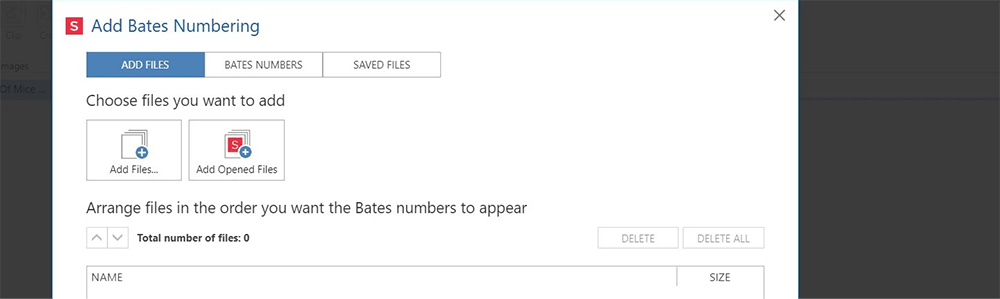
দ্রষ্টব্য : এটি এমন কোনও বৈশিষ্ট্য নয় যা বিনামূল্যে সংস্করণে ব্যবহার করা যেতে পারে। আপনার সাবস্ক্রিপশন থাকা দরকার।
পুনঃমূল্যায়ন
এই বিকল্পের সাহায্যে আপনি হাইলাইট করতে পারবেন, আন্ডারলাইন করুন, হোয়াইট আউট এবং স্ট্রাইকথ্রু পাঠ্য। আপনি নোট, স্ট্যাম্প এবং আকারগুলিও যুক্ত করতে পারেন। একটি পেন্সিল সরঞ্জাম রয়েছে যেখানে আপনি ছবি এবং নোটগুলি ফ্রি স্টাইল যুক্ত করতে পারেন। ডকুমেন্টের তুলনা করুন বিকল্পটি আপনাকে আপনার সংশোধিত পিডিএফটি মূলের সাথে তুলনা করার অনুমতি দেয় যাতে আরও নির্ভুল সম্পাদনাগুলি নিশ্চিত করা যায়।

ফরম
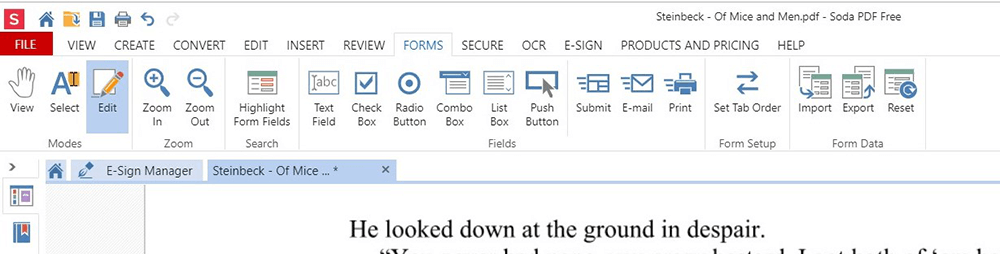
এখানে আপনি ডিজিটাল ফর্ম তৈরি করতে পারেন। ক্ষেত্র বাক্সগুলির জন্য বিকল্পগুলি হ'ল পাঠ্য ক্ষেত্র, চেক বাক্স, রেডিও বোতাম, সংমিশ্রণ বাক্স, তালিকা বাক্স, পুশ বাক্স, এবং জমা দিন, ইমেল এবং মুদ্রণ ক্ষেত্র। আপনি এটিকে সেট আপ করতে পারেন যাতে কোনও ব্যবহারকারী কেবল ক্ষেত্রগুলির মধ্যে ট্যাব করতে পারে, আপনি যে ক্ষেত্রের ডেটা ব্যবহার করতে চান তা আমদানি ও রফতানি করতে পারে এবং ক্ষেত্রগুলিতে ডেটা পুনরায় সেট করতে পারে।
আপনার যদি সমস্যা হয় এবং আপনার ডকুমেন্টটি সম্পাদনা করার জন্য প্রয়োজনীয় বৈশিষ্ট্যটি খুঁজে না পান তবে এখানে সহায়তা বৈশিষ্ট্য রয়েছে। এখানে আপনি একটি পণ্য সফর, ব্যবহারকারী গাইড, বিকল্প এবং লাইভ সমর্থন পাবেন। আপনি আপনার প্রশ্নের যে কোনও উত্তর খুঁজে পেতে এবং অ্যাপটি সম্পর্কে প্রতিক্রিয়া জানাতে একটি বিকল্প খুঁজে পেতে পারেন। আপনি কেবল আপনার ইমেল এবং আপনার মন্তব্য, প্রশ্ন বা সমস্যা রেখে গেছেন। আপনি এই বিকল্পটি সহায়তা ট্যাবের অধীনে খুঁজে পেতে পারেন।
পার্ট 3 - সোডাপিডিএফের অন্যান্য পিডিএফ সরঞ্জামগুলি
সৃষ্টি
আপনি এই বিকল্পটি সহ ফাঁকা, কোনও ফাইল বা ওয়েবপৃষ্ঠা থেকে একটি নতুন পিডিএফ ডকুমেন্ট তৈরি করতে পারেন। আপনি যে কোনও ফাইল পিডিএফে রূপান্তর করতে পারেন, ফাইলগুলিকে মার্জ করতে এবং একটি ব্যাচ হিসাবে আমদানি করতে পারেন যাতে প্রতিটি ফাইল আলাদা পিডিএফ ডকুমেন্ট হিসাবে রূপান্তরিত হয়। আপনি কেবল নতুন পিডিএফ তৈরি করতে পছন্দ করেন সেই বিকল্পটি নির্বাচন করুন, তারপরে আপনি যদি কোনও ফাইল থেকে তৈরি করতে চান তবে আপনার হার্ড ড্রাইভ বা আপনার ক্লাউড থেকে ফাইলটি নির্বাচন করতে হবে। অথবা আপনি যদি কোনও ওয়েবপৃষ্ঠা থেকে তৈরি করতে চান তবে আপনি যে ওয়েবপৃষ্ঠাটি চয়ন করতে চান তার URL টি প্রবেশ করতে হবে।
রূপান্তর
এই বিকল্পের সাহায্যে আপনি ওয়ার্ড, পাওয়ারপয়েন্ট এবং এক্সেল নথি পিডিএফে রূপান্তর করতে পারেন। এটি এইচটিএমএল, টিএক্সটি, আরটিএফ, পিডিএফ / এ নথি এবং চিত্রগুলিকে পিডিএফে রূপান্তর করতে পারে। আপনার যদি পিডিএফ থাকে তবে আপনি রূপান্তর করতে চান, আপনি এটি এখানে রূপান্তর করতে পারেন। এটিকে পিডিএফ থেকে ওয়ার্ড, পাওয়ারপয়েন্ট, এক্সেল, চিত্র, এইচটিএমএল, টিএক্সটি, আরটিএফ এবং পিডিএফ / এ রূপান্তর করার বিকল্প আপনার কাছে রয়েছে।
দ্রষ্টব্য : এই বিকল্পটি ব্যবহার করতে আপনার একটি নিখরচায় অ্যাকাউন্ট তৈরি করতে হবে। আপনি একটি তৈরি করতে পারেন বা আপনি নিজের দৃষ্টিভঙ্গি / উইন্ডোজ, Facebook বা গুগল অ্যাকাউন্ট দিয়ে সাইন আপ করতে পারেন।
নিরাপদ
আপনি যেখানে নিজের পাসওয়ার্ডটি একটি পাসওয়ার্ড দিয়ে সুরক্ষিত করেন এটি এখানে। আপনি এখানে একটি পিডিএফ redact করতে পারেন। আপনার কাছে redacted করার জন্য একটি অঞ্চল বাছাই করার বিকল্প রয়েছে বা আপনি নির্দিষ্ট শব্দ বা এন্ট্রিগুলি সন্ধান করতে এবং পুনরায় যোগাযোগ করতে পারেন।
OCR করুন
এই বিকল্পের সাহায্যে আপনি আপনার দস্তাবেজটি স্ক্যান করতে পারেন এবং এটি বিভিন্ন ধরণের দস্তাবেজ এবং চিত্রগুলিকে সম্পাদনাযোগ্য অনুসন্ধানযোগ্য ডেটাতে রূপান্তর করবে।
দ্রষ্টব্য : এই বৈশিষ্ট্যটি ব্যবহার করতে আপনাকে একটি অ্যাকাউন্ট তৈরি করতে হবে এবং সাইন ইন করতে হবে। আপনি একবার সাইন ইন করার পরে আপনাকে এই বিকল্পটি সক্রিয় করতে হবে।
পার্ট 4 - পিডিএফ সম্পাদনা করার অন্য উপায়
অনলাইনে পিডিএফ সম্পাদনা করা এমন কিছু না যা আপনার করা পছন্দ করে বা ভয়ঙ্কর দেখা দেয় বা পরিষ্কার পেশাদার সম্পাদনা করতে সমস্যা হয় তবে আপনার চিন্তা করার দরকার নেই। পিডিএফ সম্পাদনা করার অন্য উপায় আছে। আপনি পিডিএফকে কেবল ওয়ার্ড ডকুমেন্টে রূপান্তর করতে পারেন। আপনি কনভার্ট ট্যাবের নীচে এই বিকল্পটি খুঁজে পেতে পারেন বা আপনি কেবল ফাইলটিতে যেতে পারেন এবং তারপরে রূপান্তর নির্বাচন করতে পারেন। একবার আপনি নিজের পিডিএফকে ওয়ার্ড ডকুমেন্টে রূপান্তরিত করার পরে, আপনি আপনার সম্পাদনাগুলি ওয়ার্ডে তৈরি করতে পারেন তারপরে আপনার সম্পাদনা শেষ করার পরে নথিটি পিডিএফ হিসাবে সংরক্ষণ করতে পারেন।
এই প্রবন্ধটা কি সাহায্যকর ছিল? আপনার প্রতিক্রিয়ার জন্য ধন্যবাদ!
হ্যাঁ অথবা কোন
মন্তব্য