


بہت سے لوگوں کو حیرت ہوسکتی ہے کہ اگر پی ڈی ایف میں ترمیم کرنا کچھ ایسا ہے جو وہ پیشہ ورانہ نہیں ہیں تو وہ کر سکتے ہیں۔ آپ کو جلد ہی پتہ چل جائے گا کہ یہ کتنا آسان ہے ، چاہے آپ پیشہ ور ہوں یا Soda PDF استعمال کرنے والے نوسکھئیے۔ اس مضمون میں میں آپ کو دکھاتا ہوں کہ آپ Soda PDF آن لائن ایپ کا استعمال کرکے پی ڈی ایف دستاویزات میں کس طرح ترمیم ، تشکیل اور تبدیل کرسکتے ہیں۔ یہ ان پیشہ ور افراد کے ساتھ ساتھ شروع کرنے والے افراد کے لئے بہترین ٹول ہے۔
اگر آپ کے پاس کوئی دستاویز ہے جس میں آپ کو تبدیل یا ترمیم کرنے کی ضرورت ہے تو ، آن لائن سوڈا پی ڈی ایف یہ کرسکتا ہے۔ یہ نہ صرف ایک مفت آن لائن ایپ ہے ، بلکہ اسے استعمال کرنا بھی آسان ہے۔ مینو کے بٹنوں کو تلاش کرنا آسان ہے اور یہ کافی خود وضاحتی ہیں۔ آپ کو اپنی دستاویز میں ترمیم کرنے کے لئے جو چیز درکار ہے اسے تلاش کرنا مشکل نہیں ہے۔ یہ میں نے سب سے آسان پی ڈی ایف ایڈیٹرز میں سے ایک ہے۔
مشمولات
حصہ 1 - پی ڈی ایف آن لائن میں ترمیم کیوں کریں؟
حصہ 2 - Soda PDF ساتھ پی ڈی ایف آن لائن میں ترمیم کرنے کا طریقہ
حصہ 1 - پی ڈی ایف آن لائن میں ترمیم کیوں کریں؟
پی ڈی ایف میں ترمیم کرنا چاہتے ہیں ان لوگوں کے سامنے سب سے بڑا مسئلہ قیمت ہے۔ ایک آن لائن پی ڈی ایف ایڈیٹر عام طور پر ڈیسک ٹاپ سافٹ ویئر خریدنے سے سستا ہوتا ہے۔ زیادہ تر آن لائن پی ڈی ایف ایڈیٹرز مفت ہیں یا آپ ایک چھوٹی ماہانہ فیس ادا کرتے ہیں۔ ایک اور چیز جس پر غور کرنا ہے وہ ہے ڈیسک ٹاپ سافٹ ویئر کا سائز۔ ڈیسک ٹاپ سافٹ ویئر ، جیسے نائٹرو یا ایڈوب بڑی فائلیں ہیں اور انسٹال اور سیٹ اپ کرنے میں کافی وقت لگتا ہے۔ دوسری چیز جس پر غور کرنا ہے وہ یہ ہے کہ زیادہ تر صارفین کو واقعی صرف بنیادی ایڈیٹر کی ضرورت ہوتی ہے۔ زیادہ تر ڈیسک ٹاپ سوفٹویر کی خصوصیات اس سے کہیں زیادہ ہوتی ہیں جو اوسط فرد کو واقعتا needs ضرورت ہوتی ہے اور یہ اس سے زیادہ ڈسک اسپیس کا استعمال کرکے ضروری ہوتا ہے۔
آن لائن ایڈیٹر استعمال کرنے کا فائدہ ، اس کے علاوہ قیمت اور کم وقت خرچ کرنا یہ حقیقت ہے کہ جب آپ آن لائن پی ڈی ایف ایڈیٹر استعمال کرتے ہیں تو آپ اسے صرف ایک ڈیسک ٹاپ کمپیوٹر کی نہیں بلکہ کسی بھی ڈیوائس پر استعمال کرسکتے ہیں۔ آپ کو اپنے بادل کے ذریعے بھی اپنی فائلوں تک رسائی حاصل ہے۔ اس سے کوئی فرق نہیں پڑتا ہے کہ آپ کہاں ہیں ، آپ اپنی فائلوں تک رسائی حاصل کرسکتے ہیں اور ان میں ترمیم کرسکتے ہیں۔ ترقی دینے والی ٹکنالوجی کی بدولت آن لائن پی ڈی ایف ایڈیٹرز زیادہ سے زیادہ صارف دوست بن رہے ہیں اور ان کے پیش رو سے کم اشتہارات ہیں۔
ایک آن لائن پی ڈی ایف ایڈیٹر میں کچھ نیچے کی طرف ہیں۔ زیادہ تر آن لائن ایڈیٹرز میں ایسی خصوصیت نہیں ہوتی ہے جو آپ کو پی ڈی ایف پر براہ راست متن میں ترمیم کرنے کی سہولت دیتی ہے اور وہ کسی ورڈ ، ایکسل ، پاورپوائنٹ دستاویز کو پی ڈی ایف میں تبدیل نہیں کرسکتے ہیں۔ یہ وہ جگہ ہے جہاں Soda PDF ان دوسرے آن لائن ایڈیٹرز سے مختلف ہے۔ Soda PDF، آپ براہ راست آن لائن متن میں ترمیم کرنے کے ساتھ ساتھ ورڈ ، ایکسل اور پاورپوائنٹ دستاویزات میں بھی تبدیلی کرسکتے ہیں۔
حصہ 2 - Soda PDF ساتھ پی ڈی ایف آن لائن میں ترمیم کرنے کا طریقہ
پہلے Soda PDF Online ایڈیٹر پر جائیں ۔ جب ویب صفحہ کھلتا ہے تو ، آپ کو ایک دستاویز شامل کرنے کی ضرورت ہوگی۔ ترمیم کے ل a فائل شامل کرنا کافی آسان ہے۔ آپ اپنی ہارڈ ڈرائیو پر محفوظ کردہ کو شامل کرنے یا آن لائن اسٹوریج کلاؤڈ کے درمیان انتخاب کرسکتے ہیں۔
اس کے کھلنے کے بعد آپ پی ڈی ایف میں ترمیم کرسکیں گے۔ آپ کے عام مینو سلاخوں کے علاوہ ، آپ کو 3 فوری مینو بار نظر آئیں گے۔ وہ آپ کو بنیادی فوری اختیارات جیسے دیکھنے کے اختیارات ، تلاش کی خصوصیت ، زوم ان اور آؤٹ ، بُک مارکس ، پرتیں ، لنکس ، پراپرٹیز ، تبصرے ، استعمال کی شرائط ، رازداری کی پالیسی ، صفحے کا انتخاب ، اور دستاویز کے اندر کوئی بھی منسلکات فراہم کرتے ہیں۔
اوپری مینو بار وہ جگہ ہے جہاں آپ کو ترمیم کے تمام اوزار ملیں گے۔ فائل مینو وہ جگہ ہے جہاں آپ کو کسی بھی دستاویز یا تصویر کو پی ڈی ایف میں تبدیل کرنے کا آپشن مل جائے گا۔ ویو ٹیب میں وہی آپشنز ہیں جو فوری رسائی مینو باروں کے ساتھ ہی گھومنے اور تھری ڈی ویو کی خصوصیات پر پائے جاتے ہیں۔
ترمیم
یہ وہ ٹیب ہے جس میں آپ کے بیشتر ترمیمی ٹولز موجود ہیں۔
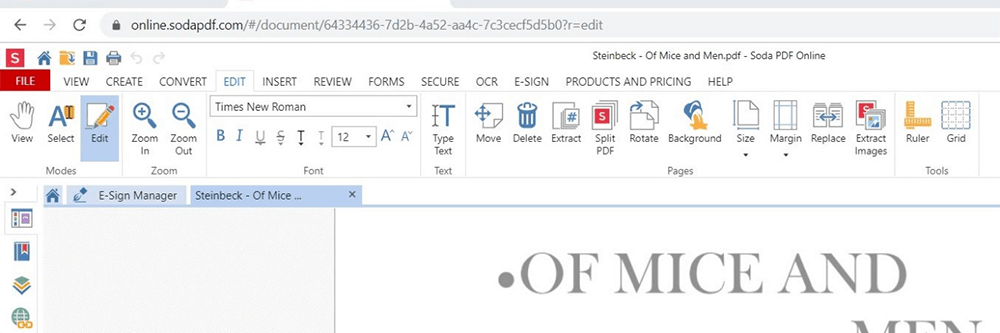
فونٹ میں ترمیم کرنا - ایک بار جب آپ اپنی دستاویز کھول چکے ہیں اور آپ نے ترمیم ٹیب منتخب کرلیا ہے ، تو آپ یہاں فونٹ ، سائز اور انداز تبدیل کرسکتے ہیں۔
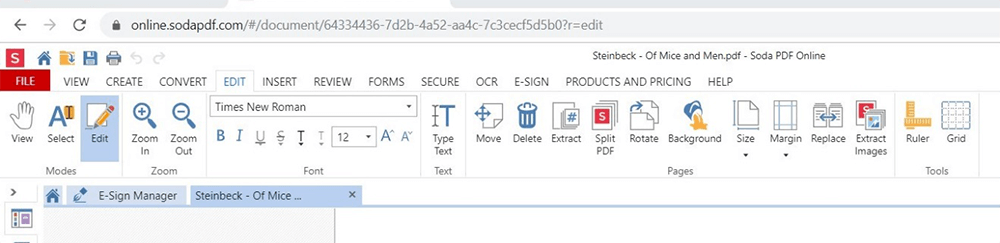
متن کو شامل کرنے کے ل simply صرف اپنے کرسر کو وہ جگہ رکھیں جہاں آپ متن شامل کرنا چاہتے ہیں اور پھر ٹائپ کریں۔
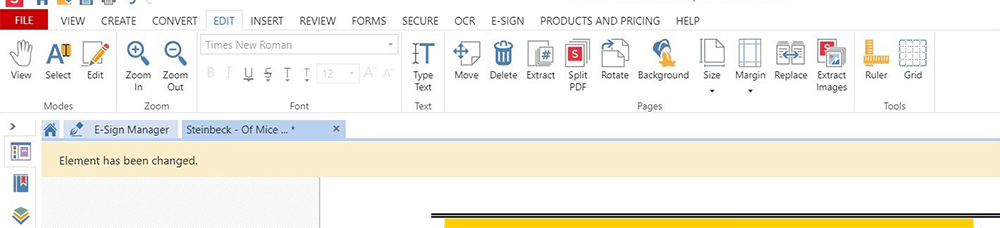
آپ اپنے دستاویز کے صفحات کی ترتیب کو بھی اختیارات کے ساتھ تبدیل کرسکتے ہیں یا آپ حذف کے آپشن کے ساتھ پورے صفحات کو حذف کرسکتے ہیں ، جیسا کہ یہاں دکھایا گیا ہے۔
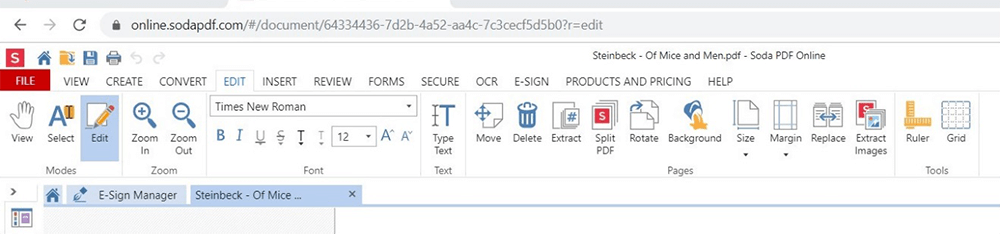
یہ اختیارات آپ کو مندرجہ ذیل کام کرنے کی اجازت دیتے ہیں۔
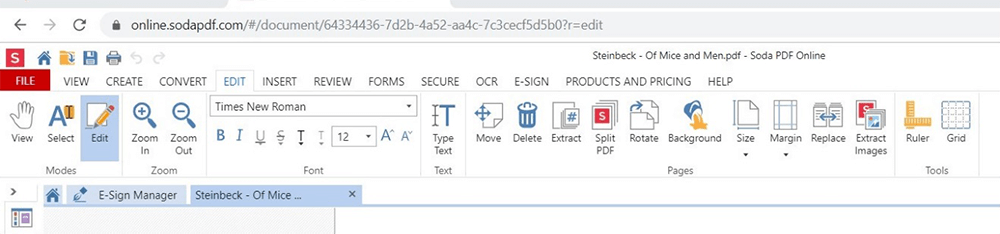
نکالنا صفحات کو حذف کرنے کا یہ دوسرا آپشن ہے۔ یہ ایک بقایا خصوصیت ہے۔ اگر آپ کے پاس سبسکرپشن نہیں ہے تو آپ صرف ڈیلیٹ آپشن کو استعمال کرسکتے ہیں۔
پی ڈی ایف تقسیم کریں ۔ آپ اپنے پی ڈی ایف کو حصوں میں تقسیم کرسکتے ہیں اور کسی مخصوص صفحہ نمبر سے شروع ہونے والا لیبل شامل کرسکتے ہیں۔ یہ بھی ایک معاوضہ خصوصیت ہے۔
گھمائیں ۔ اس سے آپ کو دستاویز میں کسی صفحے کی گردش کو تبدیل کرنے کی سہولت ملتی ہے۔
پس منظر آپ اپنے دستاویز میں ایک پس منظر یہاں شامل کرسکتے ہیں۔ آپ کسی ٹھوس رنگ یا تصویر کے استعمال کے درمیان انتخاب کرسکتے ہیں۔ آپ تمام صفحات ، ایک صفحے ، اور یہاں تک کہ ایک مخصوص حد میں پس منظر شامل کرنے کا بھی انتخاب کرسکتے ہیں۔
سائز اس سے آپ کو اپنی دستاویز کے کاغذ کا سائز تبدیل کرنے کی اجازت ملتی ہے۔
حاشیے آپ اپنا حاشیہ یہاں تبدیل کرسکتے ہیں ، جیسے ورڈ دستاویز میں۔
بدل دیں ۔ آپ اپنے موجودہ ، پہلے ، آخری یا صفحات کی حد کو کسی خالی صفحے ، کسی سابقہ محفوظ کردہ دستاویز کا صفحہ ، یا موجودہ دستاویز میں صفحات کی نقل کے ساتھ تبدیل کرسکتے ہیں۔
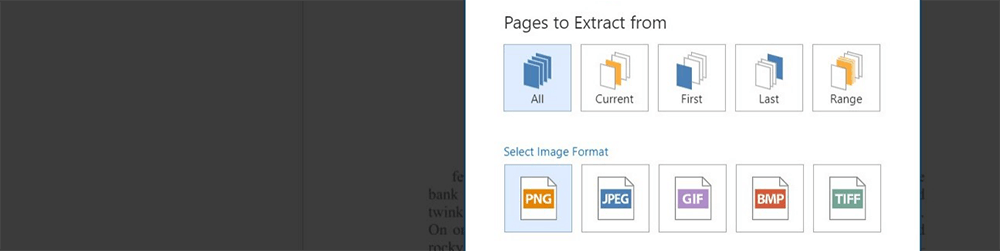
تصاویر نکالیں ۔ یہ آپشن دستاویز کے اندر سے صفحات نکالنے کی اجازت دیتا ہے۔ ایک بار جب آپ یہ اختیار منتخب کرلیں تو آپ کو یہ انتخاب دیا جاتا ہے کہ آپ کون سے صفحات سے تصاویر اخذ کریں اور اس شکل میں جو آپ چاہتے ہیں کہ تصاویر میں ہوں۔
حکمران / گرڈ ۔ ان اختیارات میں حاکم اور / یا ایک گرڈ کو کلینر ، زیادہ پیشہ ورانہ ترمیمات میں شامل کریں گے۔
داخل کریں
اس ٹیب میں آپ کے داخل کرنے کے تمام آپشنز ہیں۔ یہاں کچھ چیزیں ہیں جو آپ اس کے ساتھ کرسکتے ہیں۔
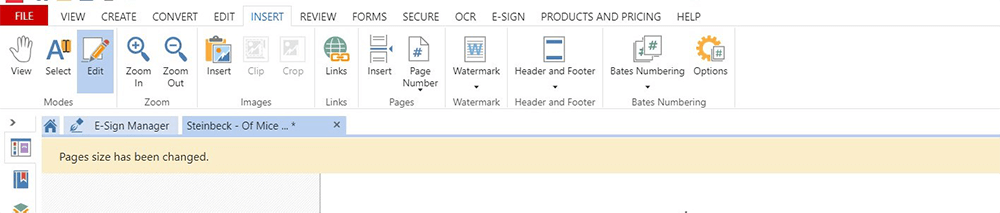
شبیہہ ۔ یہ آپ کو اپنی دستاویز میں تصویر شامل کرنے کی سہولت دیتا ہے۔
لنکس یہ آپشن دستاویزات اور یہاں تک کہ ہائپر لنکس کے اندر لنک جوڑنے یا ہٹانے کی اجازت دیتا ہے۔
داخل کریں ۔ آپ یہاں صفحات داخل کرسکتے ہیں۔ آپ خالی صفحہ ، اپنی فائل سے ایک صفحہ یا موجودہ دستاویز سے کسی صفحے کی کاپی منتخب کرسکتے ہیں۔ آپ یہ منتخب کرنے کے اختیارات بھی رکھتے ہیں کہ آپ کتنے صفحات شامل کرنا چاہتے ہیں ، انہیں کہاں شامل کریں ، اور جس صفحات کے لئے آپ سائز چاہتے ہیں۔
صفحہ نمبر آپ اس اختیار کے ساتھ صفحہ نمبر شامل یا ختم کرسکتے ہیں۔
واٹر مارک آپ اپنے پی ڈی ایف میں یہاں ایک شخصی آبی نشان شامل کرسکتے ہیں۔ آپ موجودہ واٹرمارک کو بھی دور کرسکتے ہیں۔
ہیڈر اور فوٹر ۔ یہ وہ جگہ ہے جہاں آپ ہیڈر اور فوٹر کو شامل یا ختم کرسکتے ہیں۔ آپ کے متن کے ساتھ تصویر استعمال کرنے کی اضافی خصوصیت کے ساتھ ، ورڈ دستاویز میں ہیڈرز اور فوٹر شامل کرنے کے مترادف ہے۔
بیٹس نمبر اور اختیارات ۔ یہاں آپ اپنی دستاویزات میں بٹس نمبر شامل کرسکتے ہیں۔ پیشہ ور افراد کے ل Ad ایڈوب کے مقابلے میں ، بٹس نمبر شامل کرنے کا آپشن ڈھونڈنا اور انہیں شامل کرنا Soda PDF ساتھ آسان تر ہے۔ آپشن ٹیب کی مدد سے آپ اپنے بٹس نمبر کو اپنی مرضی کے مطابق کرسکتے ہیں۔ آپ کس نمبر کے ساتھ شروع ہونے کا انتخاب کرسکتے ہیں ، آپ کے دستاویز میں جہاں بٹس نمبر ظاہر ہوتے ہیں اسے تبدیل کرسکتے ہیں ، آپ متن کو گھما سکتے ہیں ، فونٹ ، سائز اور اسٹائل کا انتخاب کرسکتے ہیں۔
جب آپ بٹس نمبرز کو شامل کرنے کا انتخاب کرتے ہیں تو ، آپ کو ایک پاپ اپ اسکرین ملے گا اور آپ کو اپنے دستاویزات کو بٹس نمبر میں شامل کرنے کی ضرورت ہوگی۔ آپ ایک سے زیادہ دستاویزات شامل کرسکتے ہیں اور فائلوں کو یکجا کیے بغیر ان کے ساتھ نمبر جمع کروانا چاہتے ہیں۔
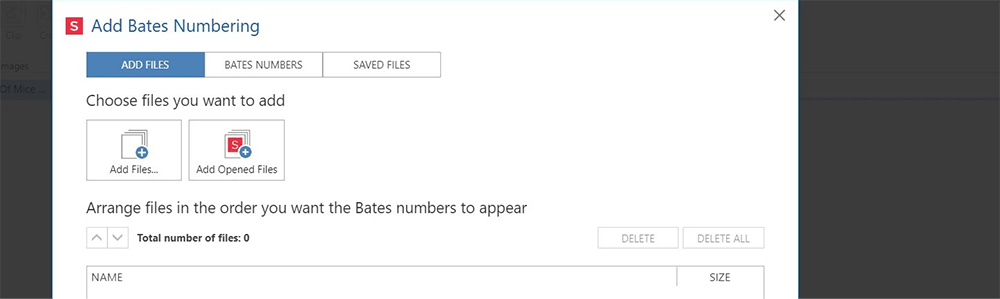
نوٹ : یہ ایسی خصوصیت نہیں ہے جو مفت ورژن کے ساتھ استعمال ہوسکے۔ آپ کو خریداری کی ضرورت ہوگی۔
جائزہ
اس آپشن کی مدد سے آپ اجاگر ، انڈر لائن ، وائٹ آؤٹ اور اسٹرائک تھرو ٹیکسٹ کو اجاگر کرسکتے ہیں۔ آپ نوٹ ، ڈاک ٹکٹ اور شکلیں بھی شامل کرسکتے ہیں۔ یہاں ایک پنسل کا آلہ بھی ہے جہاں آپ تصاویر اور نوٹس فری اسٹائل شامل کرسکتے ہیں۔ دستاویزات کا موازنہ کرنے کا اختیار آپ کو اپنی اصلاح شدہ پی ڈی ایف کا موازنہ اصل کے ساتھ کرنے کی اجازت دیتا ہے لہذا مزید درست ترامیم کو یقینی بنائیں۔

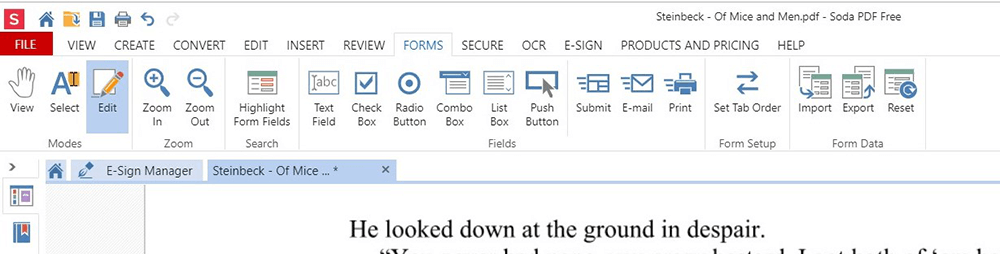
فارم
یہ وہ جگہ ہے جہاں آپ ڈیجیٹل فارم تشکیل دے سکتے ہیں۔ فیلڈ بکس کے اختیارات ٹیکسٹ فیلڈ ، چیک باکس ، ریڈیو بٹن ، کمبینیشن باکس ، لسٹ باکس ، پش باکس ، اور جمع کرانے ، ای میل اور پرنٹ فیلڈ ہیں۔ آپ اسے بھی مرتب کرسکتے ہیں تاکہ صارف آسانی سے کھیتوں میں ٹیب کرسکے ، آپ جس فیلڈ ڈیٹا کو استعمال کرنا چاہتے ہیں اسے درآمد اور برآمد کرسکیں ، اور کھیتوں میں ڈیٹا کو دوبارہ ترتیب دیں۔
اگر آپ کو پریشانی ہے اور آپ اپنی دستاویز میں ترمیم کرنے کی ضرورت والی خصوصیت نہیں پاسکتے ہیں تو ، وہاں مدد کی خصوصیت موجود ہے۔ یہاں آپ کو پروڈکٹ ٹور ، صارف گائڈ ، آپشنز اور براہ راست سپورٹ ملے گا۔ آپ اپنے سوال کا کوئی جواب تلاش کرسکتے ہیں اور ایپ کے بارے میں رائے چھوڑنے کا آپشن ڈھونڈ سکتے ہیں۔ آپ صرف اپنے ای میل اور اپنے تبصرے ، سوالات ، یا پریشانیوں کو چھوڑ دیتے ہیں۔ آپ کو یہ اختیار ہیلپ ٹیب کے نیچے ڈھونڈ سکتا ہے۔
حصہ 3 - سوڈا پی ڈی ایف پر پی ڈی ایف کے دیگر ٹولز
بنانا
آپ خالی ، کسی بھی فائل ، یا اس اختیار کے ساتھ ویب صفحہ سے ایک نیا پی ڈی ایف دستاویز تشکیل دے سکتے ہیں۔ آپ کسی بھی فائل کو پی ڈی ایف میں تبدیل کرسکتے ہیں ، فائلوں کو ضم کر سکتے ہیں ، اور بیچ کے طور پر درآمد کرسکتے ہیں تاکہ ہر فائل الگ پی ڈی ایف دستاویز میں تبدیل ہوجائے۔ بس وہ اختیار منتخب کریں جس کو آپ نئی پی ڈی ایف بنانے میں ترجیح دیتے ہیں ، پھر اگر آپ کسی فائل سے تخلیق کرنے کا انتخاب کرتے ہیں تو آپ کو اپنی ہارڈ ڈرائیو یا اپنے کلاؤڈ سے فائل منتخب کرنے کی ضرورت ہوگی۔ یا اگر آپ کسی ویب پیج سے تخلیق کرنے کا انتخاب کرتے ہیں تو آپ کو جس ویب صفحہ کا انتخاب کرنا چاہتے ہو اسے یا تو درج کرنا ہوگا۔
تبدیل کریں
اس آپشن سے آپ ورڈ ، پاورپوائنٹ ، اور ایکسل دستاویزات کو پی ڈی ایف میں تبدیل کرسکتے ہیں۔ یہ HTML ، TXT ، RTF ، PDF / A دستاویزات اور تصاویر کو پی ڈی ایف میں بھی تبدیل کرسکتا ہے۔ اگر آپ کے پاس پی ڈی ایف ہے تو آپ تبدیل کرنا چاہیں گے ، آپ اسے یہاں تبدیل کر سکتے ہیں۔ آپ کے پاس اسے PDF سے ورڈ ، پاورپوائنٹ ، ایکسل ، تصویری ، HTML ، TXT ، RTF ، اور PDF / A میں تبدیل کرنے کا اختیار ہے۔
نوٹ : اس اختیار کو استعمال کرنے کے ل You آپ کو مفت اکاؤنٹ بنانے کی ضرورت ہوگی۔ آپ ایک تشکیل دے سکتے ہیں یا آپ اپنے آؤٹ لک / ونڈوز ، Facebook، یا گوگل اکاؤنٹ کے ساتھ سائن اپ کرسکتے ہیں۔
محفوظ
یہ وہ جگہ ہے جہاں آپ اپنے پی ڈی ایف کو پاس ورڈ سے محفوظ کرتے ہیں۔ آپ یہاں ایک پی ڈی ایف دوبارہ کر سکتے ہیں۔ آپ کے پاس ایسا خطہ منتخب کرنے کا اختیار ہے کہ آپ اس سے رابطہ کریں یا آپ مخصوص الفاظ یا اندراجات کو تلاش کرسکتے ہیں۔
او سی آر
اس آپشن کی مدد سے آپ اپنی دستاویز کو اسکین کرسکتے ہیں اور یہ مختلف قسم کے دستاویزات اور تصاویر کو قابل تدوین قابل تلاش ڈیٹا میں تبدیل کردے گا۔
نوٹ : اس خصوصیت کو استعمال کرنے کے ل You آپ کو ایک اکاؤنٹ بنانے اور سائن ان کرنے کی ضرورت ہوگی۔ سائن ان کرنے کے بعد آپ کو یہ اختیار چالو کرنے کی ضرورت ہوگی۔
حصہ 4 - پی ڈی ایف میں ترمیم کرنے کا ایک اور طریقہ
اگر پی ڈی ایف آن لائن ترمیم کرنا کوئی ایسی چیز نہیں ہے جس کو آپ پسند کرتے ہو یا اسے مشکل محسوس کرتے ہو یا صاف پیشہ ورانہ ترمیم کرنے میں دشواری ہو تو آپ کو پریشان ہونے کی ضرورت نہیں ہے۔ پی ڈی ایف میں ترمیم کرنے کا ایک اور طریقہ ہے۔ آپ آسانی سے پی ڈی ایف کو ورڈ دستاویز میں تبدیل کرسکتے ہیں۔ آپ کو یہ اختیار کنورٹ ٹیب کے تحت مل سکتا ہے ، یا آپ ابھی فائل میں جاسکتے ہیں اور پھر کنورٹ کو منتخب کرسکتے ہیں۔ ایک بار جب آپ اپنے پی ڈی ایف کو ورڈ دستاویز میں تبدیل کر لیتے ہیں تو ، آپ ورڈ میں اپنی تدوین کرسکتے ہیں تب جب آپ اپنی ترامیم ختم کردیں تو دستاویز کو پی ڈی ایف کے بطور محفوظ کریں۔
کیا یہ مضمون مددگار تھا؟ آپ کے تبصرے کا شکریہ!
جی ہاں یا نہیں
تبصرہ