


آج لوگ حق اشاعت کے تحفظ کے ل the خود ساختہ مواد پر زیادہ توجہ دیتے۔ اس کے نتیجے میں ، لوگ زیادہ محفوظ رکھنے کے ل Word اپنے ورڈ دستاویز میں پاس ورڈ شامل کرنا چاہیں گے اور آسانی سے رس نہیں ہوں گے۔ مائیکرو سافٹ ورڈ کے فراہم کردہ فنکشن کی بدولت یہ کوئی پیچیدہ کام نہیں ہے۔ لہذا ، آج یہ بلاگ آپ کو یہ سکھائے گا کہ ڈیسک ٹاپ پر ورڈ دستاویز کو کس طرح لاک کرنا ہے۔
حصہ 1 - پاس ورڈ کسی لفظ دستاویز کی حفاظت کیسے کریں
ورڈ دستاویز کے مواد کی سیکیورٹی کو بہتر بنانے کے لئے ، ہم کر سکتے ہیں براہ راست طریقہ اس میں ایک پاس ورڈ شامل کرنا ہے۔ اب ، مائیکروسافٹ ورڈ کے مختلف ورژن پر مبنی ، میں مفصل ہدایت ناموں کو دکھاؤں گا کہ ورڈ دستاویز کو آسانی سے کیسے محفوظ کیا جاسکتا ہے۔
Office 365 ، ورڈ 2010/2013/2016 ونڈوز پر
Office 365 اور ورڈ 2010 ، 2013 ، 2016 ورژن استعمال کرکے ورڈ دستاویز کی حفاظت کے لئے پاس ورڈ شامل کرنے کا طریقہ بہت مماثلت رکھتا ہے۔ ابھی کرنے کے لئے نیچے دیئے گئے اقدامات پر عمل کریں!
مرحلہ 1. اپنے ڈیسک ٹاپ پر ورڈ دستاویز کھولیں ، اور "فائل"> "دستاویز کی حفاظت کریں" پر جانے کے لئے مینو بار پر کلک کریں۔
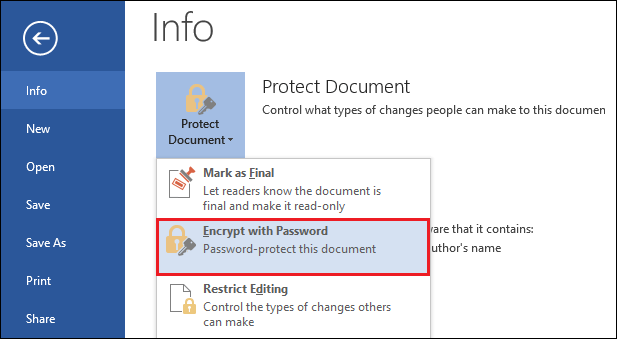
مرحلہ 2. مینو میں سے "پاس ورڈ کے ساتھ خفیہ کاری" کے اختیار کو ٹیپ کریں ، پھر ایک ونڈو آپ کو اس دستاویز کے ل set جس پاس ورڈ کو مرتب کرنا چاہتے ہیں اسے داخل کرنے دیں گے۔
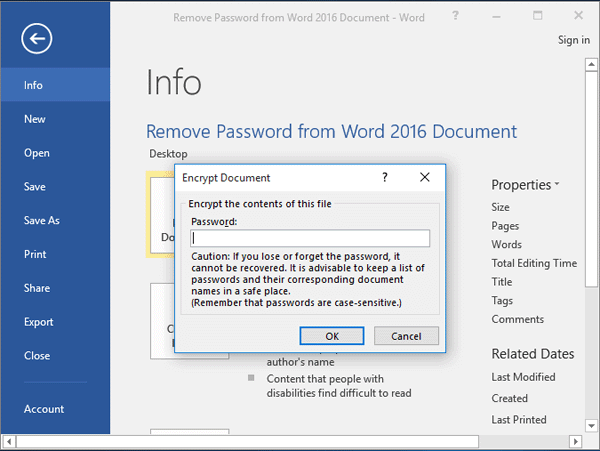
مرحلہ 3. ڈبل چیک کرنے کے لئے دوبارہ پاس ورڈ درج کریں کہ آیا آپ نے اسے ٹھیک کیا ہے۔ پھر صرف "ٹھیک ہے" پر بھی ٹیپ کریں اور "محفوظ کریں" ، پھر پاس ورڈ فوری طور پر نافذ ہوجائے گا۔
Office 365 ، ورڈ 2010/2013/2016 میک پر
مرحلہ 1. ورڈ دستاویز کو کھولنے کے لئے کلک کریں ، جس میں آپ اپنے میک کمپیوٹر پر پاس ورڈ شامل کرنا چاہتے ہیں۔
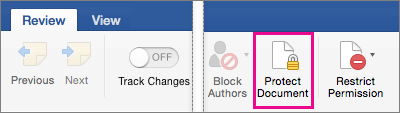
مرحلہ 2. سیکشن "جائزہ" پر جائیں اور "دستاویز کی حفاظت کریں" کا انتخاب کریں۔ تب "پاس ورڈ پروٹیکٹ" ونڈو پاپ اپ ہو جائے گا۔
مرحلہ 3. ونڈو میں ، "سیکیورٹی" سیکشن کا رخ کریں اور پاس ورڈ درج کریں جس کی ورڈ دستاویز کے لئے آپ کو ترتیب دینے کی ضرورت ہے۔ آپ دستاویز کو کھولتے وقت ایک شامل کرنے کا انتخاب کرسکتے ہیں ، اور ان لوگوں کے لئے دوسرا شامل کرسکتے ہیں جو مواد میں ترمیم کرنا چاہتے ہیں۔
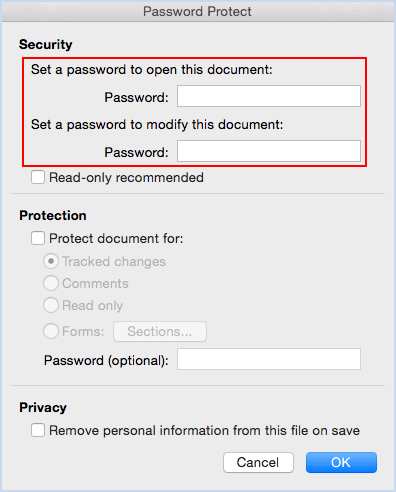
مرحلہ 4. جب اب پاس ورڈ اچھی طرح سے ترتیب دیا گیا ہے تو ، سیدھے نیچے دائیں میں "اوکے" کے بٹن کو دبائیں اور پاس ورڈ کو فوری طور پر نافذ کردیں۔
مرحلہ 5. اسی طرح ، آخری قدم ورڈ دستاویز میں پاس ورڈ کی تبدیلی کو اپ ڈیٹ کرنے کے لئے "محفوظ کریں" کے بٹن کو ٹیب کرنا ہے۔
لفظ 2011 برائے میک
ورڈ 2011 میں میک پر لفظ استعمال کرکے پاس ورڈ شامل کرنے کا طریقہ مختلف ہوگا۔ لیکن فکر نہ کریں ، اقدامات بھی سمجھنے میں آسان ہیں۔ جانے کے ل to بس اس ٹیوٹوریل کی پیروی کریں!
مرحلہ 1. بالکل اسی طرح ، آپریشن شروع کرنے کا پہلا قدم ورڈ دستاویز کو کھولنا ہے جس میں آپ کو پاس ورڈ شامل کرنے کی ضرورت ہے۔
مرحلہ 2. پھر ورڈ دستاویز کے انٹرفیس میں ، "ورڈ" مینو میں جائیں اور "ترجیحات" کے اختیار پر کلک کریں۔ مندرجہ ذیل میں ، "ذاتی ترتیبات"> "سیکیورٹی" پر کلک کریں۔
مرحلہ 3. جب آپ "سیکیورٹی" کے اختیار پر کلک کرتے ہیں ، اور وہاں ایک ونڈو موجود ہوتی ہے جسے "کھولنے کے لئے پاس ورڈ" کہا جاتا ہے۔ اب آپ یہاں پاس ورڈ درج کرسکتے ہیں ، اور جمع کروانے کے لئے "ٹھیک ہے" پر کلک کرسکتے ہیں۔
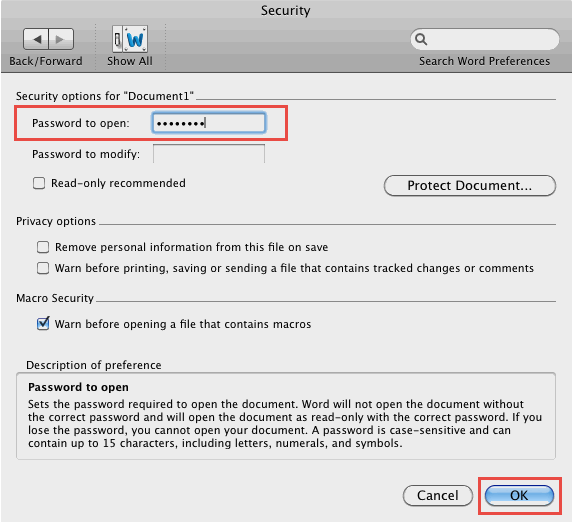
مرحلہ Then . پھر ، ایک ڈبل چیک "تصدیق شدہ پاس ورڈ" خانہ پاپ اپ ہوجائے گا ، صرف اپنا پاس ورڈ دوبارہ درج کریں اور پاس ورڈ شامل کرنے کو ختم کرنے کے لئے "ٹھیک ہے" دبائیں۔
مرحلہ 5. آخر میں ، "محفوظ کریں" پر کلک کرنا یاد رکھیں تاکہ پاس ورڈ اس کے اثر میں رہے۔
کلام 2007
مرحلہ 1. اس کے علاوہ ، آئیے ورڈ دستاویز کھولیں جس میں آپ ورڈ 2007 کا استعمال کرتے ہوئے اپنے کمپیوٹر پر پاس ورڈ شامل کرنا چاہتے ہیں۔
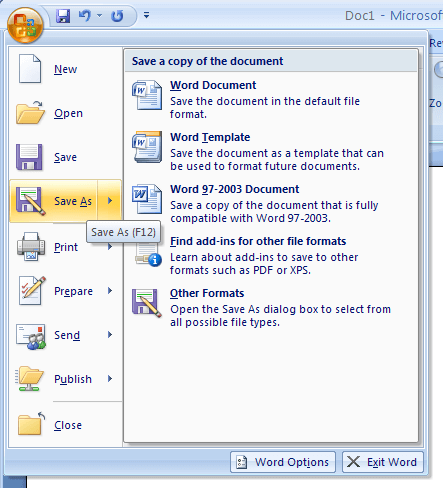
مرحلہ 2. پھر بائیں بائیں کونے پر مائیکرو سافٹ کے آئیکون پر کلک کریں ، اور "محفوظ کریں" کو منتخب کریں۔
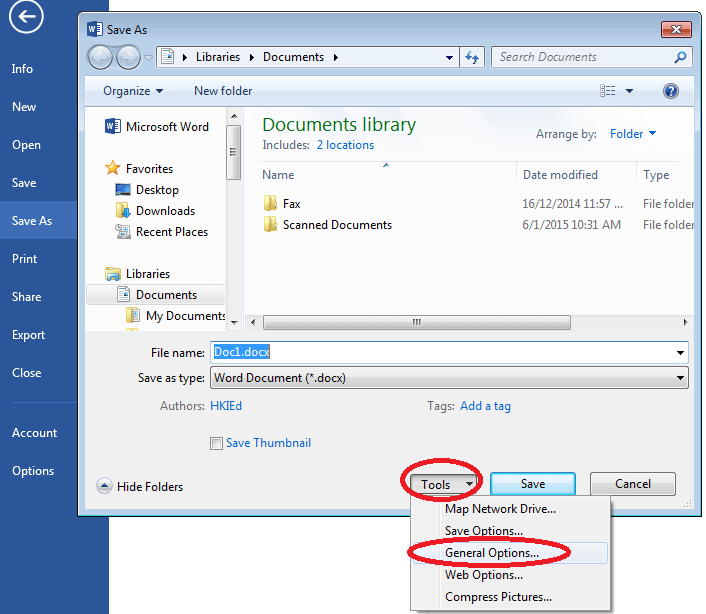
مرحلہ 3. پھر اس ونڈو میں جو آپ کو بچانے کے ل a فولڈر منتخب کرنے دیں ، "ٹولز"> "عام اختیارات ..." پر کلک کریں۔
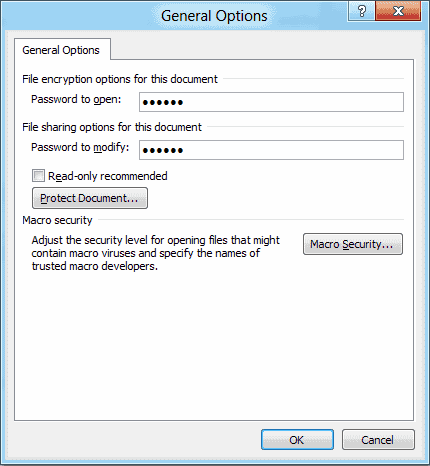
مرحلہ 4. اب نئی پاپ اپ ونڈو میں ، آپ ورڈ دستاویز کو کھلی یا تبدیل دونوں کے لئے پاس ورڈ شامل کرسکتے ہیں۔ جب آپ شامل کرنا ختم کردیں تو ، سب کام مکمل کرنے کے لئے "ٹھیک ہے" دبائیں۔
حصہ 2 - ویب پر ورڈ دستاویز کو کیسے لاک کریں
فی الحال ، مائیکروسافٹ ورڈ نے اپنے ویب پر مبنی پلیٹ فارم پر اس طرح کے پاس ورڈ شامل کرنے کا فنکشن لانچ نہیں کیا ہے۔ تو کیا ہوگا اگر لوگ صرف ورڈ دستاویز میں پاس ورڈ ایک بار شامل کرنے کے لئے سافٹ ویئر ڈاؤن لوڈ نہیں کرنا چاہتے ہیں؟ پریشان ہونے کی کوئی بات نہیں ، اور بھی دوسرے طریقے ہیں کہ آپ ورڈ دستاویز کو کوئی اور ایپس استعمال کیے بغیر لاک کرسکتے ہیں۔ یہ پلیٹ فارم - EasePDF - آپ کے لئے حل لاتا ہے۔
مرحلہ 1. اول ، بہتر ہوگا کہ آپ ورڈ دستاویز کو پی ڈی ایف فارمیٹ میں تبدیل کریں۔ تو براہ کرم اس مرحلے میں EasePDF پر ورڈ ٹو پی ڈی ایف کنورٹر پر جائیں ۔
مرحلہ 2. ورڈ دستاویز کو اپ لوڈ کرنے کے لئے "فائل شامل کریں " کے بٹن کو ٹیب کریں جس میں آپ کو تبدیل کرنا ہوگا۔ جب آپ اپ لوڈ کریں گے تو ، تبادلوں کا آغاز ہوگا۔
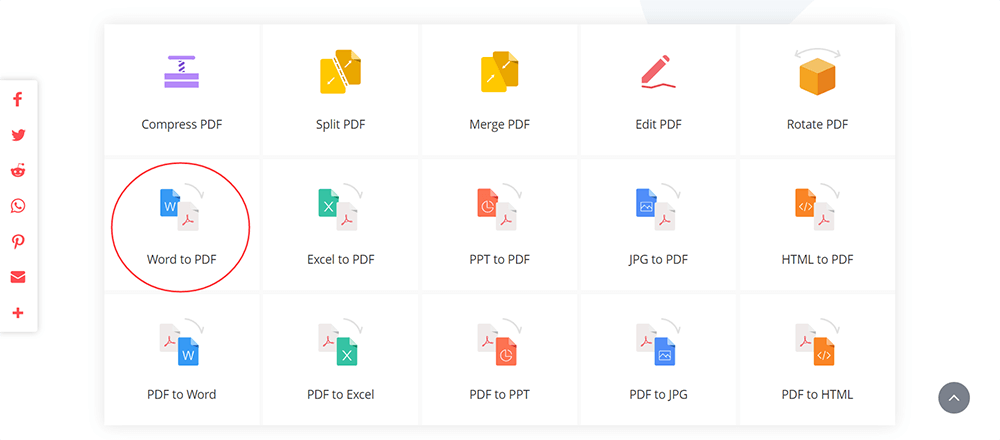
مرحلہ 3. اب تبدیل شدہ پی ڈی ایف دستاویز کو اپنے ڈیسک ٹاپ پر ڈاؤن لوڈ کریں۔
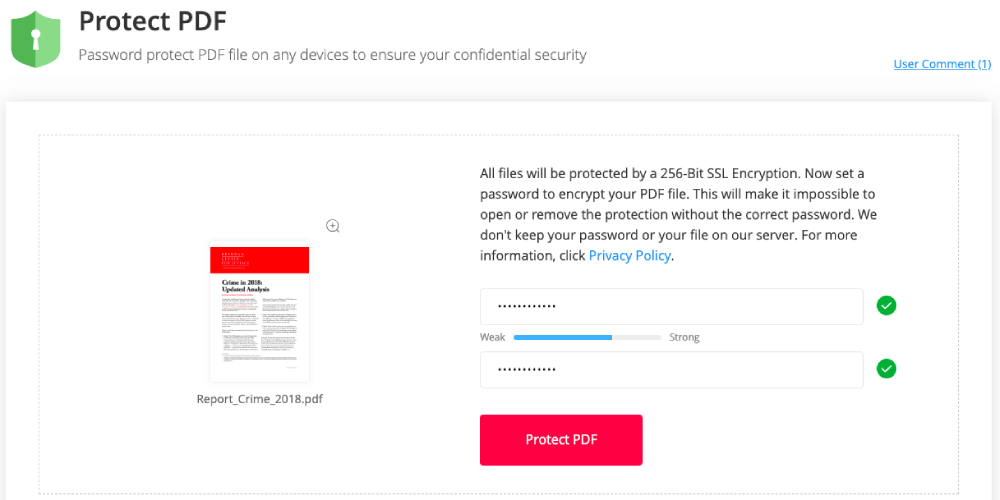
مرحلہ 4. آئیے جاری رکھیں۔ اب EasePDF پی ڈی ایف پر ، "آل پی ڈی ایف ٹولز" پر کلک کریں اور مینو سے "پی ڈی ایف کی حفاظت کریں" کو منتخب کریں۔ جب آپ اس ٹول کا انٹرفیس داخل کرتے ہیں تو ، تبدیل شدہ پی ڈی ایف دستاویز کو پلیٹ فارم میں شامل کرنے کے لئے "فائل شامل کریں شامل کریں" کے بٹن کو بھی دبائیں۔
مرحلہ 5. اب آپ دستاویز کو خفیہ کرنے کے لئے پاس ورڈ درج کرسکتے ہیں۔ جب آپ اسے اچھی طرح سے ترتیب دیں گے تو ، "پی ڈی ایف کی حفاظت کریں" آئیکن پر کلک کریں۔
مرحلہ 6. جب محفوظ پی ڈی ایف فائل ڈاؤن لوڈ کے لئے تیار ہو تو ، آپ کو صرف "ڈاؤن لوڈ" آئیکن دبانے کی ضرورت ہوگی ، پھر اسے آف لائن محفوظ کرلیا جائے گا۔ آپ بھی اس طرح GoogleDrive، Dropbox، اور OneDrive طور پر آن لائن پلیٹ فارم پر فائل کو محفوظ کر سکتے ہیں. بعد میں اسے ڈاؤن لوڈ کرنے کے لئے یو آر ایل بنانا بھی دستیاب ہے (اسے 24 گھنٹوں میں محفوظ کرنا یاد رکھیں ، یا یہ حذف ہوجائے گا)۔
نتیجہ اخذ کرنا
مائیکروسافٹ ورڈ اور EasePDF دونوں ہی ورڈ دستاویز کو پاس ورڈ کے تحفظ کے ل ways آپ کے لئے طریقے مہیا کرتے ہیں ، اس سے قطع نظر کہ آپ ورڈ کا کون سا ورژن استعمال کررہے ہیں۔ پاس ورڈز کو شامل کرنے سے ، آپ کی ورڈ دستاویزات محفوظ ہوسکتی ہیں اور آپ کو حق اشاعت یا دیگر حساس امور کے بارے میں زیادہ فکر کرنے کی ضرورت نہیں ہے۔ اگر آپ کو ایسا کرنے کی ضرورت ہے تو ، مدد کے لئے اس سبق کا رخ کریں۔ آپ کا شکریہ!
کیا یہ مضمون مددگار تھا؟ آپ کے تبصرے کا شکریہ!
جی ہاں یا نہیں
تبصرہ