


TIFF تصویری فائل گرافکس اور تصویری پروسیسنگ میں عام طور پر استعمال شدہ شکل میں سے ایک ہے۔ یہ امیج فارمیٹ بہت پیچیدہ ہے ، لیکن یہ امیج کی معلومات کو لچکدار طریقے سے اسٹور کرسکتا ہے ، بہت سارے رنگ سسٹم کی حمایت کرسکتا ہے اور یہ آپریٹنگ سسٹم سے بھی آزاد ہے۔ لہذا ، یہ بڑے پیمانے پر استعمال کیا گیا ہے۔
دستاویزات کی اسکین شدہ تصاویر کو ڈیجیٹل طور پر محفوظ کرنے کے لئے ٹی آئی ایف ایف فارمیٹ استعمال کیا جاتا ہے۔ تاہم ، پی ڈی ایف فارمیٹ کی پیش قدمی کے ساتھ ، یہ ہماری روزمرہ کی زندگی میں کافی کم ہوگیا۔ جب ہمیں فائل دوسروں کے ساتھ شیئر کرنے کی ضرورت ہو تو ہمیں ٹی آئی ایف ایف کو پی ڈی ایف میں تبدیل کرنے کی ضرورت ہوگی ، کیونکہ یہ اصل شکل کو بچاسکتا ہے اور جب متن کو دیکھا جاتا ہے تو واضح متن کی یقین دہانی کرسکتا ہے۔ یہاں ، ہم آپ کو 5 طریقوں کی سفارش کریں گے کہ کس طرح TIFF کو پی ڈی ایف میں تبدیل کریں جس سے آپ فائل کو آسانی سے تبدیل کرنے میں مدد کرسکیں گے۔
مشمولات
سیکشن 1 - آن لائن کنورٹر کے ذریعہ TIFF کو پی ڈی ایف میں کس طرح تبدیل کرنا ہے 1. PDF Pro 2. PDF Candy 3. Zamzar
سیکشن 2 - TIFF کو آف لائن کنورٹر کے ساتھ پی ڈی ایف میں کس طرح تبدیل کرنا ہے 1. Adobe Acrobat Pro ڈی سی 2. Wondershare PDFelement
سیکشن 1 - آن لائن کنورٹر کے ذریعہ TIFF کو پی ڈی ایف میں کس طرح تبدیل کرنا ہے
1. PDF Pro
PDF Pro ایک بہترین آن لائن پی ڈی ایف کنورٹر ہے۔ یہ پی ڈی ایف کنورٹر پی ڈی ایف دستاویزات کو مفت آن لائن تخلیق ، تبدیل اور ترمیم کرنے کی اجازت دیتا ہے۔ سکریچ OR سے پی ڈی ایف بنائیں ، اس کنورٹر میں تصاویر ، ورڈ ، ایکسل ، پاورپوائنٹ اور مزید بھی تعاون یافتہ ہیں۔ اس کنورٹر میں بہت ساری ترمیمی ٹولز موجود ہیں جیسے ٹیکسٹ شامل کرنا ، متن مٹانا ، اجاگر کرنا ، تصاویر شامل کرنا وغیرہ۔ پی ڈی ایف پرو آپ کو PDF Pro ضم ، تقسیم ، گھماؤ یا واٹر مارک کرنے کی بھی اجازت دیتا ہے۔
PDF Pro آن لائن کنورٹر کے ذریعہ ، آپ 5 منٹ سے بھی کم وقت میں ایڈوب کے مطابق پی ڈی ایف کو تبدیل کرنا شروع کردیں گے اور جب آپ فائلیں تبدیل کرتے ہیں تو آپ اپنے دستاویز کی اصل شکل کو بھی مکمل طور پر برقرار رکھ سکتے ہیں۔
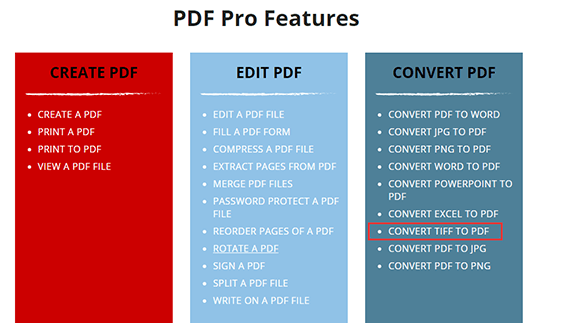
مرحلہ 1. ویب سائٹ پر تشریف لے جائیں اور پھر "ALL PDF PRO TOOLS"> " TIFF to PDF" پر کلک کریں جو آپ کے تبادلوں کو شروع کرنے کے لئے "کنورٹ پی ڈی ایف" کی فہرست کے تحت دکھاتا ہے۔
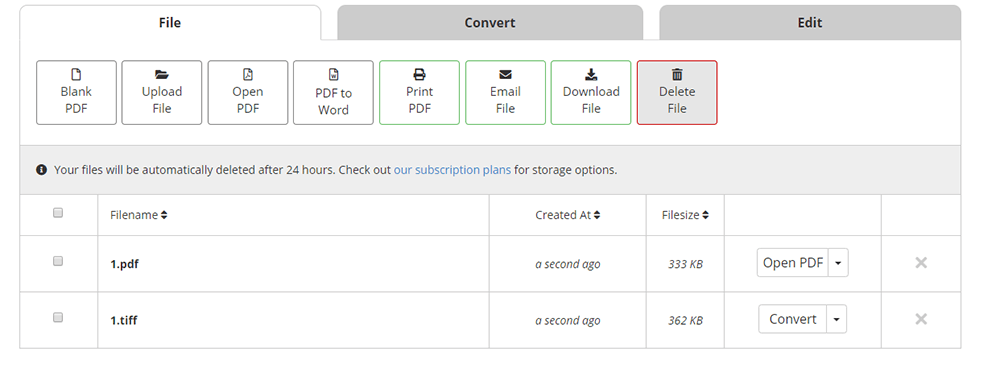
مرحلہ 2. اپنی TIFF فائل کو TIFF پر PDF Converter ونڈو پر گھسیٹیں ، یا اپنے کمپیوٹر سے فائل منتخب کرنے کے ل "" اپنی TIFF فائل اپ لوڈ کرنے کے لئے کلک کریں "کے بٹن پر کلک کریں۔
مرحلہ 3. کچھ سیکنڈ کے لئے انتظار کریں؛ آپ فائل کو ایک نئی ونڈو میں ڈاؤن لوڈ کرسکتے ہیں۔ فائل کو تبدیل کرنا اور اس میں ترمیم کرنا بھی اس ونڈو میں تعاون یافتہ ہے۔ اپنی ضرورت کے مطابق آپ اسی بٹن پر کلک کرسکتے ہیں۔
2. PDF Candy
PDF Candy پوری دنیا کے صارفین کو پی ڈی ایف فائلوں کے ساتھ کام کرنے کے لئے بالکل مفت آن لائن ٹولز مہیا کرتی ہے۔ PDF Candy کو Icecream ایپ کی ٹیم نے تشکیل دیا ہے ، جس کا مطلب ہے کہ پی ڈی ایف فائلوں پر کارروائی کے لئے قابل اعتماد اور اعلی معیار ہے۔ تمام خدمات بلا معاوضہ فراہم کی جاتی ہیں اور وہ اشتہارات سے پاک ہیں۔
PDF Candy میں ٹی آئی ایف ایف سے پی ڈی ایف ٹول کے ذریعہ ، آپ کو یقین ہوسکتا ہے کہ فائل کی رازداری برقرار رکھی جائے گی۔ وہ صارفین کے محفوظ رہنے کے حقوق کا احترام کرتے ہیں اور وہ صرف اپلوڈ کردہ تصاویر کو براہ راست تبادلوں کے لئے استعمال کرتے ہیں۔ لہذا آپ آسانی سے PDF Candy استعمال کرسکتے ہیں۔
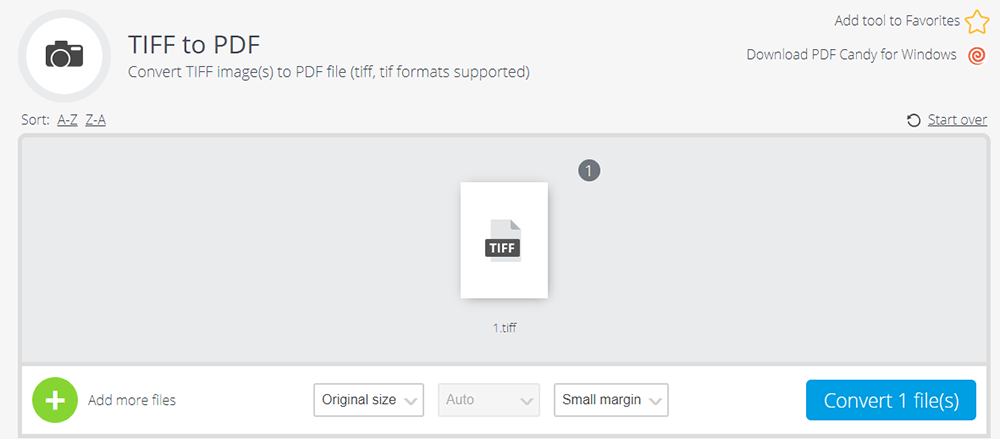
مرحلہ 1. PDF Candy ویب سائٹ پر جائیں۔ " TIFF to PDF " ٹول پر کلک کریں جو کیمرہ کا آئکن دکھاتا ہے۔

مرحلہ 2. ٹی آئی ایف ایف کی تصویر کو گھسیٹیں اور گرا دیں یا اسے "فائلیں شامل کریں" کے بٹن پر کلک کرکے TIFF سے پی ڈی ایف فارمیٹ میں تبدیل کریں۔ Google Drive اور Dropbox سے فائلیں اپ لوڈ کرنا بھی معاون ہے۔
مرحلہ 3. آپ اسی ڈراپ ڈاؤن آئکن پر کلک کرکے اس مرحلے میں سائز اور مارجن کو ایڈجسٹ کرسکتے ہیں۔ جب آپ فارغ ہوجائیں تو ، "کنورٹ 1 فائل (زبانیں)" کے بٹن پر کلک کریں۔ آپ مزید فائلیں شامل کرسکتے ہیں اور تصاویر کے تسلسل کو دوبارہ ترتیب دے سکتے ہیں کیونکہ آپ کو حتمی پی ڈی ایف دستاویز میں پیش ہونے کی ضرورت ہے۔
مرحلہ 4. کچھ سیکنڈ کے بعد ، آپ آؤٹ پٹ پی ڈی ایف فائل ڈاؤن لوڈ کرسکتے ہیں۔
3. Zamzar
زمزار ایک آن لائن تبادلوں ہے جو دستاویزات ، تصاویر ، ویڈیوز اور آواز کو تبدیل کرنے میں Zamzar ہے۔ آپ کو کوئی سافٹ ویئر ڈاؤن لوڈ کرنے کی ضرورت نہیں ہے۔ بس اپنی فائل منتخب کریں ، فارمیٹ منتخب کریں اور تبدیل ہوجائیں۔
Zamzar کا ارادہ ہے کہ آپ کو فائل کی سبھی تبادلوں کی ضروریات کے ل a آپ کو ایک اسٹاپ حل پیش کرنا ہے۔ انہوں نے آپ کے گانے ، ویڈیوز ، تصاویر ، اور دستاویزات کو اعلی معیار کے مختلف اشکال میں تبدیل کرنے میں آپ کی مدد کرنے کے لئے وقف کیا۔
مرحلہ 1. زمزار میں " TIFF to PDF " ٹول پر Zamzar۔
مرحلہ 2. TIFF فائل کا انتخاب کریں جسے آپ تبدیل کرنا چاہتے ہیں۔ آپ فائلیں گھسیٹ کر چھوڑ سکتے ہیں ، یا فائل اپ لوڈ کرنے کے ل a کوئی لنک منتخب کرسکتے ہیں۔
مرحلہ 3. "پی ڈی ایف" کو اس فارمیٹ کے طور پر منتخب کریں جس میں آپ اپنی TIFF فائل میں تبدیل کرنا چاہتے ہیں جس میں "دستاویزات کی شکل" فہرست کے تحت ظاہر ہوتا ہے۔
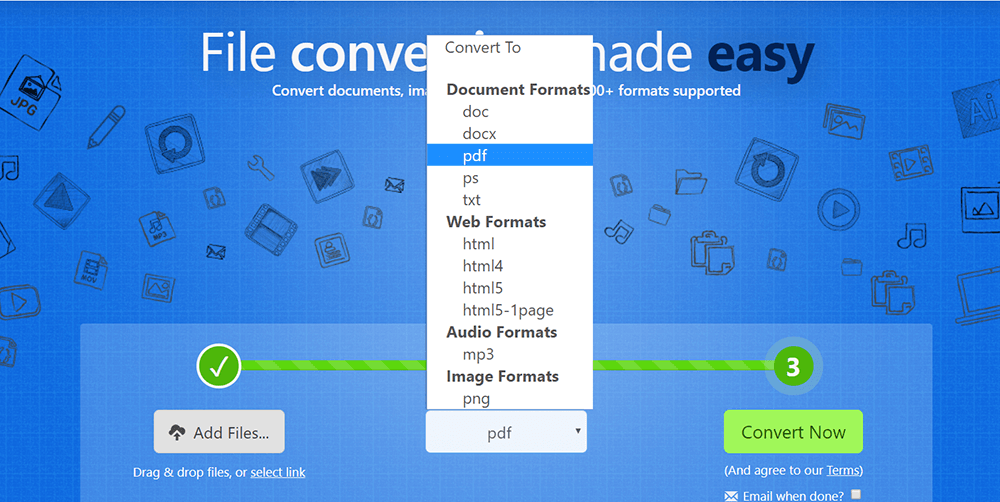
مرحلہ 4. اپنی TIFF فائل کو تبدیل کرنے کے لئے "کنورٹ" پر کلک کریں اور پھر اپنی فائل ڈاؤن لوڈ کرنے کے لئے "ڈاؤن لوڈ" بٹن پر کلک کریں۔
سیکشن 2 - پی ڈی ایف کو مفت میں TIFF آف لائن میں تبدیل کرنے کا طریقہ
1. Adobe Acrobat Pro ڈی سی
Adobe Acrobat Pro ڈی سی ایک پی ڈی ایف کنورٹر ہے جو ڈیسک ٹاپ ، موبائل ، اور ویب میں پی ڈی ایف بنا ، دستخط ، شیئر ، ترمیم ، تبدیل ، اور برآمد کرسکتا ہے۔ Adobe Acrobat Pro ڈی سی کے ذریعہ ، آپ آسانی سے دیکھنے ، جائزہ لینے اور دستخط کرنے کے لئے پی ڈی ایف کا اشتراک کرسکتے ہیں ، اور یہاں تک کہ کسی آلے اور کسی بھی مقام سے ان کی پیشرفت کو بھی دیکھ سکتے ہیں۔
مرحلہ 1. یقینی بنائیں کہ آپ نے Adobe Acrobat Pro ڈی سی ڈاؤن لوڈ کیا ہے۔
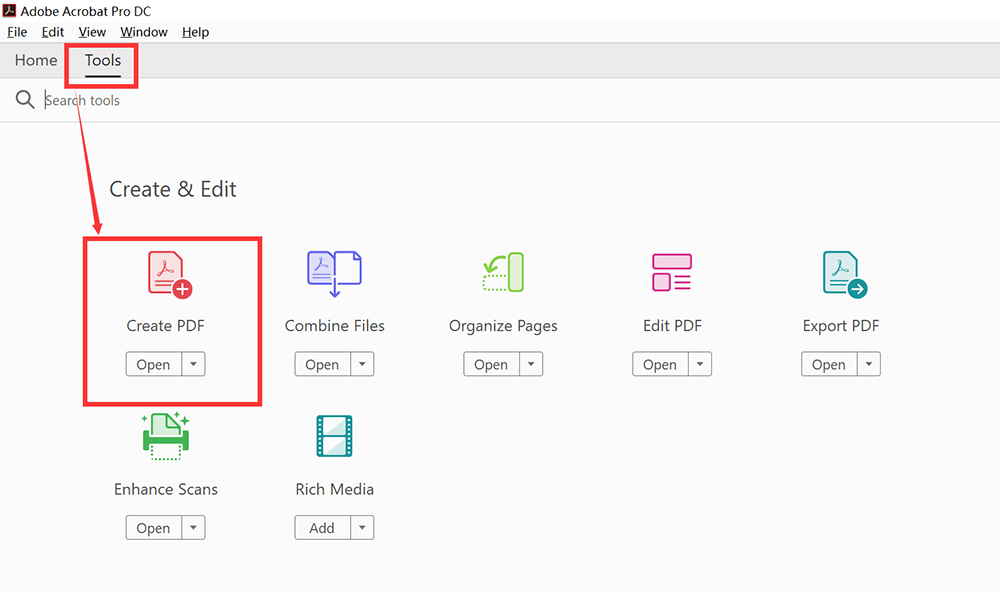
مرحلہ 2. Adobe Acrobat Pro ڈی سی کھولیں۔ اپنا تبادلہ شروع کرنے کیلئے "ٹولز"> "پی ڈی ایف بنائیں" پر کلک کریں۔
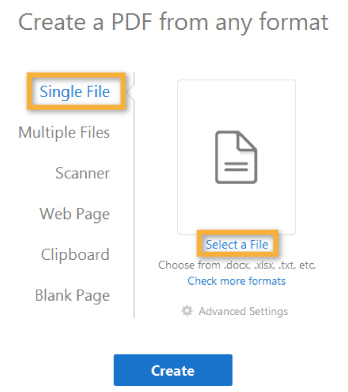
مرحلہ 3. اپنے کمپیوٹر سے TIFF فائل کا انتخاب کرنے کے لئے "ایک فائل"> "ایک فائل منتخب کریں" منتخب کریں اور "تخلیق کریں" کے بٹن پر کلک کریں۔
مرحلہ 4. "فائل"> "محفوظ کریں" بٹن پر کلک کریں اور پھر اپنے تبدیل شدہ پی ڈی ایف کا نام رکھیں۔ آپ کو تبدیل شدہ پی ڈی ایف فائل مل جائے گی۔
2. Wondershare PDFelement
ونڈرشیر پی ڈی ایف PDFelement ایک تیز ، آسان اور جدید ترین پی ڈی ایف ایڈیٹر ہے۔ ونڈرشیر پی ڈی ایف PDFelement ساتھ ، آپ کہیں بھی سے پی ڈی ایف بنا ، تبدیل ، ترمیم ، او سی آر ، ضم ، اور بھر سکتے ہیں۔ یہ مائیکروسافٹ ورڈ ، ایکسل ، پاورپوائنٹ یا دیگر فائلوں میں یا اس سے پی ڈی ایف کو پی ڈی ایف / اے ، ای پی یو بی ، ایچ ٹی ایم ایل ، آر ٹی ایف اور ٹیکسٹ کو بغیر کسی فونٹ اور فارمیٹنگ میں کھوئے تبدیل کر سکتا ہے۔ یہ ایک وقت میں 500 سے زیادہ پی ڈی ایف فائلوں کو تیز اور آسانی سے تبدیل کرنے میں معاون ہے۔
مرحلہ 1. پہلے Wondershare PDFelement سافٹ ویئر ڈاؤن لوڈ اور انسٹال کریں۔ پھر سافٹ ویئر کو کھولنے کے لئے Wondershare PDFelement پر ڈبل کلک کریں۔
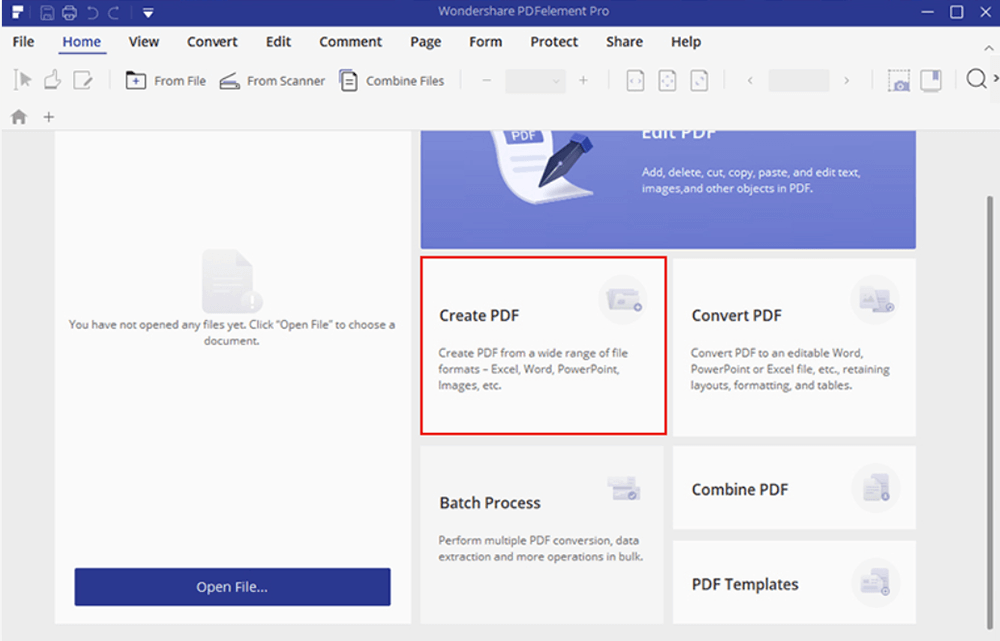
مرحلہ 2. "پی ڈی ایف بنائیں" کے بٹن پر کلک کریں اور وہ TIFF امیج منتخب کریں جسے آپ پی ڈی ایف فائل میں تبدیل کرنا چاہتے ہیں۔
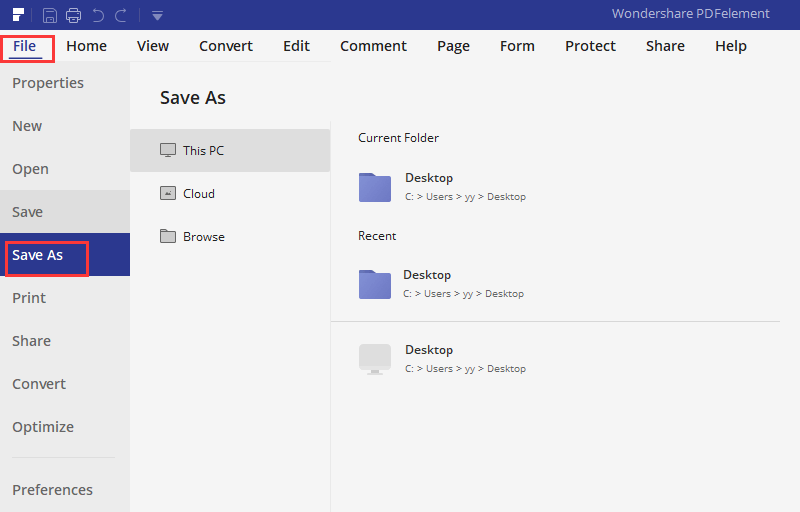
مرحلہ 3. پھر TIFF فائل Wondershare PDFelement میں کھل جائے گی ، آپ براہ راست اپنے کمپیوٹر پر پی ڈی ایف فارمیٹ میں اسے بچانے کے لئے "فائل"> "محفوظ کریں" بٹن پر کلک کرسکتے ہیں۔
نتیجہ اخذ کرنا
اس پوسٹ کے ذریعہ ، ہمیں یقین ہے کہ آپ TIFF کو پی ڈی ایف میں تبدیل کرنے کے طریقے پہلے ہی جان چکے ہیں۔ Adobe Acrobat Pro ڈی سی اور PDFelement پی ڈی ایف عنصر ان لوگوں کے لئے بہترین انتخاب ہیں جو TIFF کو پی ڈی ایف آف لائن میں تبدیل کرنا چاہتے ہیں۔ اگر آپ آن لائن ٹولز کو ترجیح دیتے ہیں تو آپ آن لائن پی ڈی ایف کنورٹر جیسے PDF Candy ساتھ ٹی آئی ایف ایف کو پی ڈی ایف میں تبدیل کرسکتے ہیں۔ اگر آپ کے پاس اس عنوان کے بارے میں بہتر خیالات ہیں تو بلا جھجھک ہم سے رابطہ کریں ۔
کیا یہ مضمون مددگار تھا؟ آپ کے تبصرے کا شکریہ!
جی ہاں یا نہیں
تبصرہ