


Dokumenty PDF to pliki nieedytowalne, dzięki którym użytkownik może kopiować lub drukować zawartość dokumentów PDF, ale nie może edytować tekstu. Jest to format nieedytowalny, dlatego jest tak bezpieczny. Kiedy użytkownik wymaga edycji danych lub aktualizacji treści w pliku PDF, co może zrobić? Wiele osób powiedziałoby, że mogą przekonwertować plik PDF na edytowalny dokument, taki jak Word, Excel lub dowolny inny edytowalny format, a następnie przekonwertować te formaty plików na pliki PDF. Ale to zbyt skomplikowane, więc dzisiaj ten artykuł zaleci 5 sposobów bezpośredniego pisania w pliku PDF.
Zawartość
Część pierwsza — Jak łatwo pisać w pliku PDF online 1. EasePDF (zalecane) 2. Smallpdf 3. Google Docs
Część druga — pisanie w plikach PDF za pomocą programu komputerowego 1. Adobe Acrobat Pro DC 2. Preview(Mac)
Część pierwsza — Jak łatwo pisać w pliku PDF online
1. EasePDF (zalecane)
EasePDF to jeden z najlepszych edytorów, który sprawia, że Twój plik PDF jest łatwiejszy i wygodniejszy w użyciu. Mają ponad 20 narzędzi. Pisanie w pliku PDF online jest najwygodniejszą opcją, ponieważ nie wymaga instalowania żadnego programu innej firmy. Wszystko, czego potrzebujesz, to połączenie internetowe, a będziesz mógł pisać plik PDF na swoim urządzeniu z systemem Windows, Mac, Linux, iOS lub Android. Teraz postępuj zgodnie z poniższymi instrukcjami, aby pisać w pliku PDF online.
Krok 1. Najpierw musisz przejść do EasePDF , a następnie możesz zobaczyć ikonę „Edytuj PDF”, klikając ikonę rozwijaną na karcie „Wszystkie narzędzia PDF”. Kliknij przycisk Edytuj PDF , a następnie możesz użyć narzędzi do edycji.
Krok 2. Prześlij plik PDF. Kliknij przycisk „Dodaj Pliki”, aby przesłać plik PDF, na którym chcesz pisać. Jeśli plik PDF, który chcesz dodać, znajduje się na Twoim Google Drive, Dropbox lub OneDrive, po prostu kliknij odpowiednią ikonę pod przyciskiem „Dodaj Pliki”. Możesz również przesłać plik z Internetu, wklejając link URL.
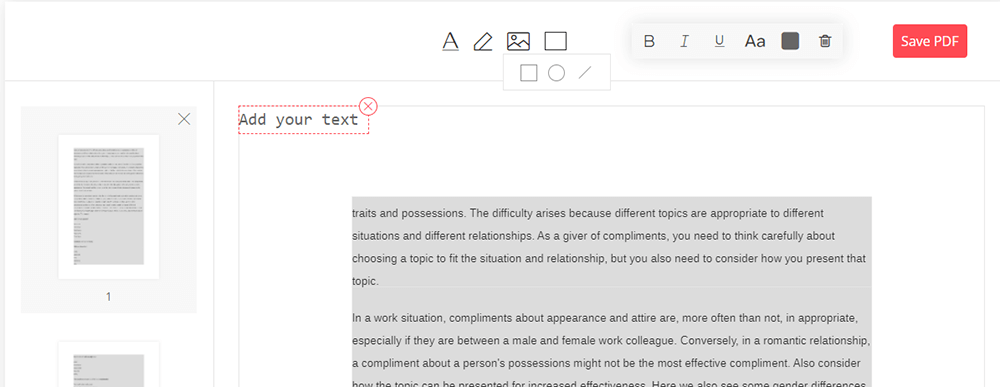
Krok 3. Użyj narzędzi w menu, aby edytować plik PDF zgodnie z własnymi potrzebami. Możesz pisać w pliku PDF i edytować format czcionki, który potrzebujesz, klikając przycisk „Dodaj teksty”. A potem możesz zobaczyć puste miejsce. Kliknij dwukrotnie puste, aby wprowadzić tekst, na którym chcesz pisać. Poza tym istnieją dwa sposoby edycji plików PDF. Najpierw możesz utworzyć podpis, klikając odpowiedni przycisk na pasku narzędzi. Po drugie, to narzędzie obsługuje również przesyłanie obrazów. Po zakończeniu kliknij przycisk „Zapisz”, aby rozpocząć pracę.
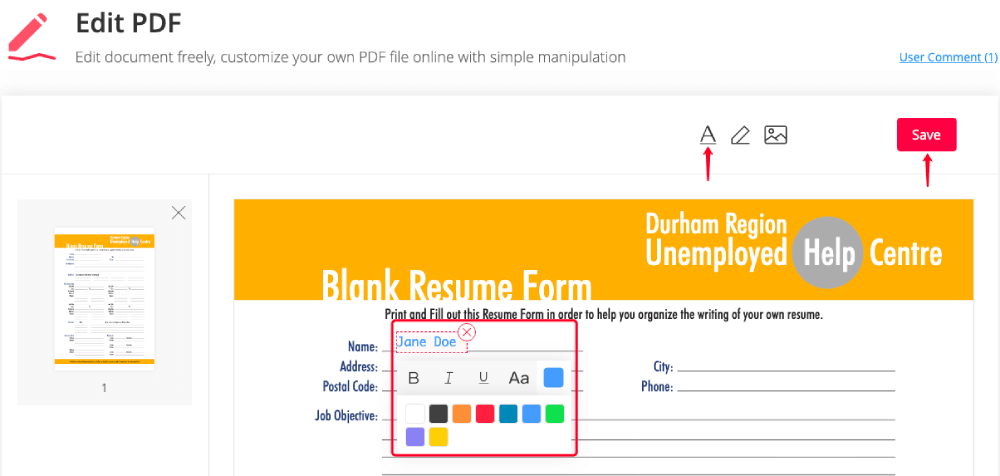
Krok 4. Po zakończeniu procesu dodawania tekstu kliknij przycisk „Pobierz”, aby pobrać nowy plik PDF. Wtedy skończyłeś pracę.
2. Smallpdf
Smallpdf jest również dobrym wyborem do pisania w dokumencie PDF online. Możesz także pisać w formacie PDF online za pomocą urządzeń mobilnych. Nie jest wymagana instalacja ani rejestracja.
Edytor PDF online pozwoli Ci szybko pisać w pliku PDF i wypełniać formularze PDF. Może importować pliki bezpośrednio z komputera, Dropbox lub Google Drive do powyższego zestawu narzędzi, aby rozpocząć.
Krok 1. Wejdź na stronę Smallpdf . Kliknij przycisk „Edytuj PDF”, który pojawia się w trzecim wierszu. Następnie możesz użyć narzędzia do edycji.
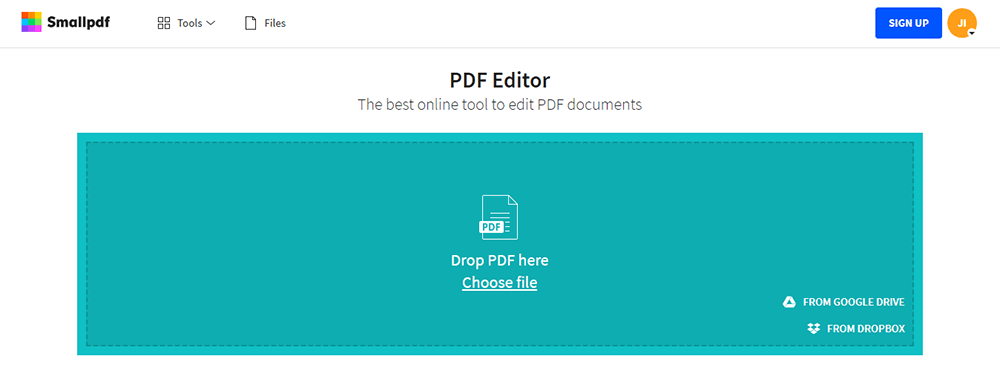
Krok 2. Przeciągnij i upuść dokument PDF do edytora PDF, aby przesłać plik PDF, na którym chcesz pisać.
Krok 3. Napisz na swoim pliku PDF. Kliknij przycisk „Dodaj tekst” i po prostu zacznij pisać. Możesz dostosować rozmiar, czcionkę i kolor tekstu za pomocą górnego paska menu. Jeśli chcesz edytować więcej, dodawać obrazy, kształty lub odręczne adnotacje są dozwolone na tej stronie.
Krok 4. Kliknij „ZAKOŃCZ”, aby zapisać zmiany i kliknij „POBIERZ”, aby pobrać edytowany plik PDF.
3. Google Docs
Google Docs to kolejne narzędzie do bezpłatnego pisania w plikach PDF online. Jest nie tylko czytnikiem i procesorem tekstu online, ale może być również używany jako konwerter dokumentów online. Google Docs obejmują dokumenty, arkusze kalkulacyjne i prezentacje online. Użytkownicy mogą łatwo wykonywać wszystkie podstawowe operacje, w tym kompilować listę elementów, sortować według kolumn, dodawać tabele, dodawać obrazy, dodawać komentarze, zmieniać czcionki i tak dalej. Jest całkowicie darmowy. Google Docs akceptują najpopularniejsze formaty plików, w tym DOC, PDF, XLS, ODT, ODS, RTF, CSV i PPT.
Krok 1. Przejdź do Google Docs i zaloguj się na swoje konto Google. Jeśli go nie masz, po prostu najpierw utwórz konto Google .
Krok 2. Prześlij plik, klikając małą ikonę pliku w prawym dolnym rogu interfejsu, a następnie wybierz przycisk „Prześlij”, aby dodać plik PDF z urządzenia lokalnego. Jeśli plik PDF znajduje się już na Twoim Google Drive, po prostu wybierz „Mój dysk”, aby uzyskać do niego dostęp.
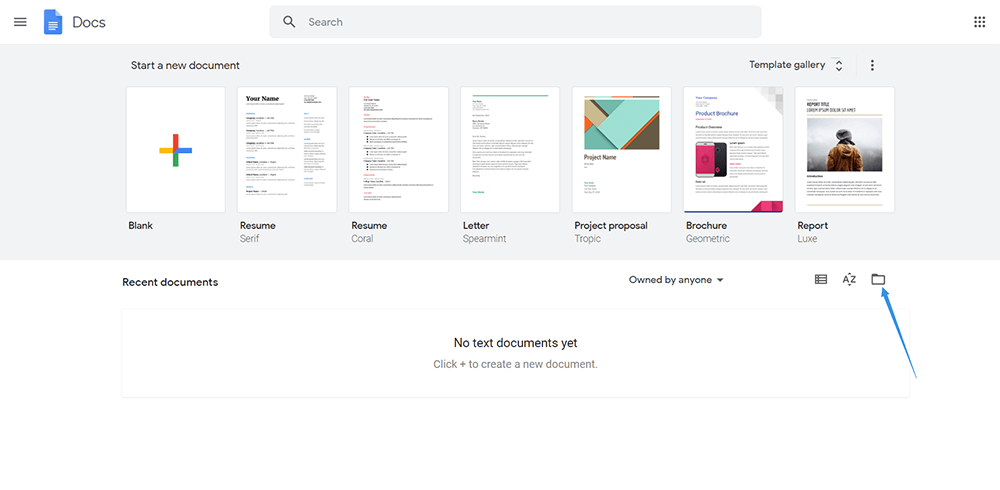
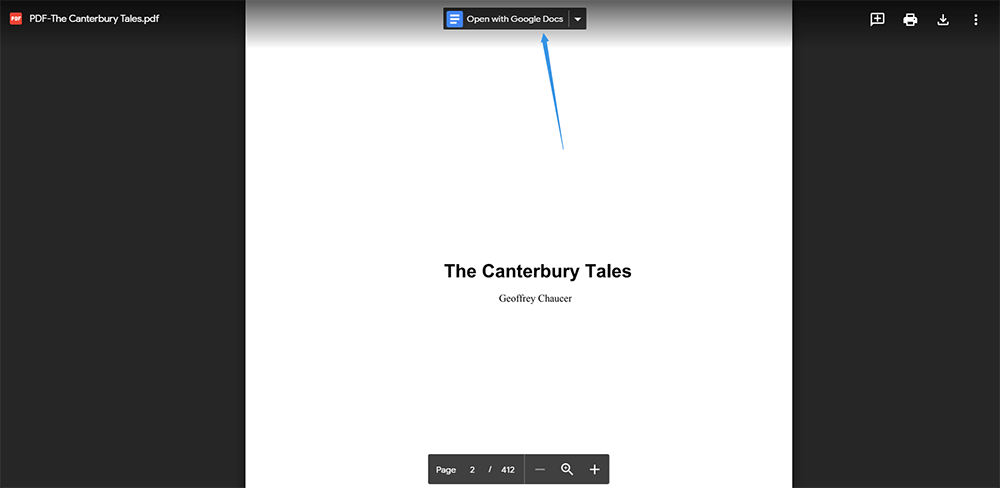
Krok 3. Po przesłaniu pliku możesz zobaczyć nową stronę. Kliknij ikonę na karcie „Otwórz za Google Docs”, a następnie kliknij przycisk „Google Docs”, aby otworzyć plik PDF za Google Docs.
Krok 4. W tym kroku możesz bezpośrednio napisać tekst w pliku PDF. Poza tym możesz podświetlać teksty, wstawiać obrazy, zmieniać styl tekstu i tak dalej, klikając odpowiednią ikonę zgodnie z potrzebami.
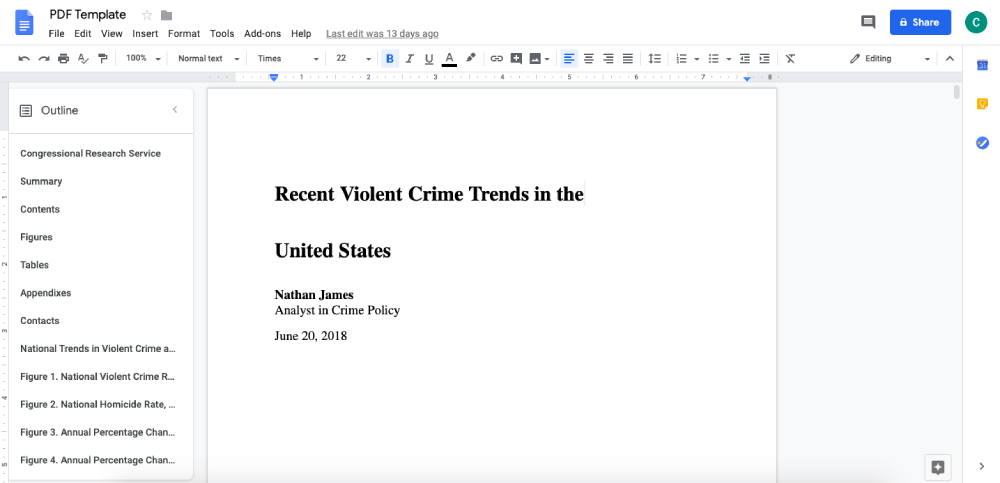
Krok 5. Po edycji możesz kliknąć „Plik”> „Pobierz”> „PDF”, aby ponownie zapisać go jako plik PDF na komputerze.
Część druga — pisanie w plikach PDF za pomocą programu komputerowego
1. Adobe Acrobat Pro DC
Adobe Acrobat Pro DC to edytor plików PDF na komputery stacjonarne, który może zmieniać tekst i obrazy bez opuszczania pliku PDF. Dzięki Adobe Acrobat Pro DC łatwo jest edytować pliki PDF na komputerze lub w podróży z dowolnego urządzenia mobilnego. Jeśli chcesz pisać teksty lub dodawać obrazy w pliku PDF, wystarczy kilka kliknięć, aby je dodać.
Krok 1. Najpierw powinieneś pobrać Adobe Acrobat Pro DC ze swojej strony internetowej.
Krok 2. Otwórz Adobe Acrobat Pro DC, kliknij „Plik” > „Otwórz”, aby przesłać plik PDF z urządzenia.
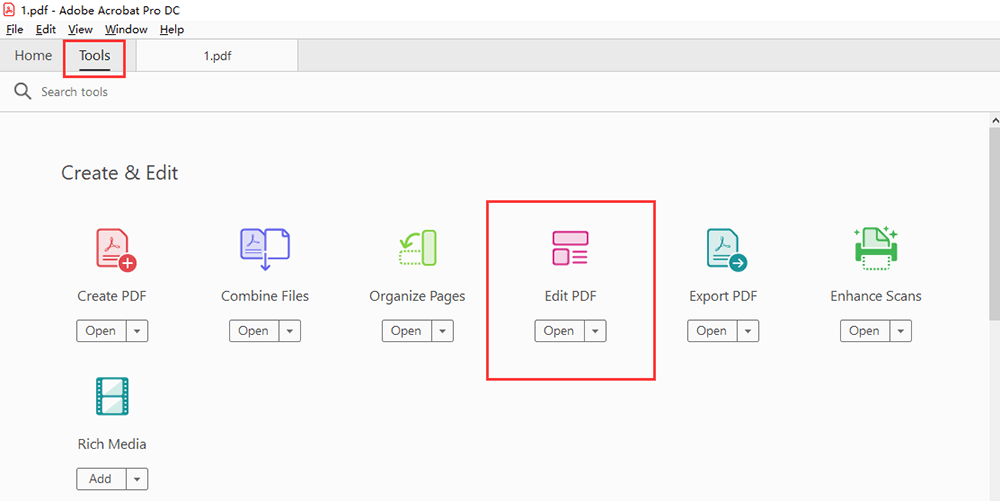
Krok 3. Kliknij narzędzie „Edytuj PDF”.
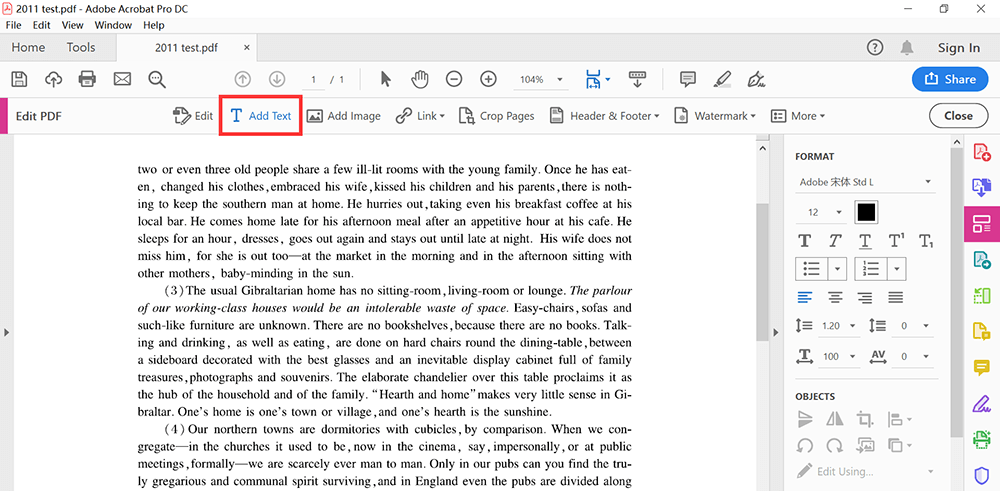
Krok 4. Kliknij przycisk „Dodaj tekst”, aby pisać w pliku PDF. Możesz napisać dowolny tekst w dowolnym miejscu. Oprócz tej funkcji. Możesz zmienić rozmiar, kolor i format tekstu na pasku menu po lewej stronie. Poza tym możesz użyć innych narzędzi do dalszej edycji pliku.
Krok 5. Nazwij swój plik i kliknij przycisk "Plik"> "Zapisz", aby zapisać plik.
2. Preview (Mac)
Preview to przeglądarka obrazów i przeglądarka plików PDF w systemie operacyjnym Mac; umożliwia użytkownikom przeglądanie i drukowanie obrazów cyfrowych i plików w formacie Portable Document Format (PDF). Preview wykorzystuje implementację specyfikacji PDF firmy Apple. Jeśli chcesz pisać w formacie PDF na Macu, możesz po prostu pisać teksty w Mac Preview.
Krok 1. Otwórz plik PDF, w którym chcesz napisać teksty, za pomocą Preview.
Krok 2. Kliknij ikonę „Tekst” na pasku narzędzi znaczników lub wybierz Narzędzia> Opisz> Tekst.
Krok 3. W środku dokumentu pojawi się pole tekstowe ze słowem „Tekst”. Wpisz tekst, który chcesz w puste miejsce. Następnie kliknij i przeciągnij tekst, aby umieścić go w żądanym miejscu w dokumencie.
Krok 4. Kliknij ikonę „A”. Znajduje się po prawej stronie paska narzędzi, tuż nad dokumentem. Otworzy się okno dialogowe. W tym polu możesz dostosować czcionkę, kolor i rozmiar tekstu. Kliknij ikonę „B”, aby pogrubić tekst lub kliknij ikonę „U”, aby podkreślić tekst. Użyj przycisków u dołu okna dialogowego, aby wybrać wyrównanie tekstu.
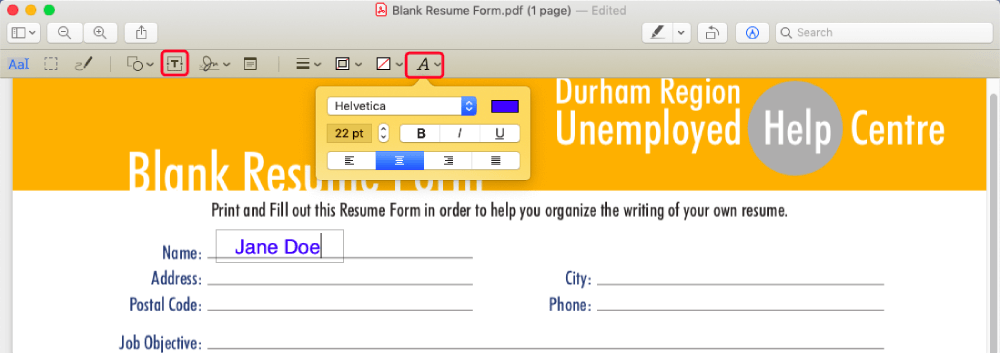
Krok 5. Jeśli skończysz, kliknij przycisk „Plik”> „Zapisz”, aby zapisać plik.
Często zadawane pytania — dalsza nauka
Jak pisać w formie PDF?
Aby wypełnić formularz PDF, musisz przekonwertować go na formularz do wypełnienia. Ten artykuł Jak przekonwertować plik PDF na formularz do wypełnienia może pomóc szybko zrozumieć, jak konwertować pliki.
Czy EasePDF i Smallpdf są bezpłatne?
Zarówno EasePDF , jak i Smallpdf mogą konwertować 2 pliki za darmo w ciągu 24 godzin. Ze wszystkich narzędzi EasePDF można korzystać bezpłatnie. A Smallpdf będzie miał pewne funkcje tylko dla członków.
Wniosek
Powyższe dotyczy pisania w pliku PDF. Przedstawiliśmy Ci 5 sposobów. Jeśli chcesz profesjonalnie edytować pliki PDF, możesz użyć EasePDF , Smallpdf i Adobe Acrobat . Ale koszt Adobe Acrobat będzie nieco droższy. Jeśli chcesz po prostu edytować pliki PDF, możesz użyć Google Docs . Powinieneś zwrócić uwagę na Preview , to tylko dla systemu operacyjnego Mac. Jeśli masz lepsze pomysły, zostaw wiadomość.
Czy ten artykuł był pomocny? Dziękujemy za twoją opinię!
TAK Lub NIE