


Adobe PDF Reader adalah penampil PDF yang paling terkenal dan banyak digunakan. Berbagai alat untuk mengedit PDF, mengonversi, membuat, menggabungkan, memisahkan, dll yang disediakan oleh Adobe Acrobat menjadikan Adobe PDF Reader ini yang terbaik di dunia. Dalam posting ini, Anda tidak hanya akan mempelajari cara menggabungkan file PDF dengan Adobe PDF Reader, tetapi juga mengetahui cara menggabungkan file PDF dengan cepat menggunakan alat pengeditan PDF yang jauh lebih profesional - Adobe Acrobat DC. Akhirnya, melalui pengenalan fitur-fitur canggih EasePDF, Anda akan memahami secara menyeluruh mengapa alat PDF online gratis ini memenuhi syarat sebagai alternatif dari Adobe.
Isi
Bagian 1. Panduan Lengkap untuk Menggabungkan File PDF di Adobe Reader
Bagian 2. Bagaimana Menggabungkan PDF Menggunakan Adobe Acrobat DC
Bagian 3. Alternatif untuk Adobe untuk Menggabungkan PDF Secara Bebas di Semua Perangkat
Bagian 1. Panduan Lengkap untuk Menggabungkan File PDF di Adobe Reader
Adobe Reader adalah pembaca PDF perintis yang mendukung untuk melihat, mencetak, dan memanipulasi file PDF. Ini bekerja dengan baik di Windows, Mac, dan perangkat seluler dan memberikan pengalaman menonton yang sangat stabil dan mulus yang memastikan bahwa ia memiliki banyak pengguna setia.
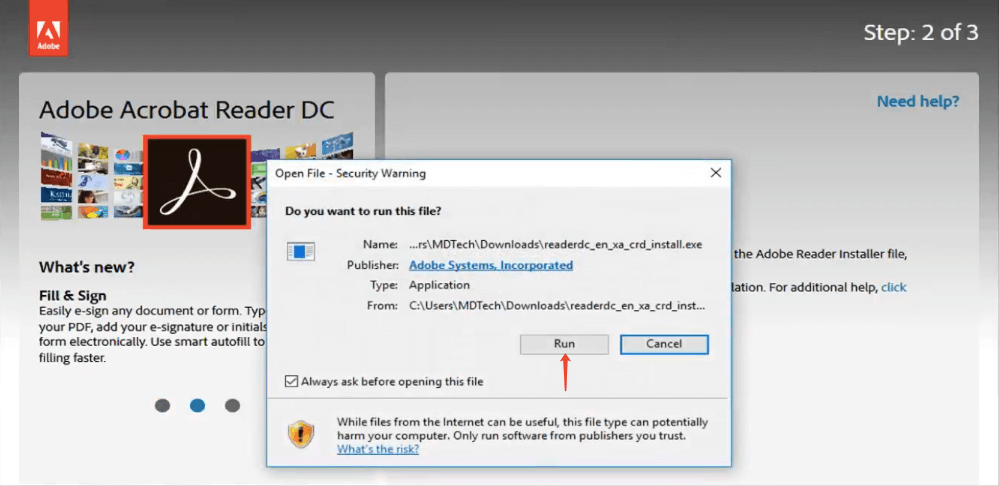
Untuk menggabungkan file PDF di Adobe Reader, pertama-tama, Anda perlu mengunduh dan menginstal Adobe PDF Reader secara gratis. Harap perhatikan bahwa alat "Gabung PDF" hanya tersedia di Adobe Acrobat Pro DC, yang merupakan layanan berbayar. Tetapi kami dapat mendaftar melalui Adobe PDF Reader untuk uji coba gratis 7 hari. Ikuti langkah-langkah di bawah ini dan pelajari cara menggabungkan file PDF.
Langkah 1. Luncurkan Adobe PDF Reader, dan pilih "Combine Files" dari menu "Tools".
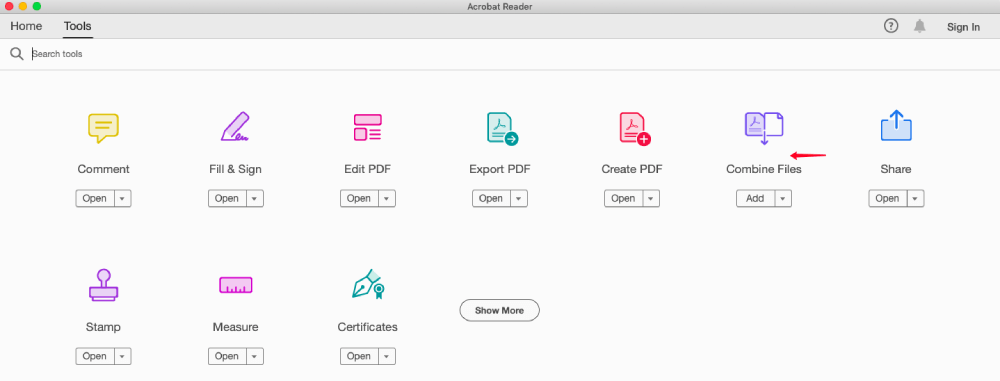
Langkah 2. Adobe akan mengarahkan Anda ke halaman harga Adobe Acrobat Pro DC. Anda dapat berlangganan keanggotaan jika diperlukan, atau cukup pilih "Uji Coba Gratis" untuk menyelesaikan pekerjaan penggabungan Anda. Di sini Anda harus menyelesaikan pengisian nomor kartu kredit/debit, nama, alamat penagihan, dll. Tidak peduli Anda ingin menjadi anggota berbayar premium atau hanya memiliki uji coba gratis selama tujuh hari.
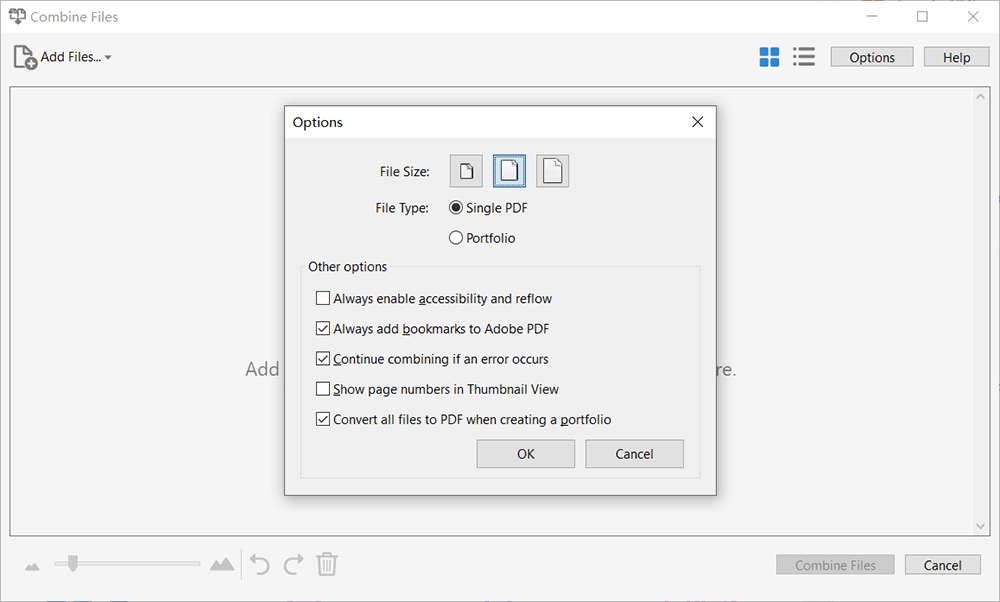
Langkah 3. Setelah semua proses berlangganan Anda selesai, Anda dapat mulai menggabungkan file PDF. Klik alat "Gabungkan PDF" untuk membuka penggabungan. Kemudian pilih "Tambah File" untuk menambahkan file PDF di komputer Anda yang ingin Anda gabungkan. Anda dapat membuka dialog "Opsi" untuk menyesuaikan ukuran file keluaran, jenis file, dan preferensi lainnya. Ketika Anda menyelesaikan pengaturan, klik "Gabungkan File" untuk mulai menggabungkan file PDF Anda.
Langkah 4. PDF yang digabungkan akan dibuka secara otomatis di Adobe Reader. Terakhir, buka opsi "File" di sudut kiri atas dan pilih "Save as" untuk menyimpannya di komputer Anda.
Bagian 2. Bagaimana Menggabungkan PDF Menggunakan Adobe Acrobat DC
Adobe Acrobat DC, juga dikembangkan oleh Adobe, adalah rangkaian perangkat lunak pengolah PDF yang dapat digunakan untuk membaca, mengedit, mengelola, dan berbagi dokumen PDF. Dibandingkan dengan Adobe Reader, ini mengintegrasikan alat yang lebih berguna dan Anda dapat menggunakannya untuk mengedit file PDF Anda secara langsung tanpa mengunduh lebih lanjut. Namun, Anda masih perlu memiliki beberapa prosedur berlangganan sebelum mengunduh, yang sama seperti yang Anda lakukan untuk mengunduh Adobe Reader.
Setelah semua prosedur pengunduhan dan penginstalan Anda selesai, Anda dapat melanjutkan dan mengikuti cara menggabungkan file PDF seperti di bawah ini.
Langkah 1. Klik pada tab "Tools" untuk membuka daftar alat pengeditan PDF, lalu pilih "Combine Files".
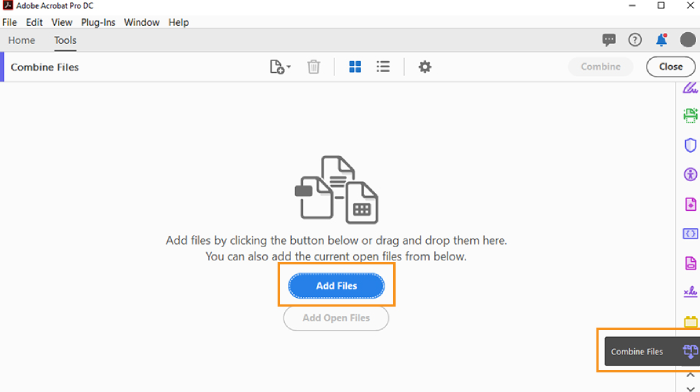
Langkah 2. Anda dapat mengklik "Tambah File" untuk memilih dua atau lebih file PDF sekaligus. Atau Anda dapat dengan mudah menarik dan melepas file yang ingin Anda gabungkan.
Yang paling mengesankan Anda mungkin adalah fitur yang didukungnya untuk menggabungkan beberapa file termasuk Word, Excel, PowerPoint, atau gambar. Semuanya akan digabung menjadi file PDF.
Langkah 3. Sama seperti yang Anda lakukan untuk menggabungkan file PDF di Adobe Reader, jika Anda memiliki dua atau lebih halaman PDF di setiap file PDF, Anda dapat menyesuaikan urutan atau menghapus halaman PDF sebelum proses kombinasi akhir dengan mengklik dan menyeret dengan mudah.
Langkah 4. Ketika Anda memeriksa semua file PDF berada di posisi yang tepat, klik tombol "Combine" pada bilah alat. Ini akan memakan waktu beberapa detik hingga menit tergantung pada ukuran file yang perlu Anda gabungkan. Terakhir, simpan file yang berhasil digabungkan ke komputer Anda.
Bagian 3. Alternatif untuk Adobe untuk Menggabungkan PDF Secara Bebas di Semua Perangkat
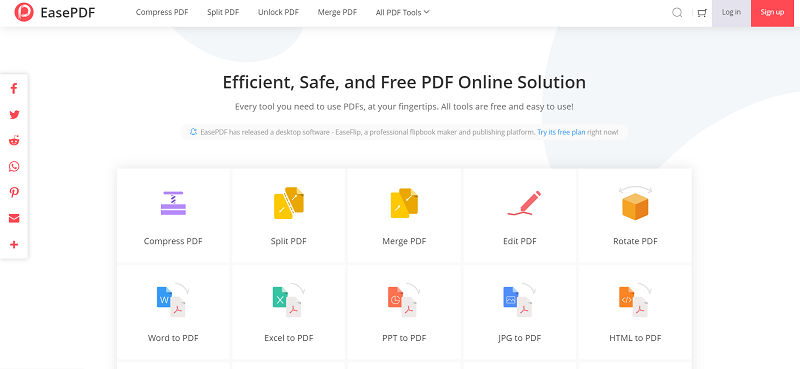
EasePDF adalah alat pengeditan PDF online lengkap yang mendukung untuk mengedit, menggabungkan, mengompres, dan membagi file PDF secara bebas. Antarmukanya yang ringkas dan jelas tidak akan pernah membuat Anda tersesat. Tidak peduli Anda ingin mengatur ulang, memutar, menghapus atau menggabungkan file PDF di sini, Anda bisa menjadi ahli dalam hitungan menit. Ini juga bekerja dengan baik dalam konversi dari dan ke PDF termasuk Word, Excel, PPT, HTML, dan JPG. Apa yang membuatnya berharga adalah ia menyediakan enkripsi SSL 256-bit yang kuat, yang memastikan semua file yang Anda unggah akan terlindungi dengan baik. Berikut ini, Anda akan mengetahui cara menggunakan penggabungan PDF yang kuat ini untuk menggabungkan file pdf tanpa acrobat.
Langkah 1. Klik "Gabung PDF" pada antarmuka utama atau bilah alat.
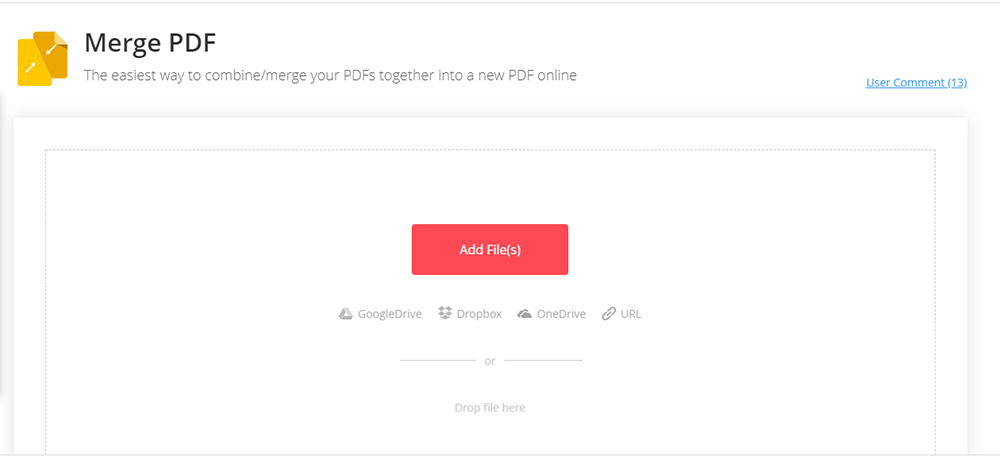
Langkah 2. Pada halaman ini, Anda dapat memilih untuk mengklik "Tambah File" dan mengunggah file PDF target Anda dari komputer Anda. Anda juga diizinkan untuk mengunggah file yang relevan dari GoogleDrive, Dropbox, OneDrive , atau URL. Fitur seret dan lepas Mudah juga didukung.
Langkah 3. Ketika Anda telah mengunggah semua file PDF yang ingin Anda gabungkan, Anda dapat menyesuaikan urutan setiap file sebagai satu kesatuan. Lebih penting lagi, Anda juga diizinkan untuk beralih ke "mode Halaman". Di sini semua halaman PDF individual akan ditampilkan untuk Anda atur ulang, putar, hapus, dan sesuaikan. Jika Anda tidak yakin tentang konten setiap halaman PDF, cukup klik untuk memperbesarnya.
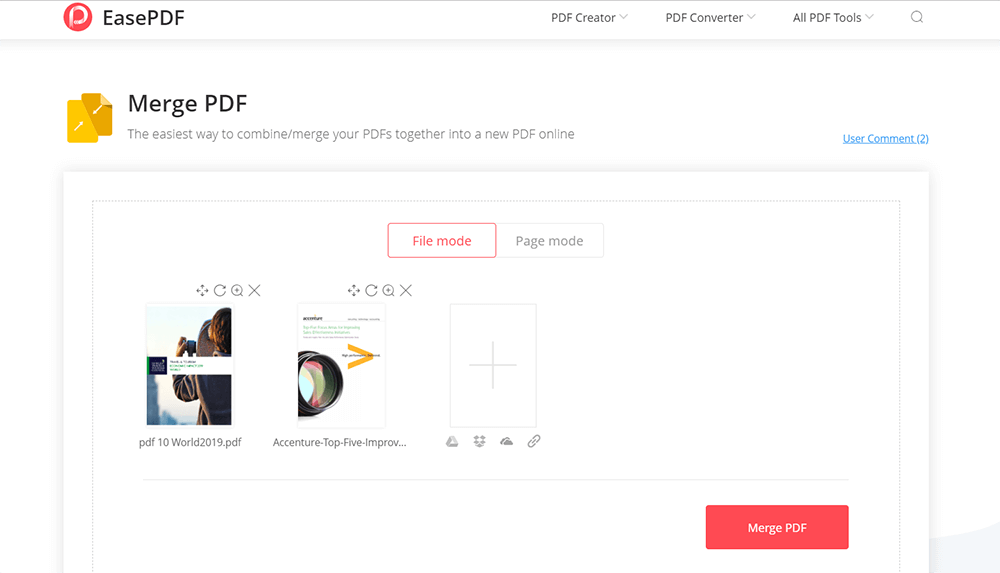
Langkah 4. Terakhir, klik "Gabung PDF" untuk mendapatkan file PDF gabungan Anda dengan cepat.
Melalui pengantar di atas, Anda dapat dengan jelas melihat betapa sederhana dan nyamannya menggunakan EasePDF Online PDF Merger untuk menggabungkan file PDF. Adobe sebagai editor PDF profesional akan memberi Anda pengalaman banyak alat pengeditan PDF yang hebat, tetapi Anda mungkin kesal ketika uji coba gratis 7 hari berakhir. Jika Anda ingin menggunakannya secara bulanan atau bahkan tahunan, Anda harus membayar dengan harga yang relatif mahal. Namun, EasePDF sebagai alat pengolah PDF serba gratis, dapat bekerja di semua perangkat, yang menjadikannya sebagai alternatif pertama Anda. Jika Anda memiliki tips, pengalaman, atau saran lain untuk perbaikan, jangan ragu untuk berbagi dengan kami.
Apakah artikel ini berguna? Terima kasih atas tanggapan Anda!
YA Atau TIDAK