


Dalam pekerjaan kita sehari-hari, kita mungkin perlu mengonversi PDF ke gambar karena suatu alasan. Format gambar yang paling umum termasuk JPG, PNG, GIF, BMP, dan TIFF. GIF (Graphics Interchange Format) tidak ideal untuk fotografi modern, atau penyimpanan gambar, tetapi semakin terkait dengan internet. Oleh karena itu masih ada permintaan untuk konversi PDF ke GIF.
Jadi Bagaimana cara mengonversi gambar PDF ke GIF? Di sini kami telah membuat daftar beberapa solusi mudah untuk semua pengguna PDF, termasuk beberapa metode gratis seperti menggunakan EasePDF dan Mac Preview. Pilihan lain termasuk PDFelement dan Photoshop . Kami juga telah merangkum tutorial langkah demi langkah untuk setiap solusi ini untuk Anda. Sekarang mari kita mulai konversi PDF ke GIF.
Isi
4 Pengonversi PDF ke GIF yang Disarankan 1. Konverter Online PDF ke GIF EasePDF 2. Mac Preview 3. PDFelement 4. Photoshop
4 Pengonversi PDF ke GIF yang Disarankan
Konverter PDF ke GIF EasePDF Online
Salah satu cara paling efektif untuk mengonversi gambar PDF ke GIF adalah dengan menggunakan Pengonversi PDF ke GIF online GRATIS seperti EasePDF . Ini adalah layanan PDF Online profesional yang memungkinkan Anda menyelesaikan beberapa masalah relatif PDF sekaligus.
Ada konverter PDF online untuk membantu Anda mengonversi PDF ke Word , Excel, PPT, JPG, PNG, GIF, dan format lainnya, dan juga melakukan konversi terbalik. Selain itu, EasePDF juga menawarkan alat bagi Anda untuk mengedit PDF , menggabungkan PDF , mengompres PDF , membagi PDF , dll. Semua alat ini tersedia online gratis, sehingga Anda dapat mengonversi PDF ke GIF dan melakukan hal lain di mana saja kapan saja, hanya melalui koneksi internet. Sekarang mari kita lihat tutorial singkat langkah demi langkah.
Langkah 1. Buka PDF to GIF Converter di EasePDF.
Langkah 2. Unggah file PDF.
Anda dapat mengunggah PDF dengan menyeret file target Anda ke area "Tambah File", atau mengklik tombol "Tambahkan File" dan pilih PDF di perangkat lokal Anda. Selain itu, Anda dapat mengklik ikon drive cloud di bawah tombol unggah, dan EasePDF akan mengarahkan Anda ke file PDF di akun Google Drive atau Dropbox Anda. File PDF yang Anda pilih akan secara otomatis diunggah ke server dan mulai mengonversi ke gambar GIF.

Langkah 3. Unduh File GIF yang dikonversi.
Ketika proses konversi selesai, tautan unduhan akan muncul di halaman hasil. Yang perlu Anda lakukan adalah mengunduhnya ke perangkat lokal Anda atau menyimpannya ke drive cloud Anda. Tentu saja, Anda juga dapat menyalin tautan unduhan untuk dibagikan kepada orang lain dengan mengeklik ikon "Tautan". Itu dia. Tanpa unduhan dan registrasi apa pun, Anda sekarang telah mengubah file PDF Anda menjadi gambar GIF secara gratis!
Anda dapat mengklik "Mulai dari Awal" untuk memulai tugas konversi PDF ke GIF baru, atau buka alat lain seperti PDF ke JPG dan GIF ke PDF.
Mac Preview
Jika Anda menggunakan komputer Mac, Anda memiliki opsi gratis lainnya untuk mengonversi PDF ke GIF. Ada aplikasi bawaan yang disebut Preview di sistem Mac, yang digunakan untuk melihat sebagian besar dokumen di komputer Mac saat Anda tidak menginstal program lain untuk format dokumen tertentu. Tetapi aplikasi Preview dapat melakukan lebih dari sekadar "pratinjau". Anda selalu dapat menggunakannya untuk menyimpan dokumen sebagai format lain seperti PDF, JPG, PNG, GIF, BMP, TIFF, dll.
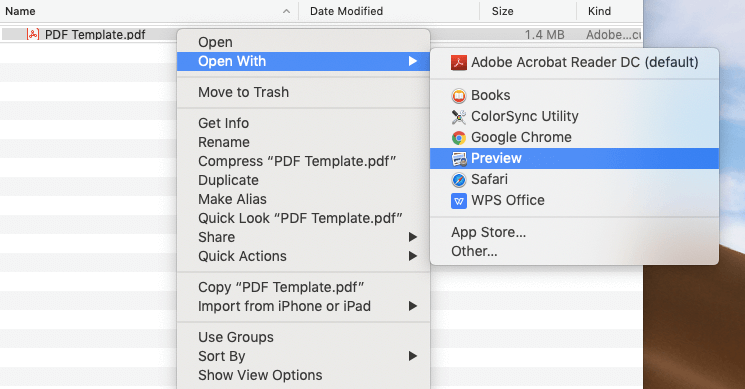
Langkah 1. Buka PDF dengan Mac Preview. Buka file PDF yang ingin Anda konversi, klik kanan padanya dan pilih "Buka Dengan" dari menu, lalu pilih "Preview" sebagai aplikasi untuk membukanya.
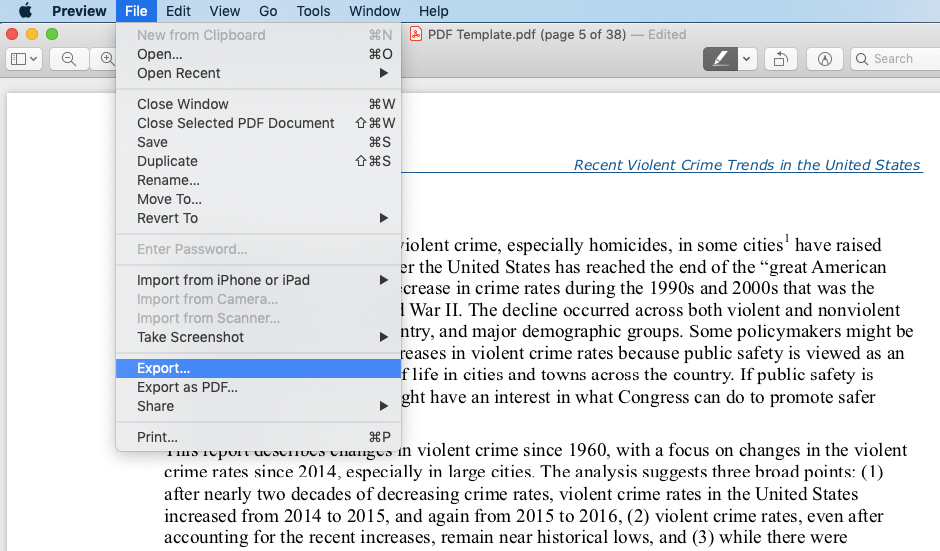
Langkah 2. Klik menu "File" di bilah menu atas, dan pilih "Ekspor".
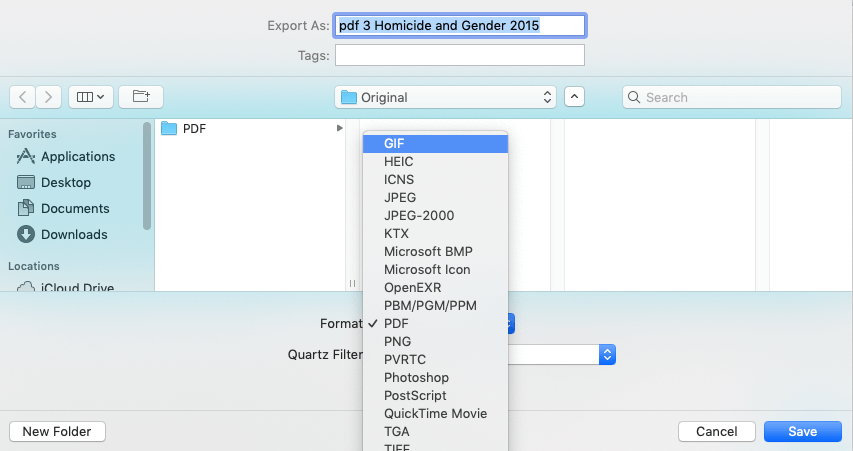
Langkah 3. Pada jendela baru yang muncul, pilih "GIF" pada opsi "Format". Kemudian masukkan nama file untuk file gambar GIF yang dikonversi dan pilih lokasi untuk menyimpannya. Setelah selesai, klik tombol "Simpan" dan Anda akan segera mendapatkan file GIF yang baru dibuat.
Catatan:
Dalam beberapa kasus, "GIF" tidak akan ada dalam daftar format secara default. Tapi tenang, ada rahasianya kok. Cukup tekan tombol "Option" pada keyboard Anda saat Anda mengklik opsi format, sekarang Anda dapat melihat "GIF" bersama dengan banyak format lain yang muncul di daftar format.
PDFelement
PDFelement adalah aplikasi PDF lengkap untuk mengonversi, mengedit, dan membuat PDF di desktop, memungkinkan Anda mengonversi PDF ke Office, Gambar, HTML, EPUB, dll dengan mudah di perangkat Windows dan Mac. Format gambar keluaran pada konverter PDFelement termasuk JPG, PNG, GIF, TIFF, dan BMP. Sekarang mari kita cari tahu cara mengonversi PDF ke GIF dengan PDFelement.
Langkah 1. Unduh gratis PDFelement dan instal di komputer Anda. Kemudian luncurkan program dan buka file PDF yang ingin Anda konversi.
Langkah 2. Pilih fungsi "Konversi" di bilah alat atas, lalu pilih "Ke Gambar" pada opsi keluaran.

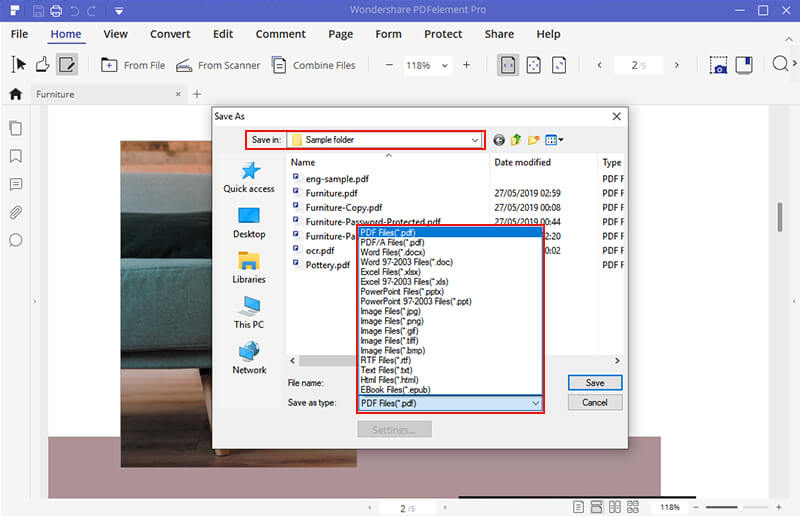
Langkah 3. Sebuah jendela baru akan muncul untuk Anda menyesuaikan beberapa opsi keluaran. Pada opsi "Simpan sebagai tipe", pilih "File Gambar (*.gif)" sebagai format output. Kemudian beri nama file GIF Anda yang dikonversi di bagian "Nama File", dan pilih folder tujuan untuk menyimpan file. Ketika semuanya sudah diatur, klik tombol "Simpan".
Selamat! Anda telah berhasil mengonversi file PDF ke gambar GIF, periksa sekarang!
Photoshop
Adobe Photoshop adalah program pengeditan gambar paling terkenal di dunia, digunakan oleh kebanyakan orang untuk mengedit foto dalam berbagai format. Namun, saya yakin sangat sedikit orang yang menyadari bahwa ini dapat digunakan sebagai konverter PDF ke gambar sebelum Anda membaca artikel ini! Ya, Photoshop dapat mengimpor file PDF dan menyimpan semua halaman sebagai gambar dalam format seperti JPG, PNG, GIF, BMP, TIFF, dll. Kejutan? Mari kita lihat cara kerjanya.
Langkah 1. Impor PDF di Photoshop
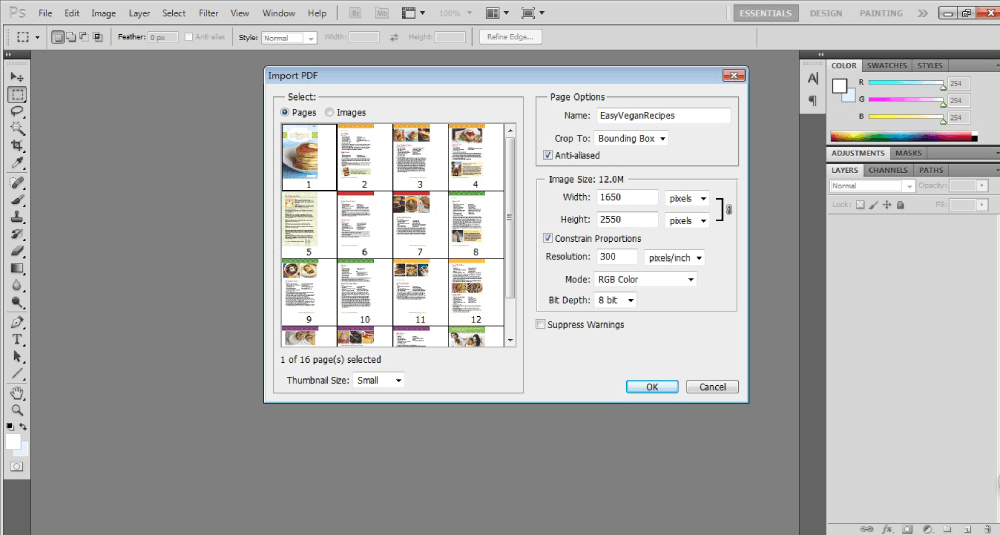
Jalankan Adobe Photoshop di komputer Anda, klik tab "File" di menu atas, lalu pilih "Open" untuk mengimpor file PDF target Anda. Sekarang dialog "Impor PDF" akan muncul, Anda dapat memilih untuk mengimpor halaman atau gambar dari file PDF. Untuk mengonversi halaman dari PDF ke GIF, pilih "Pages". Untuk mengekstrak gambar dari file PDF, pilih "Gambar". Kemudian tekan tombol "OK".
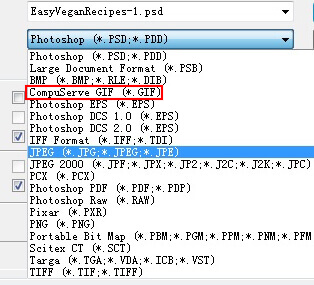
Langkah 2. Simpan halaman atau gambar PDF sebagai GIF. Buka bagian "File" lagi, pilih "Simpan sebagai" pada menu tarik-turun. Pada jendela pengaturan "Simpan Sebagai", pilih "GIF" dari daftar jenis file drop-down. Kemudian atur resolusi output, nama file, dan lokasi penyimpanan dan klik tombol "Simpan".
Sekarang Anda telah menyimpan satu halaman atau gambar dari PDF ke GIF. Tetapi akan menghabiskan banyak waktu untuk mengonversi beberapa halaman PDF atau gambar satu per satu. Jadi kita dapat menggunakan alat "Batch" yang menakjubkan di Photoshop untuk mengulangi tindakan "Langkah 2" yang direkam.
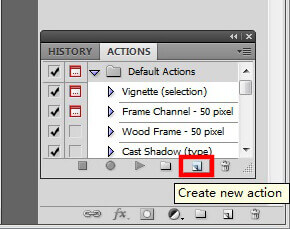
Pertama-tama, kita perlu merekam seluruh tindakan "Langkah 2". Jadi setelah langkah 1, buka tab "Jendela" dan pilih "Tindakan" pada menu tarik-turun. Kemudian Anda akan melihat jendela "Tindakan" kecil muncul di kanan bawah. Pada jendela "Tindakan", tekan tab "Buat tindakan baru".
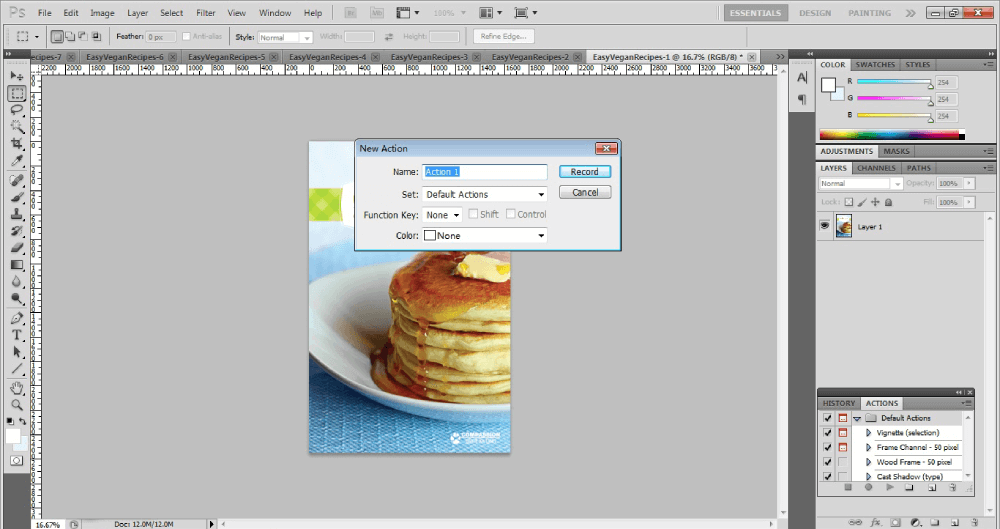
Pada prompt yang baru dibuka, beri nama tindakan ini dan klik "Rekam". Photoshop akan mulai merekam tindakan Anda sejak Anda menekan tombol "Rekam".
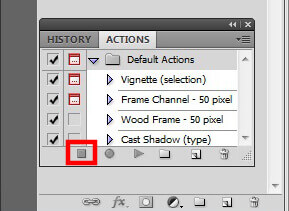
Sekarang operasikan Langkah 2. Ketika Anda selesai menyimpan satu halaman PDF atau gambar sebagai GIF, tekan tombol "Stop" pada jendela "Actions" untuk berhenti merekam.
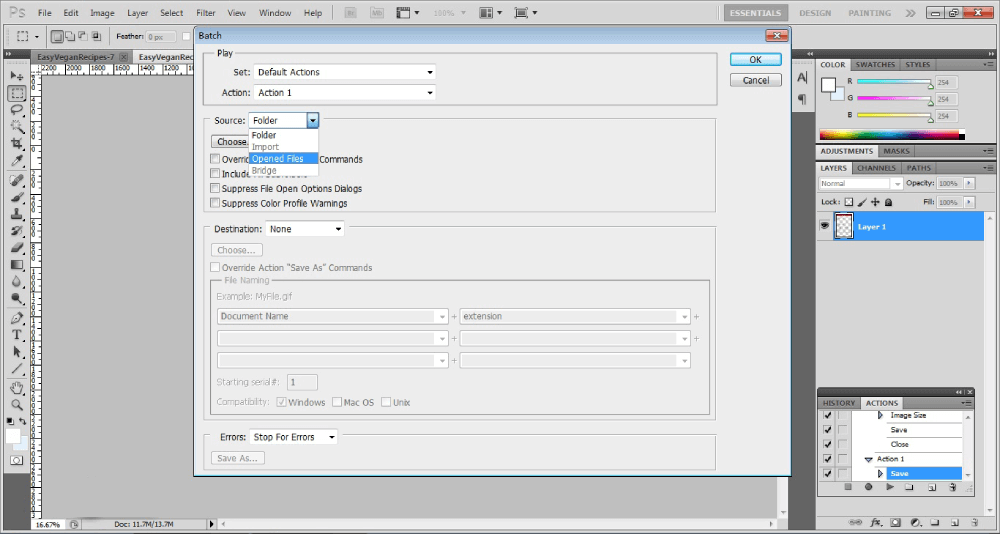
Kemudian buka tab "File" lagi dan pilih "Otomatiskan" → "Batch". Pilih nama tindakan yang Anda buat sebelumnya di jendela "Batch". Pilih "File yang Dibuka" di bagian "Sumber". Sekarang klik "OK" dan Photoshop akan secara otomatis mengonversi semua halaman PDF atau gambar yang Anda impor di awal menjadi gambar GIF.
Ringkas - Pro dan Kontra
Untuk membantu Anda memilih solusi dengan lebih mudah, kami telah merangkum pro dan kontra dari semua metode yang kami sebutkan untuk memberi Anda wawasan yang jelas.
1. EasePDF
Kelebihan:
- 100% gratis.
- Bekerja pada perangkat apa pun termasuk Mac, Windows, Android, iPhone & iPad.
- Mudah digunakan.
- Lebih banyak alat PDF gratis.
Kontra:
- Tidak dapat bekerja tanpa internet.
2. Mac Preview
Kelebihan:
Kontra:
- Hanya tersedia di sistem Mac.
3. PDFelement
Kelebihan:
Kontra:
- Tidak gratis.
4. Photoshop
Kelebihan:
Kontra:
- Tidak gratis.
- Langkah yang rumit, tidak mudah digunakan.
Kami sangat berharap posting ini akan menyelesaikan masalah Anda dengan mudah. Dan jika Anda memiliki suplemen atau pertanyaan untuk posting kami, jangan ragu untuk meninggalkan komentar di bawah atau hubungi kami . Jika Anda tertarik, silakan kunjungi blog kami untuk topik lebih lanjut tentang alat PDF atau Tips PDF .
Apakah artikel ini berguna? Terima kasih atas tanggapan Anda!
YA Atau TIDAK