


Nuförtiden effektiviserar fler och fler företag sina processer och använder smarta enheter som iPad eller dator för att ersätta gamla papperssystem.
Många filer i företaget måste undertecknas. Så i dessa dagar med snabba tekniska framsteg är det mycket ineffektivt för alla att spendera tid på att skriva ut ett dokument, skicka det till mottagare, be dem att skriva under och sedan få dem tillbaka det att arkiveras. För att spara tid har vi skapat en lista över de 12 bästa gratis PDF-signeringsverktygen och du kan snabbt skriva under PDF-dokument med elektroniska signaturer.
I den här artikeln lär du dig de bästa gratis 12 PDF-signeringsverktygen. De 12 signeringsverktygen som listas nedan är gratis. Låt oss komma igång!
Innehåll
1. EasePDF
EasePDF är ett varumärke som just har skapats men forskat i PDF i mer än 10 år. Nu har de mer än 20 verktyg, inklusive Word to PDF Converter, Excel till PDF Converter, Underteckna PDF, Split PDF, Merge PDF, Unlock PDF och så vidare. De kommer att fortsätta utveckla bättre kvalificerad och mer användarvänlig online-konvertering för sina kunder.
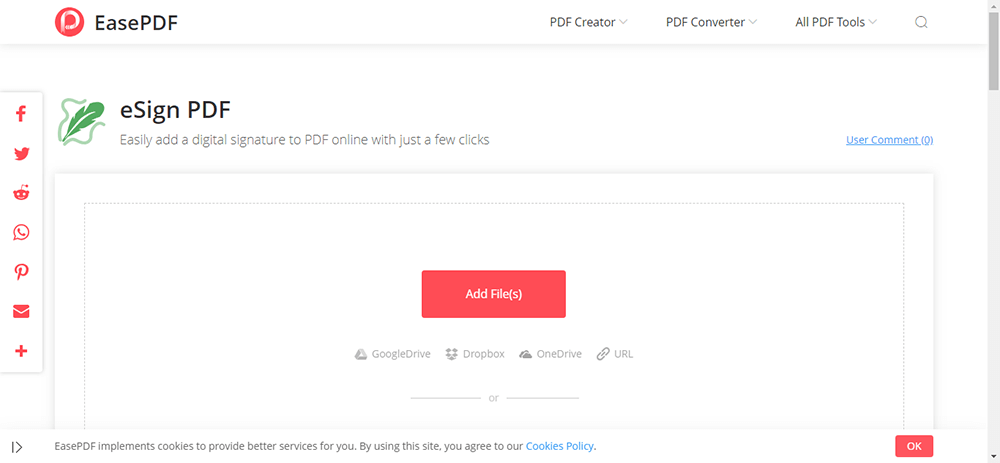
Gränssnittet för EasePDF är mycket kortfattat. Du kan se Sign PDF-verktyget genom att klicka på rullgardinsikonen på knappen "Alla PDF-verktyg". Verktyget i denna redigerare kan enkelt lägga till en digital signatur till PDF online med bara några klick.
Fördelar
- Gratis och lätt att använda
- Flera uppladdningsmetoder
- Filen kommer att vara full sekretess
- Ingen registrering krävs
- Skapa enkelt digitala signaturer
- Diversifierade signaturmetoder
Nackdelar
- Ingen skrivbordsversion
2. Smallpdf
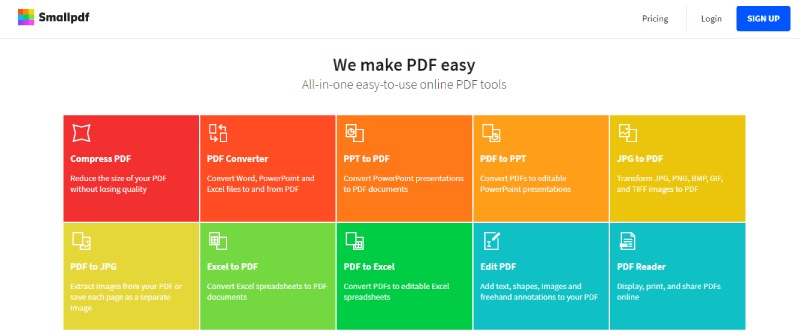
Smallpdf , som är tillverkad i Schweiz, har en omfattande svit med mer än 18 PDF-verktyg på 24 språk och över 500 miljoner användare. Gränssnittet är utformat med både ikoner och alla verktyg. Detta gör det enkelt att inte bara ladda upp de filer som krävs utan också arbeta med dem som man önskar.
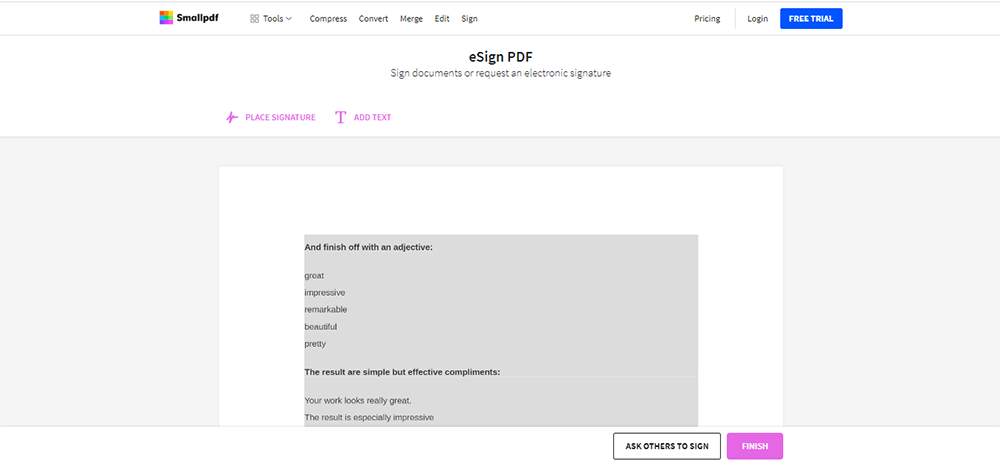
Det finns ett växande behov för företag att signera en PDF enkelt och digitalt, så Smallpdf är ett bra val för dig att underteckna en PDF elektroniskt. Du kan se verktyget Sign PDF på den sista raden på hemsidan. Det finns två sätt att signera en PDF. Först kan du begära en signatur. Det betyder att du kan få PDF-filer signerade av andra och spåra framstegen. För det andra, underteckna en signatur själv.
Fördelar
- Kan få PDF-filer signerade av andra och spåra framstegen
- Lätt att skriva
- Fungerar på alla operativsystem
Nackdelar
- Det finns några annonser på gränssnittet
- Ibland tar onlinehanteringen av PDF-filen för lång tid
- Behandla bara två gånger per timme gratis
3. Sejda
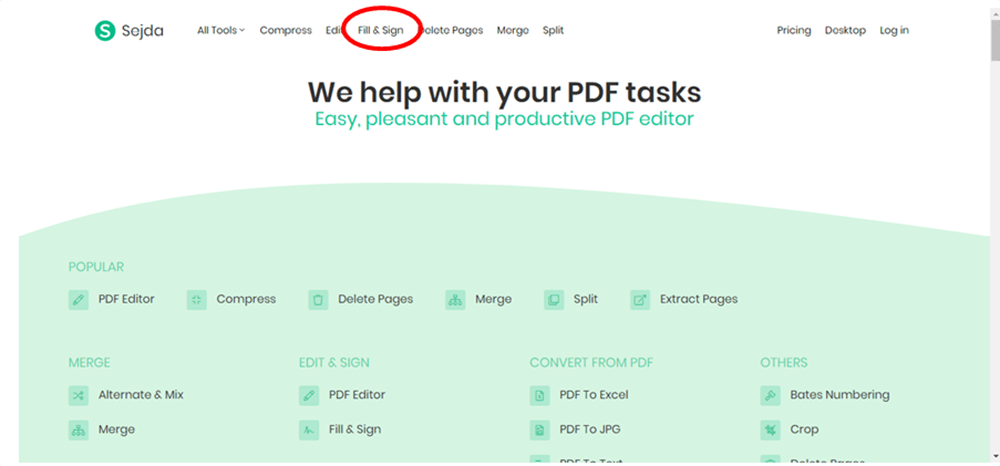
Sejda , skapades 2010. Denna online redaktör är verkligen värdefull människor i olika länder på grund av att den har nästan 20 språk. Det är ett användbart och utmärkt verktyg för redigering av PDF. Det finns en stor förmåga för denna redaktör: en användare kan återföra ändringarna. Det är en mycket bekväm funktion.
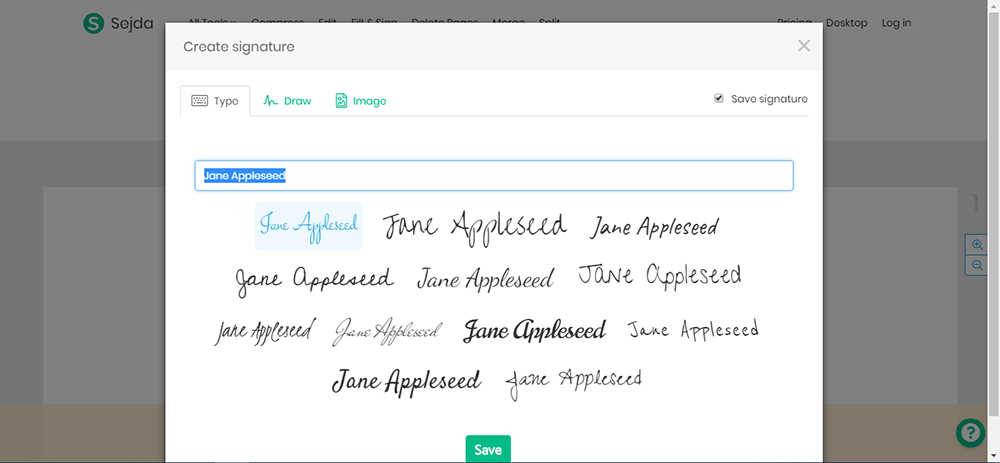
Dessutom innehåller Sejda ett Sign PDF-verktyg i dess redaktör, vilket innebär att användare direkt och digitalt kan signera sin PDF utan att ladda upp samma filer igen. Det finns tre metoder för att skapa en signatur. Skriv först ditt namn. För det andra, rita din signatur med din mus eller styrplatta. För det tredje, ladda upp en bild med din signatur.
Fördelar
- Enkelt och enkelt att använda
- Förse med 12 olika teckensnitt att signera
- Diversifierade signaturmetoder
- Krypterad överföring
Nackdelar
- Pages innehåller för mycket innehåll, inte så användarvänligt
4. Soda PDF
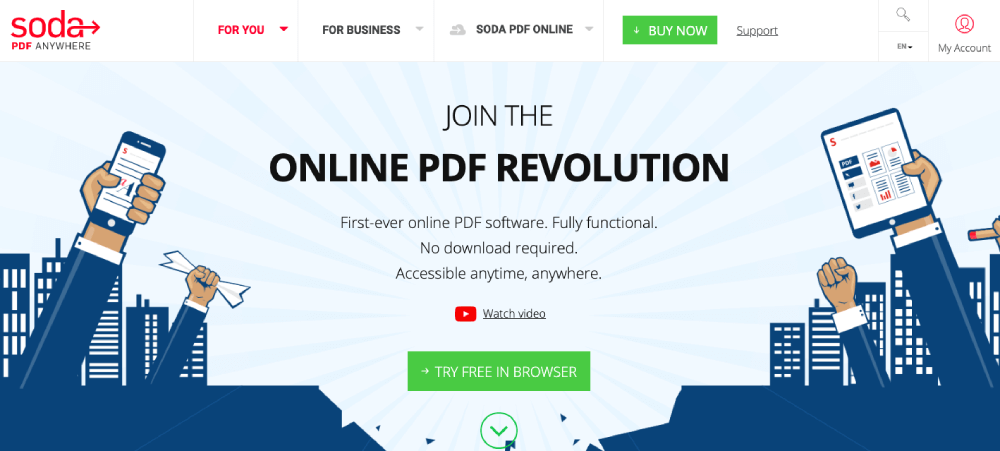
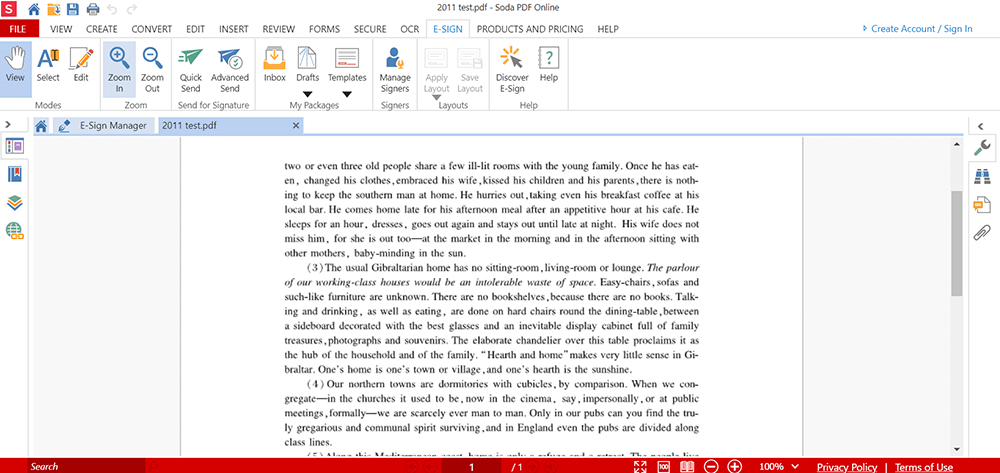
Soda PDF är en redaktör som kan hantera dina PDF-dokument online. Det är också en mycket viktig redaktör för ditt arbete. Ett stort antal funktioner som erbjuds denna redaktör. Soda PDF ersätter många andra små redaktörer som bara erbjuder en eller två av dess funktioner.
När du använder verktyget Sign PDF för denna redaktör behöver du inte oroa dig för säkerheten för filen. De använder säker teknik för att skapa en krypterad länk mellan deras webbserver och din webbläsare så att all information förblir privat. Dina filer kan bara lagras på servern under 24 timmar för att begränsa obehörig åtkomst och kommer sedan att tas bort permanent från servrarna.
Fördelar
- Filer kryptering
- Behandla filer på vilken enhet som helst
- Lätt att använda
- Tillgång till molnlagring
- autentisering
Nackdelar
- Endast en handfull språk stöds
- Endast gratis i tre gånger per timme
5. Hipdf
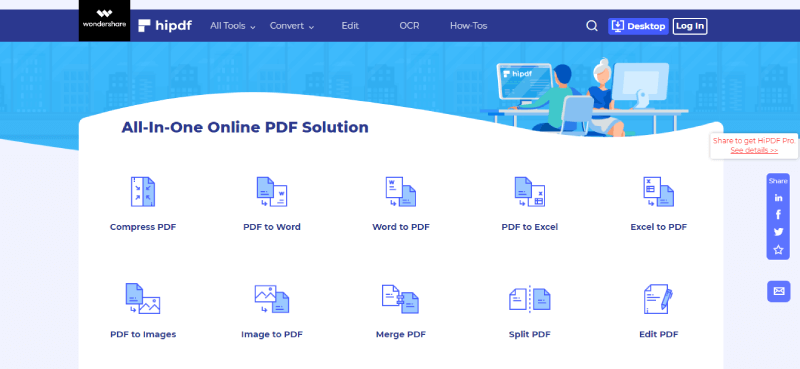
Hipdf är också en lättanvänd och fullständig PDF-redigerare online. De är mycket bekymrade över att skydda användarnas integritet. Alla dina filer som laddas upp raderas automatiskt efter 60 minuter från servern. Ingen har åtkomst till dina dokument och din integritet är strikt skyddad.
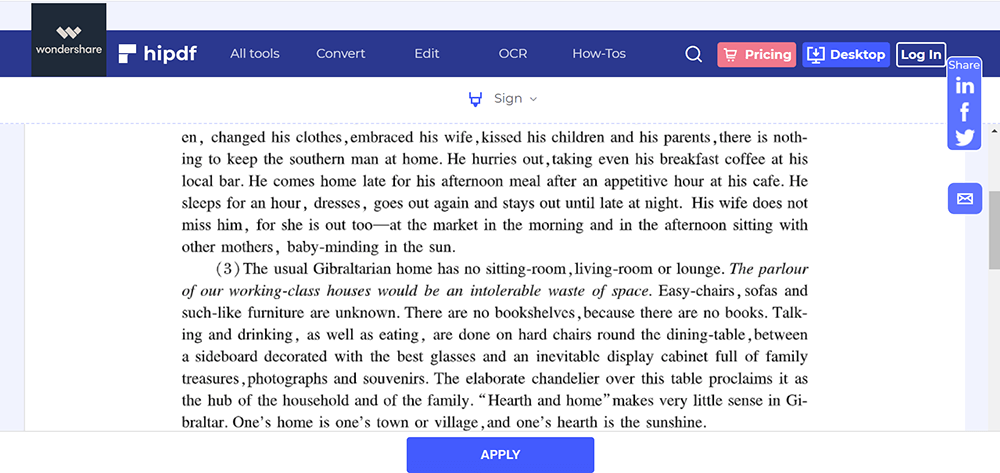
I verktyget Sign PDF kan du signera PDF med en elektronisk signatur. Det finns tre metoder för att skapa en signatur på Hipdf: 1. Skriv ditt namn och välj den handstil som du gillar bäst. 2. Rita din signatur med din pekplatta eller mus. 3. Ladda upp en bild av din signatur.
Fördelar
- Säker online-signatur
- Skapa en signatur online enkelt
- Molnbaserade e-signaturer
- Säkrat med 256-bitars SSL
Nackdelar
- Inkluderar avancerade funktioner du måste betala för för att få åtkomst
6. PDF Buddy
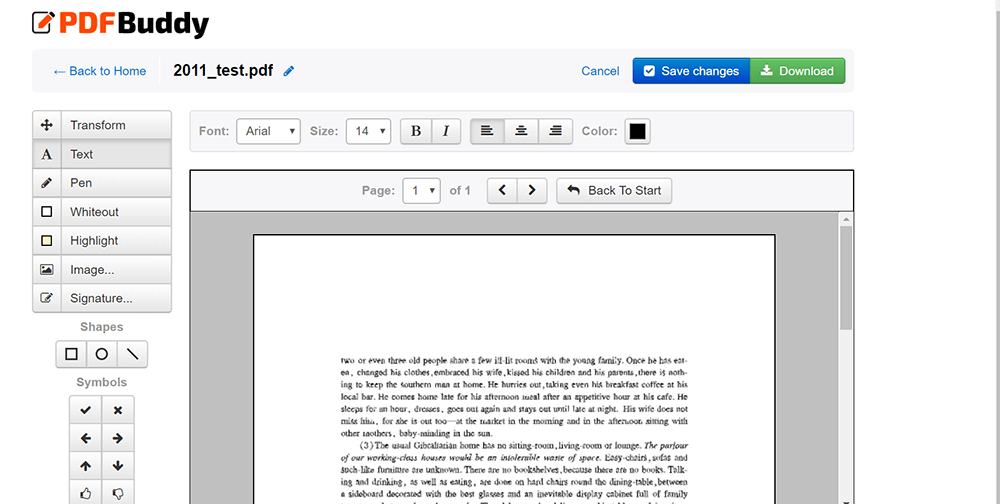
PDF Buddy är en lättanvänd webbapplikation som låter dig fylla i, redigera och signera PDF-dokument när som helst du behöver. Det bästa med denna PDF-redigerare är att dess stöd för alla typer av redigering för PDF-filer gillar att lägga till bilder och signaturer, markera innehåll och mycket mer.
När du laddar upp din fil från din dator går du till en redigeringssida. Det finns många verktyg på redigeringssidan. Du kan se dem till vänster på sidan. Om du vill signera PDF-filen klickar du på "Signatur" -knappen till vänster.
Fördelar
- Du behöver inte installera programvara
- Säkerställer säkerhet och säkerhet för uppgifterna
- Lätt att använda
- Enkelt redigeringsgränssnitt
Nackdelar
- Funktionerna är begränsade
7. DigiSigner
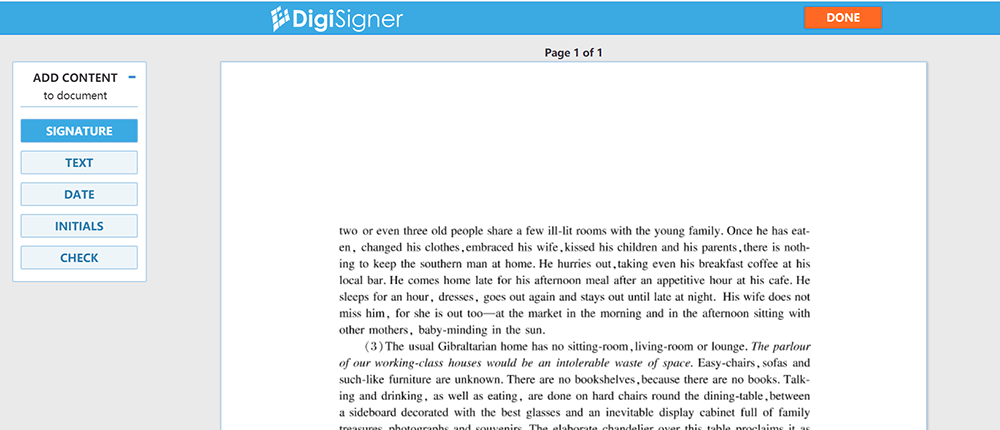
DigiSigner är en gratis online-signaturplattform för att signera och fylla PDF online. Det hjälper användare att elektroniskt signera och skicka dokument.
Den kan skriva under dina dokument online på mindre än två minuter utan att gå ur stolen. Du behöver inte skriva ut, skanna eller faxa någonting. Använd DigiSigner för att enkelt skriva under. Med denna gratis online-signaturprogramvara kan du signera PDF på det sätt du vill. Det erbjuder tre olika alternativ för att skapa en elektronisk signatur: rita en e-signatur med en mus eller pekplatta; skriv ditt namn eller skanna en bild av din signatur och ladda upp den till dokumentet.
Fördelar
- Snabbt och enkelt att använda
- Signera som du vill
- Juridiskt bindande
- Bra kryptering
Nackdelar
- När ett dokument har undertecknats har bara ägaren tillgång till det i Digisigner
8. LightPDF

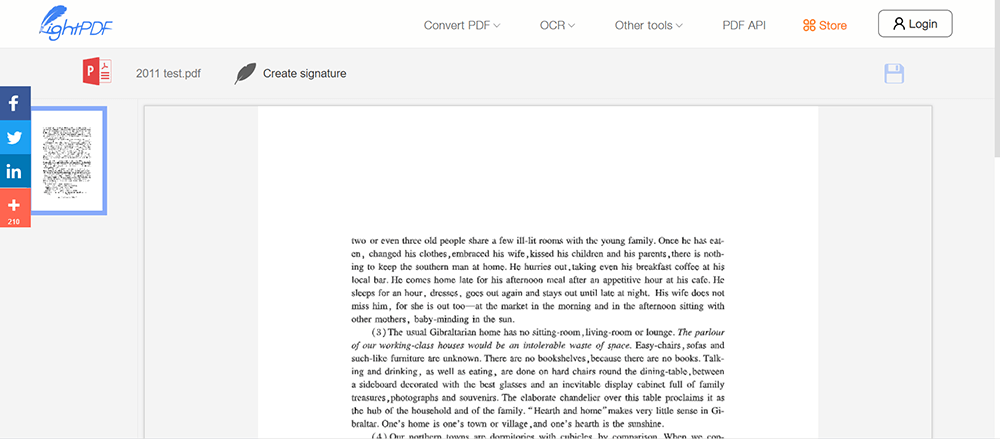
LightPDF är en av de bästa gratis PDF-redigerare och LightPDF online. Detta gratis PDF-verktyg kan lösa alla PDF-problem med ett klick. Den här gratis PDF-redigeraren är enkel att använda och erbjuder ett gäng alternativ för redigering av innehåll. Du kan ändra innehållet i en PDF eller justera bilderna. Dessutom kan du med annoteringsverktyg lägga till markeringar, markera PDF och så vidare. Dessutom kan den lägga till text eller bildvattenmärke till PDF och till och med skapa en signatur.
Online-signeringsverktyget för denna redaktör kräver inte att du registrerar dig ett konto eller anger e-postadress för att ladda ner den signerade PDF-filen. Det samlar inte in någon personlig information. Så oroa dig inte för att använda det här signeringsverktyget.
Fördelar
- Ingen registrering krävs
- Gratis och pålitlig
- Enkel och förfinad gränssnittsdesign
- Integritetsgaranti
Nackdelar
- Ibland tar onlinehanteringen av PDF-filen för lång tid
9. DocHub
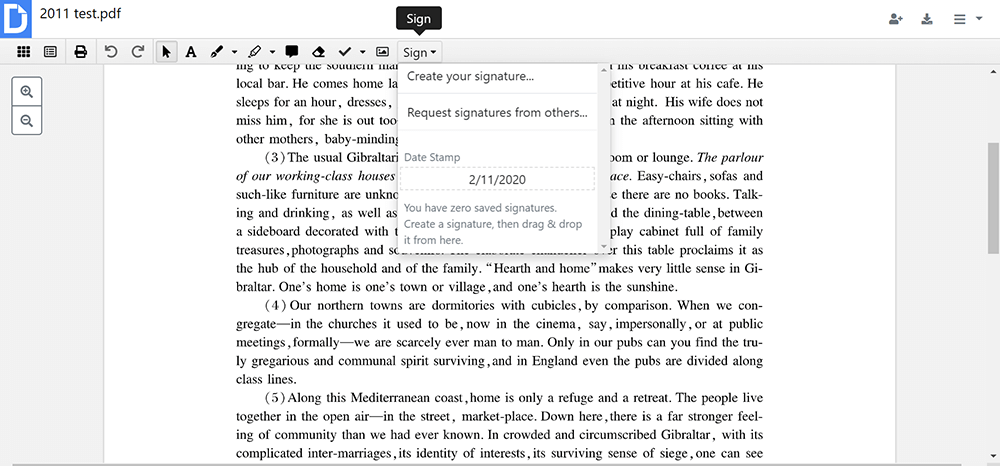
DocHub är en plattform som gratis kan redigera, skicka och signera PDF online. Annotera sidor, infoga bilder, skapa eller hantera fält, vit text, slå samman PDF-filer stöds alla i denna online redigerare.
Innan du använder den här plattformen måste du logga in med Google eller en e-postadress. Signaturverktyget för denna plattform kan omedelbart signera alla dokument och skapa rättsligt bindande eSignaturer snabbare än någonsin tidigare. Det finns två metoder för att signera PDF. Importera först ditt dokument till DocHub direkt från din inkorg, dra och släpp din signatur. För det andra begär underskrifter eller ifyllda formulär från andra parter och DocHub kommer att gå mottagarna genom dokumentet. När ett dokument är undertecknat registrerar DocHub händelsens autentiseringsinformation. Dessa detaljer görs tillgängliga för alla parter i dokumentet och utgör ett lagligt granskningsspår.
Fördelar
- Rättsligt bindande e-signaturer
- Automatisk sparning
- Universellt språkstöd
- Förlustfri redigering
Nackdelar
- Behöver logga in innan du redigerar PDF
10. PDFfiller
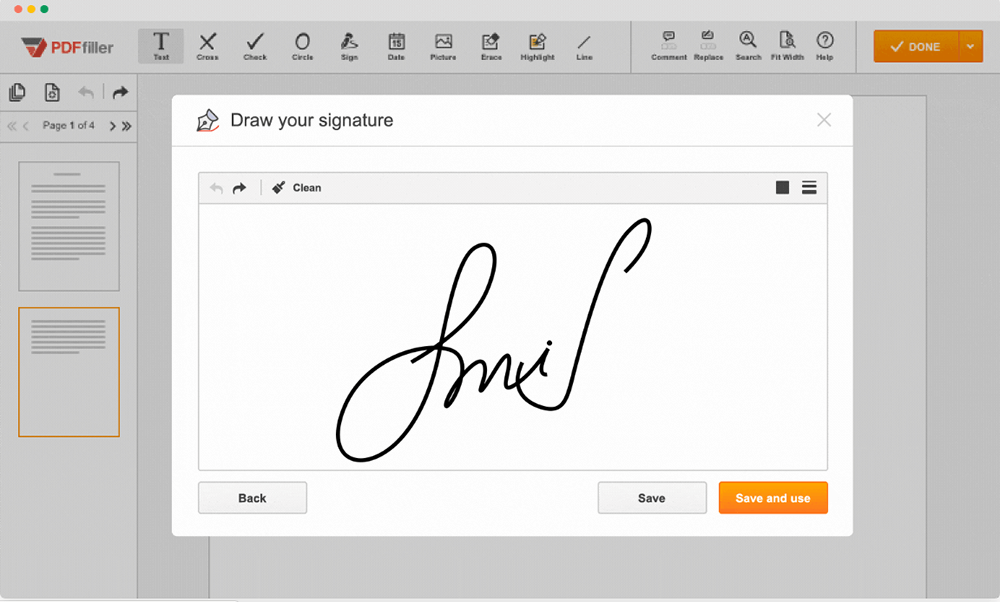
PDFfiller är en lättanvänd, molnbaserad PDF-redigerare för affärs- och individuell användning. Lita på en intuitiv dra-och-släpp-mekanism och en standardiserad svit med redigeringsfunktioner, PDFfiller kräver inte någon specifik typ av utbildning, du behöver bara logga in och du kan direkt ändra dina PDF-dokument.
Systemet hjälper dig inte bara att redigera dina PDF-dokument utan också signera din PDF på ett säkert och snabbt sätt. I signeringsverktyget kan du bjuda in en signerare att underteckna flera dokument eller skicka vissa dokument i en grupp till olika signatörer.
Fördelar
- Utrustad med en ny form och dokumentskapare
- Få åtkomst till dokument var som helst
- Lätt att använda
- Gäller både traditionella och mobila enheter
Nackdelar
- Behöver logga in för att starta arbetet
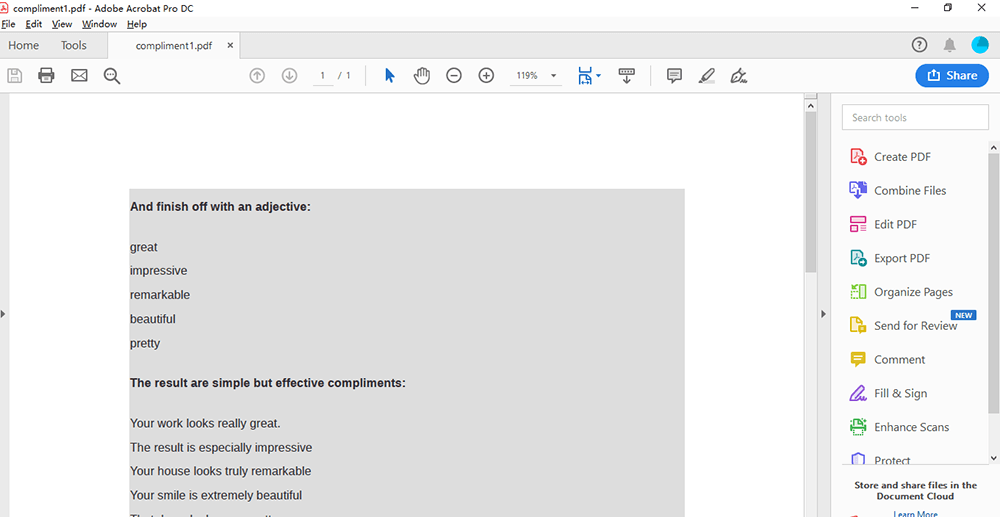
11. Adobe Acrobat Pro DC
Adobe Acrobat Pro DC är den senaste inkarnationen av världens mest populära PDF-programvara av Adobe. Från att helt enkelt visa och manipulera dokument till att skapa interaktiva formulär till att kombinera PDF-filer och mycket mer, har Adobe Acrobat Pro DC allt man någonsin kan behöva i en PDF-lösning.
Det finns två typer av former för att signera PDF-filen. Du kan inte bara lägga till en signatur utan också lägga till initialer till PDF. Detta är ett verktyg som ber någon annan att underteckna PDF-filen. Om du till exempel behöver din chef för att skriva, kan du skicka en eller flera PDF-filer i en e-post via det här verktyget.
Fördelar
- Redigera PDF på alla enheter och var som helst
- Lätt att använda
- Batchkonvertering
- Operativsystem: Windows och Mac
Nackdelar
- Behöver ladda ner programvaran innan du redigerar PDF
- Inte gratis att använda
12. Wondershare PDFelement
Wondershare PDFelement är en annan professionell PDF-konvertering på stationära datorer . Med den här programvaran kan du enkelt konvertera PDF till Word, Excel, PPT, JPG, PNG, RTF, etc. Konverteraren är mycket enkel att använda och fungerar perfekt med utmärkt utskriftskvalitet.
Dessutom är Wondershare PDFelement ett spektakulärt verktyg för att skapa en elektronisk signatur och lägga till den i alla PDF-dokument. Den erbjuder dig en avancerad lösning för att indikera PDF-status genom att använda funktionen "Anpassade frimärken". Wondershare PDFelement släpps i flera versioner för Mac, Windows, iOS och Android för att skapa elektronisk signatur gratis.

Fördelar
- Redigera och kommentera PDF-filer snabbt
- Skapa och konvertera PDF-filer till andra filformat
- Fyll i formulär och teckna kontrakt enkelt
- Använd OCR för att omvandla skannade PDF-filer till redigerbar text
- Operativsystem: Windows och Mac
Nackdelar
- Behöver ladda ner programvaran
- Inte alla funktioner är gratis att använda
Slutsats
I den här listan över det bästa signeringsverktyget har vi visat dig 12 fantastiska PDF-signeringsverktyg. Du kan välja det bästa sättet att signera PDF på din dator. Varje verktyg har sina egna funktioner. Jag hoppas att den här artikeln kan lösa alla dina problem med att välja ett bra PDF-signeringsverktyg efter att ha läst.
var den här artikeln hjälpsam? Tack för din feedback!
JA Eller NEJ
Kommentar