


I dagens papperslösa samhälle har det blivit nödvändigt att infoga en PDF i Word-dokument. Microsoft Word har ett verktyg som gör det möjligt för användare att infoga en PDF. I den här artikeln kommer du att upptäcka att det kan vara enkelt att infoga även om du är en nybörjare.
Tillsammans med lättförståelige vägbeskrivningar kommer jag att lista 6 olika metoder för att infoga PDF i Word som ett Word-dokument, en bild, ett inbäddat eller länkat objekt med Google Docs och Microsoft Office. När du är klar med att läsa den här artikeln kommer du att infoga PDF-dokument i Word som en proffs.
Innehåll
1. Sätt in PDF i Word som ett Word-dokument
2. Sätt in PDF i Word med Google Docs
3. Sätt in PDF i Word som en bild
4. Sätt in text från en PDF-fil till Word
Metod 1. Sätt in PDF i Word som ett Word-dokument
Först måste du konvertera din PDF till ett Word-dokument. EasePDF är ett enkelt och enkelt sätt att göra detta.
Steg 1. Gå till PDF till Word Converter på EasePDF och ladda upp PDF-filen som du vill konvertera till Word-dokument.

Steg 2. När du har laddat upp PDF-filen konverterar du PDF-filen.
Steg 3. När det har behandlats ger det dig en länk för att ladda ner dokumentet. Klicka på knappen "Hämta" för att spara den på din lokala enhet.
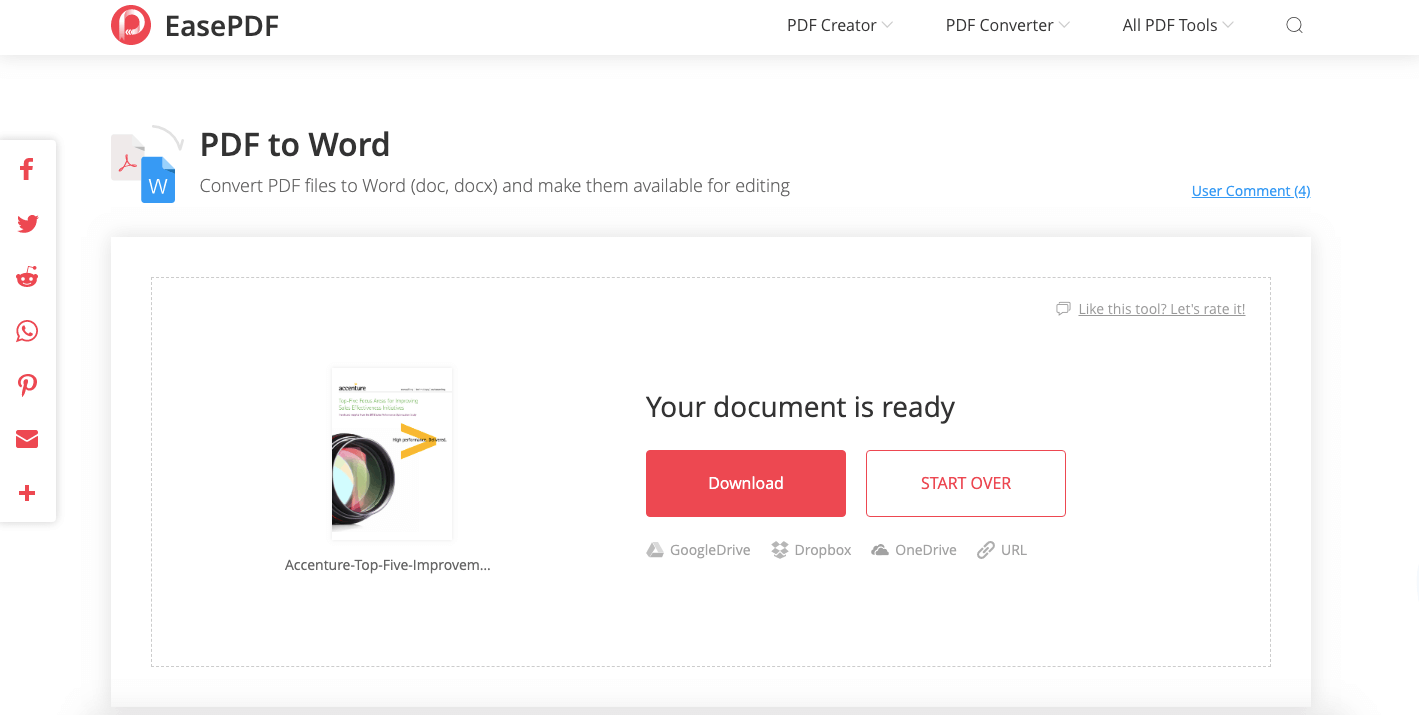
Steg 4. När du har konverterat din PDF till ett Word-dokument öppnar du Word-dokumentet som du vill infoga en PDF med i Microsoft Office eller någon annan Word-processor som WPS.
Steg 5. Placera markören där du vill att PDF ska visas och välj "Infoga" i det övre verktygsfältet och välj sedan "Objekt". Välj sedan "Objekt" igen.
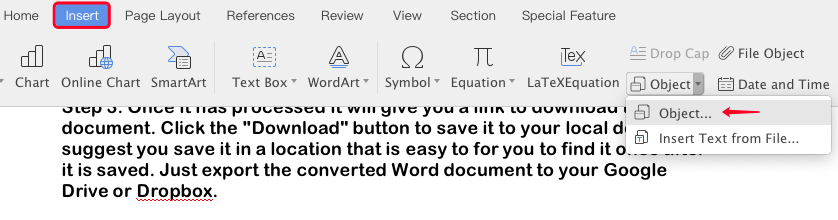
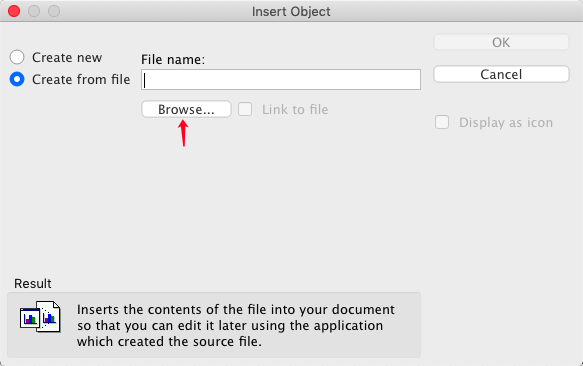
En popup-meny med alternativ visas. Välj "Skapa från fil" och välj sedan det konverterade PDF-dokumentet. Ditt PDF-dokument visas sedan i ditt Word-dokument.
Metod 2. Sätt in PDF i Word med Google Docs
Steg 1. Först måste du öppna ditt Google Docs konto. Klicka sedan på "Ny" och sedan på "Filöverföring". Välj den PDF du vill ladda upp.

Steg 2. När du har laddat upp PFD till din enhet, högerklicka på PDF-filen och välj "öppna med Google Docs".

Steg 3. Gå till File och välj "Download". Välj "Microsoft Word (.docx)" och det kommer att laddas ner som ett Word-dokument. Se till att spara det på en plats som du enkelt kan hitta. När det har laddats ner kan du helt enkelt infoga det i ditt Word-dokument.
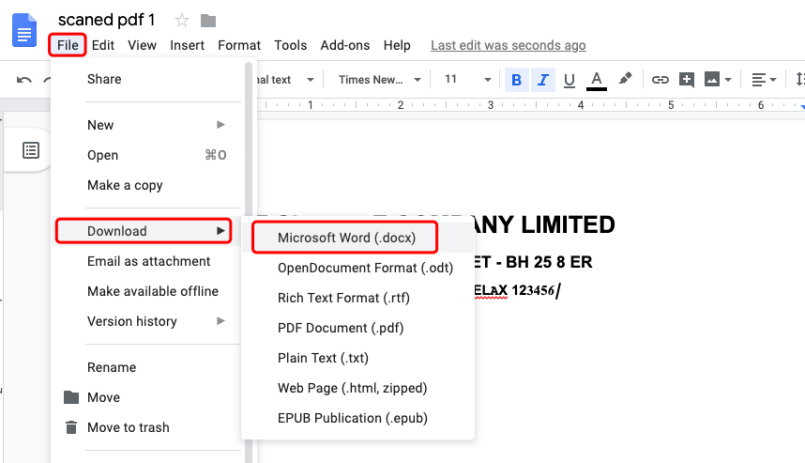
Steg 4. Öppna Word-dokumentet du vill infoga PDF i med Microsoft Word och följ sedan steg 5 i Metod 1.
Metod 3. Sätt in PDF i Word som en bild
Först måste du konvertera din PDF till en bild. Jag föreslår att du använder EasePDF för att konvertera din PDF till JPG .
Steg 1. Klicka på knappen "Lägga till filer" för att ladda upp det PDF-dokument du vill konvertera.
Steg 2. När du har laddat upp den börjar EasePDF konvertera din PDF.
Steg 3. När processen är klar kommer den att ge dig en länk för att ladda ner din JPG.
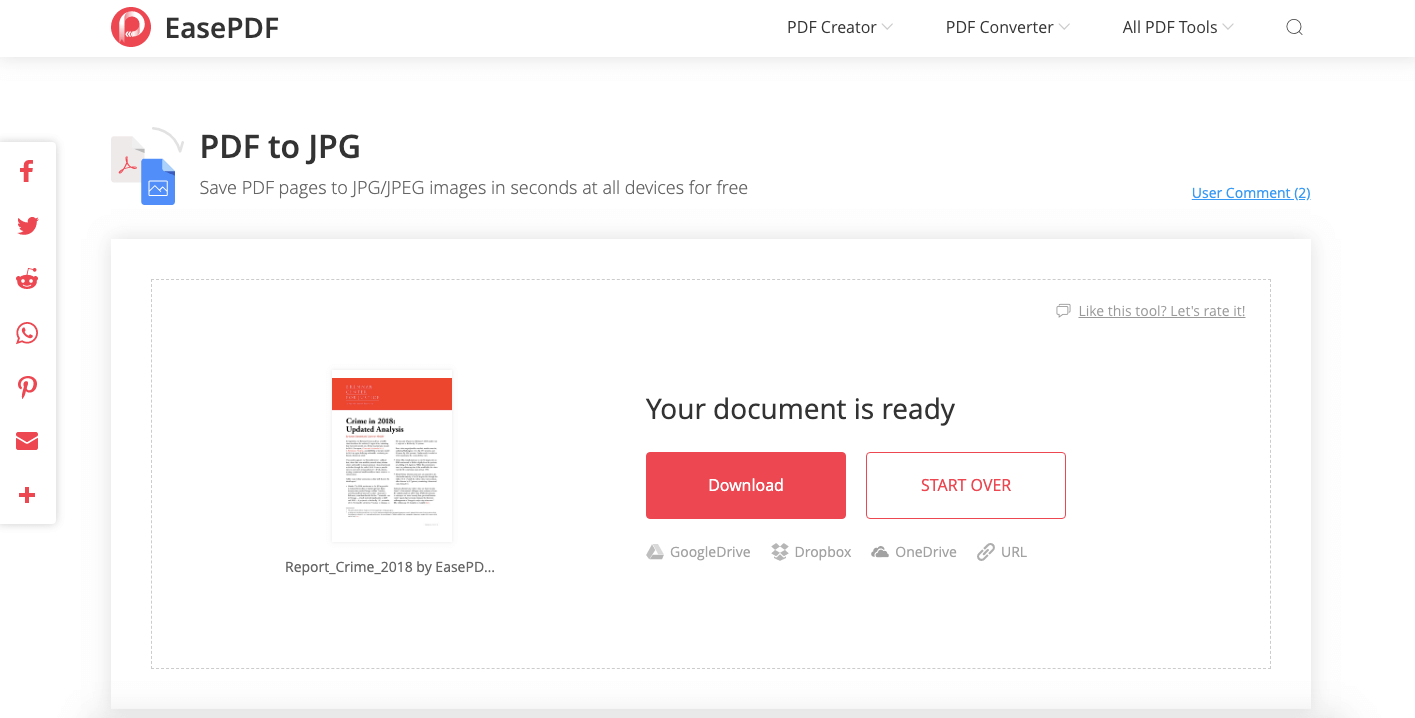
Steg 4. När du har konverterat ditt PDF-dokument till en JPG, öppna Word-dokumentet du vill infoga PDF-filen i.
Steg 5. Placera markören där du vill att din PDF ska vara. Välj fliken "Infoga"> "Bilder"> "Från fil".
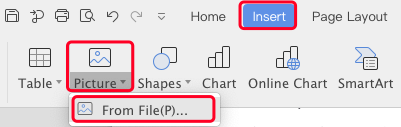
Dialogrutan "Infoga bild" öppnas. Välj JPG-versionen av din PDF och välj äntligen "Infoga". JPG för din PDF kommer sedan att infogas.
Metod 4. Infoga text från en PDF-fil till Word
Det finns två olika sätt du kan använda för att infoga text från en PDF-fil i ett Word-dokument. Det första sättet är att du kan använda verktyget "Infoga objekt".
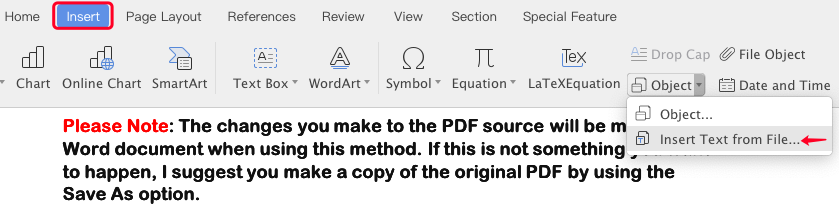
Steg 1. Placera markören där du vill att PDF-dokumentet ska visas. Gå till fliken "Infoga" på menyraden.
Steg 2. Välj "Objekt" under textalternativet.
Steg 3. Välj sedan "Text från fil".
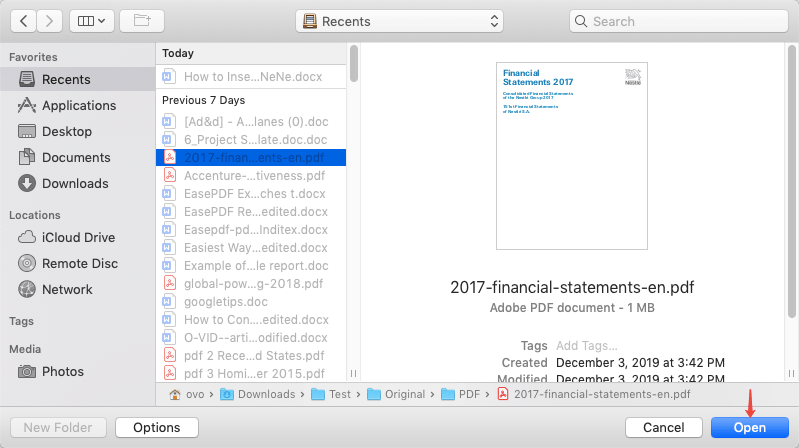
Steg 4. Sedan visas en infoga-skärm som visas, välj den PDF-fil du vill infoga och klicka sedan på "Infoga". När PDF-filen är klar konverteras den i ditt Word-dokument.
Det andra sättet är att kopiera och klistra in från ditt PDF-dokument.
Steg 1. Välj texten på PDF-filen som du vill visas i ditt Word-dokument.
Steg 2. När texten är vald högerklickar du på den och väljer "Kopiera".
Steg 3. Gå till ditt orddokument och placera markören där du vill att texten ska visas. Välj sedan "Klistra in" så kommer texten från PDF-dokumentet att infogas.
Metod 5. Infoga ett PDF i Word-dokument som ett inbäddat objekt
Steg 1. Att bädda in en PDF som ett objekt är ganska enkelt att göra. När du har öppnat det Word-dokument du vill, gå bara till fliken "Infoga".
Steg 2. Välj sedan "Objekt" i "Text" -gruppen med alternativ. Rutan "Objektdialog" dyker upp.
Steg 3. Välj fliken "Skapa från fil". Sedan måste du välja "Bläddra" för att välja den PDF du vill infoga i ditt Word-dokument.
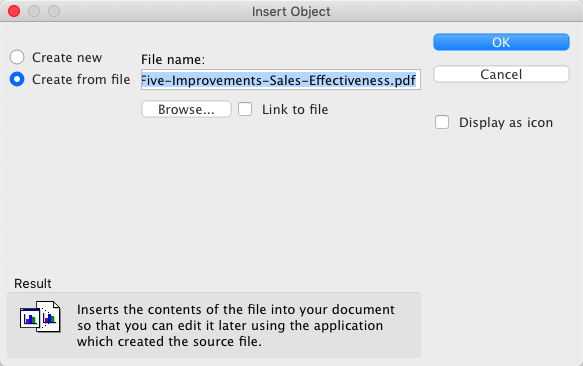
Steg 4. Välj slutligen "OK" för att bädda in det.
Metod 6. Hur man sätter in en PDF i Word som ett länkat objekt
När du infogar en PDF-fil som ett länkat objekt kommer din PDF att visas som första sidan i PDF-filen, men den är också länkad till originalfilen. Du kan välja att visa din PDF som en ikon istället för förhandsgranskning. Båda alternativen öppnar PDF-filen när den väljs. Så här görs:
Steg 1. Öppna Word-dokumentet du vill infoga en PDF i.
Steg 2. Placera markören på den sida du vill att din PDF ska visas. Gå till fliken "Infoga", välj "Objekt". Objektets dialogruta öppnas.
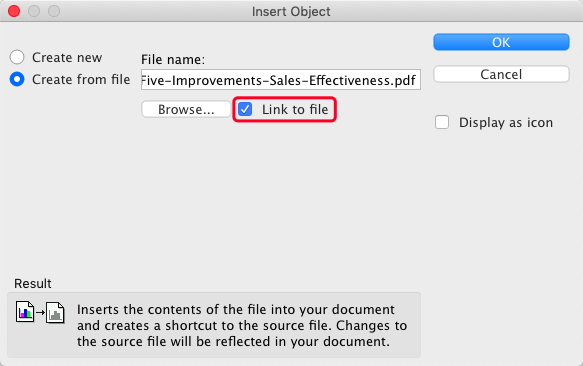
Steg 3. Välj alternativet "Skapa från fil". Välj "Bläddra" och välj den PDF du vill infoga i Word-dokumentet.
Steg 4. Om du vill att den ska visas som en genväg till källfilen väljer du alternativet "Länk till fil".
Om du vill att den ska visas som en ikon som representerar filen väljer du alternativet "Visa som ikon".
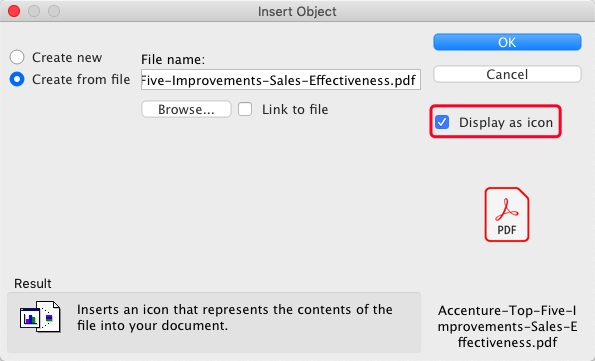
Steg 5. Välj slutligen "OK" för att lägga till PDF-filen i ditt dokument.
Slutsats
Vi har listat 6 gratis metoder för att infoga PDF i Word-dokument, mestadels med Microsoft Word. Du kan infoga texterna till en PDF eller infoga den som en bild, ett inbäddat ämne eller ett länkat ämne. Om du har några förslag eller idéer till vår artikel, vänligen lämna en kommentar i kommentaravsnittet eller kontakta oss .
var den här artikeln hjälpsam? Tack för din feedback!
JA Eller NEJ
Kommentar