


Bildfiler har blivit en av de vanligaste filtyperna som används och delas idag. Bilder används ofta i vårt dagliga liv. När vi laddar upp bilder på vissa webbplatser eller appar måste vi ta hänsyn till storleken på bilderna och vara uppmärksamma på deras kvalitet. När vi möter en stor bild måste vi minska bildstorleken så mycket som möjligt.
Vissa människor har dock inget förtroende för att minska bildstorleken eftersom de tror att att minska bilden påverkar bildkvaliteten. Andra försökte zooma in på bilderna som finns på Internet, och sedan fann de att bilden minskade i kvalitet. Idag vill vi införa några vanliga metoder för att minska storleken på bilderna som kan hjälpa dig att minska dem utan att förlora kvaliteten.
1. IMG2GO
IMG2GO är en online-bildredigerare som låter dig redigera eller minska bildfiler och foton på många sätt. Du kan också konvertera olika filer till de vanligaste och bredaste bildformaten. En av de bästa funktionerna hos IMG2GO är att den kan konvertera alla typer av filer till JPG-, PNG-, GIF-, TIFF- och till och med SVG-bilder. Du kan enkelt skapa animerade GIF-filer från videor, eller lägga till text, överlägg eller filter till foton.
Funktionen "Minska bild" i IMG2GO är endast tillgänglig för bildfiler. Dessutom kommer alla rättigheter till dina filer inte att distribueras till någon tredje part eller till och med teamet. Bilderna och alla konverterade filer kontrolleras inte heller manuellt.
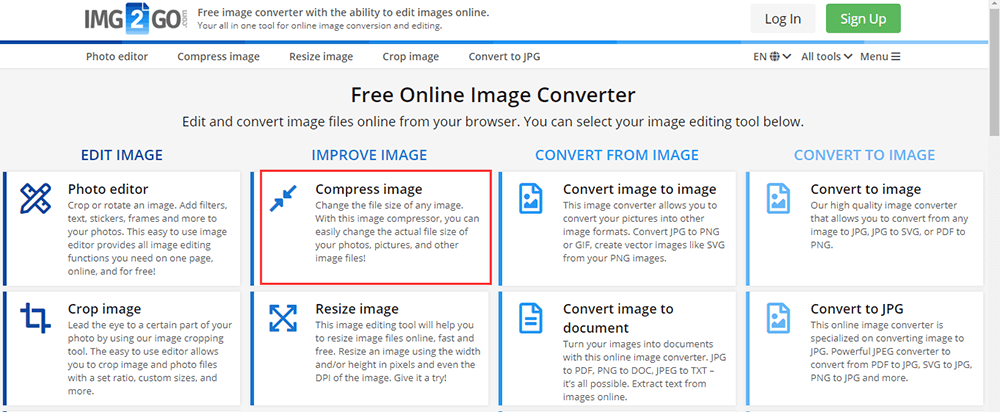
Steg 1. Navigera till webbplatsen och slå till "Komprimera bild" som visas under listan "FÖRBÄTTA BILD".
Steg 2. Ladda upp din fil till bildkompressorn genom att klicka på knappen "Välj fil". Du kan också ladda upp din fil från molnkonton som Dropbox och Google Drive. Ange URL stöds också.
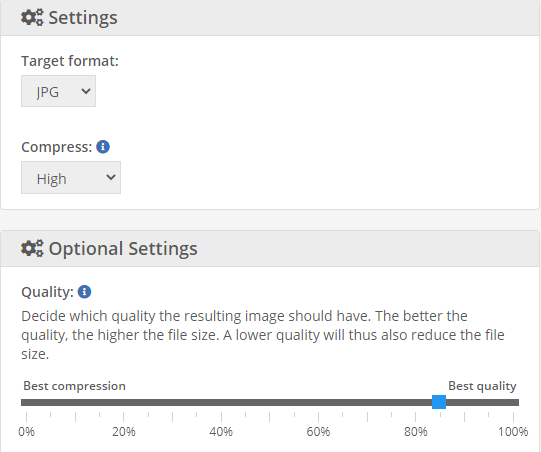
Steg 3. Välj ett bildformat i listrutan. För komprimering erbjuder servern bara PNG- och JPG-format. Sedan måste du välja den kvalitet du vill att din bild ska sparas i. Det finns fyra kompressionsfrekvenser du kan välja mellan, desto bättre kvalitet, desto större filstorlek. Som ett resultat reducerar lägre kvalitet också filstorleken.
Steg 4. När du är klar klickar du på den gröna "START" -knappen för att starta reduktionsprocessen. Klicka sedan på knappen "Hämta" för att spara din bild eller ladda upp din fil till din molnlagring.
2. TinyJPG
TinyJPG är ett av de bästa onlineverktygen för att minska filstorleken på dina JPEG- eller PNG-bilder. Resultatet är en kvalitetsbild utan att slösa bort lagring eller bandbredd. Många bildreduceringsverktyg använder inte optimal komprimering, vilket slösar bort värdefulla byte. TinyJPG kommer att balansera kvaliteten och den lilla filstorleken som kan hjälpa dig att minska bildstorleken utan att förlora kvaliteten.
Steg 1. Gå till webbplatsen TinyJPG.
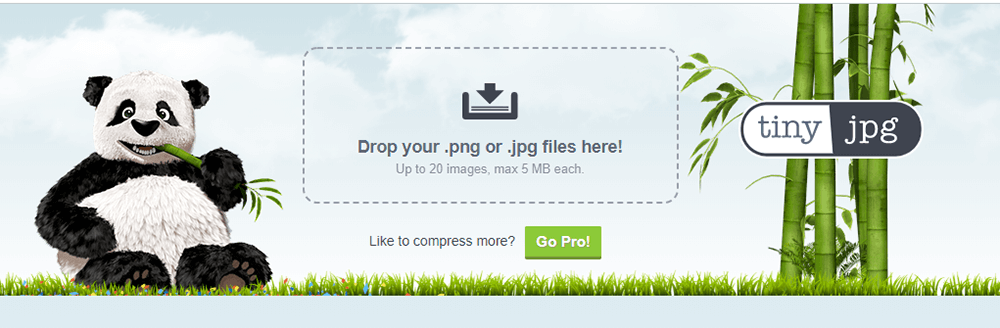
Steg 2. Släpp dina PNG- eller JPG-filer till tomt. Det tillåter batchuppladdning av bilder men upp till 20 och max 5 MB vardera.
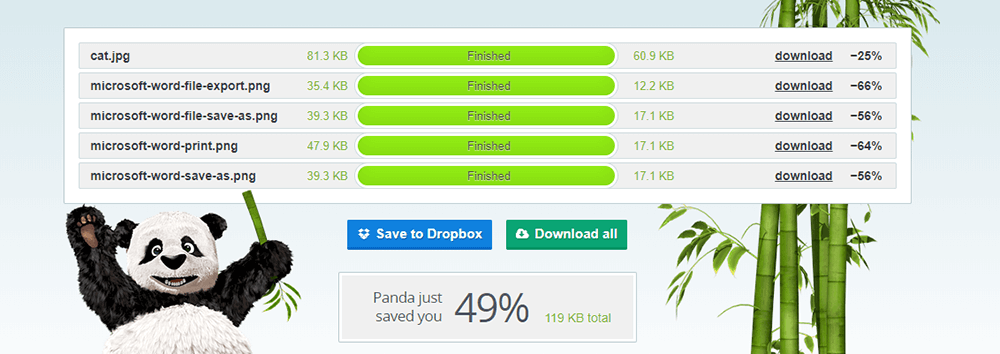
Steg 3. När du laddar upp bilderna kommer systemet automatiskt att minska bilderna. Vänta några sekunder, du kan spara filen genom att klicka på knappen "Hämta alla" eller spara dem i Dropbox.
3. Minska bilder
Reduce Image är ett onlineverktyg som låter dig använda både komprimering och storleksminskning online på vilken bild som helst och spara de resulterande bilderna i olika bildformat som JPG, PNG, GIF eller BMP. Med Minska bilder får du ljusare bilder, lättare att ladda upp till webbplatser, skicka via e-post eller dela med dina vänner.
Steg 1. Skriv in på webbplatsen Minska bilder och klicka sedan på knappen "Välj bild" för att ladda upp bilden som du behöver minska.
Steg 2. Efter att ha laddat upp bilderna måste du välja en ny storlek och format på bilden. Du kan också ställa in kvaliteten på den bild du behöver. När du är klar klickar du på "Ändra storlek" för att starta reduktionen.
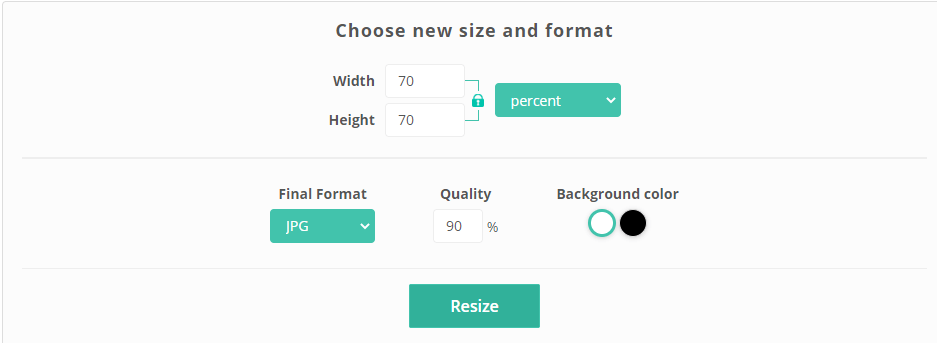
Steg 3. Vänta i några sekunder; Du kan ladda ner bilden genom att klicka på den gröna ikonen "Hämta".
4. Storleksändring av foton
Bulk Resize Photos är ett gratis onlinejusteringsverktyg online. Bulk Resize Photos är snabbt och privat. Till skillnad från många andra bildresizers, laddas dina foton inte upp till molnet. Allt bearbetas på din dator. Under typiska förhållanden kan den ändra storleken på cirka 150 foton per minut. På din dator kan det vara ännu snabbare. Dessutom kan stora storlekar på foton inte bara minska bilder utan också konvertera format till JPEG, PNG eller WEBP.
Steg 1. Besök Bulk Resize Photos genom vilken webbläsare du vill på din dator. Dra och släpp bilderna till tomt direkt eller klicka på "Välj bild" för att ladda upp din bild.
Steg 2. Efter att ha laddat upp bilden kan du ställa in skala, storlek, bredd och så vidare genom att klicka på motsvarande knappar. Slutligen, tryck på "Börja ändra storlek" för att minska din bild.
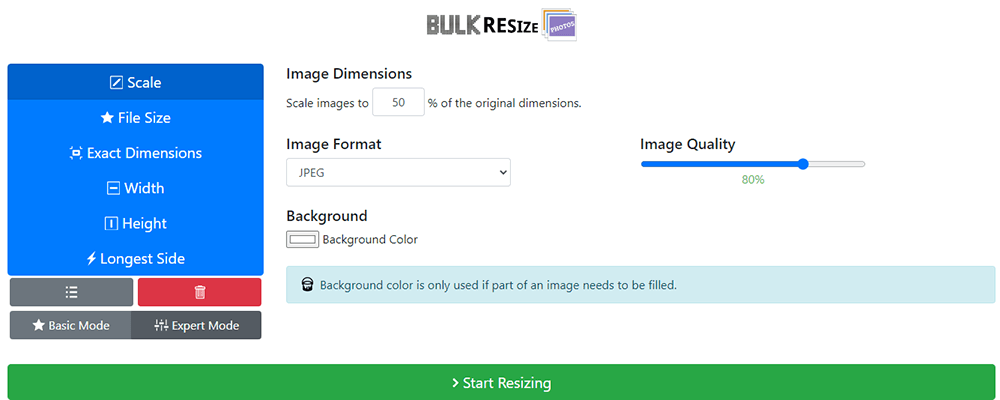
Steg 3. Då får du din nya bild på några sekunder.
5. Photoshop
Photoshop är en av de bästa programvarorna för bildbehandling och grafisk design som utvecklats av Adobe i USA. Det här professionella fotograferingsverktyget gör det enkelt att göra vardagliga redigeringar eller totala bildomvandlingar över skrivbord och iPad. Med Photoshop kan du beskära, ta bort objekt, retuschera och kombinera bilderna.
Steg 1. Du måste först ladda ner och installera Photoshop-programvaran på dess officiella webbplats.
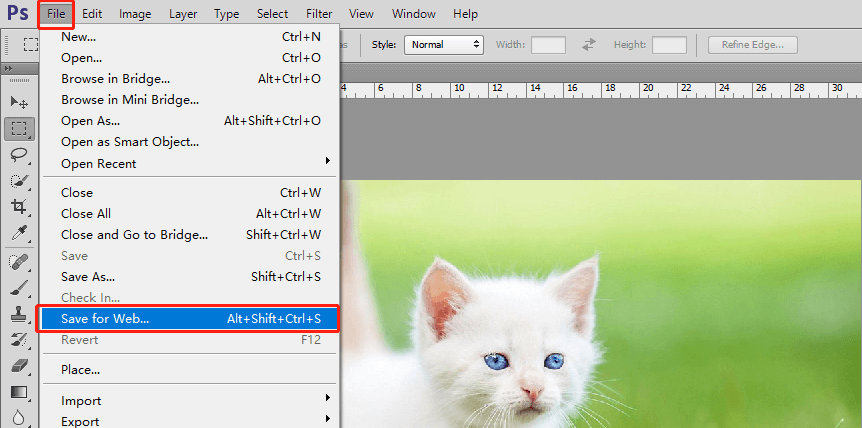
Steg 2. Klicka på "Fil"> "Öppna" för att öppna bilden som du vill minska storleken.
Steg 3. Klicka sedan på "File"> "Save for Web ..." för att börja minska bildstorleken.
Steg 4. Använd inställningsfältet till höger för att ställa in kvaliteten. Ju högre procentandel, desto bättre kvalitet på fotot.
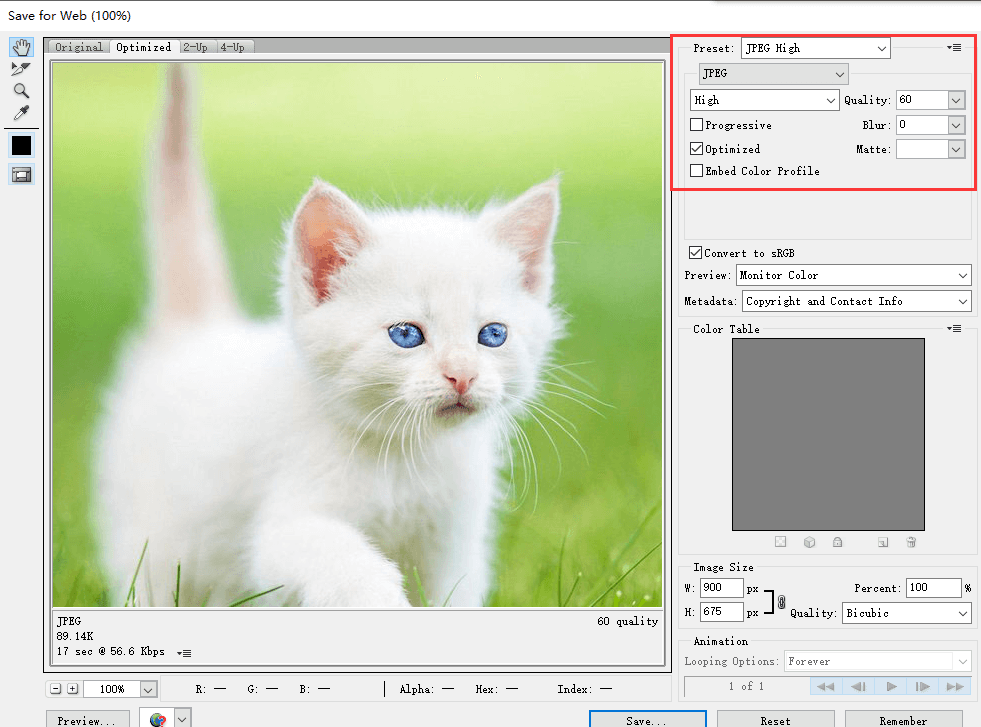
Steg 5. När du är klar klickar du på "Spara" -knappen för att spara bilden.
Slutsats
Vi har introducerat fyra verktyg online och 1 offline för dig för att minska bildstorleken. Om du bara behöver minska bildstorleken kan du använda onlineverktygen för att minska bilden direkt. Om du behöver mer avancerad redigering av bilder rekommenderar vi att du använder Photoshop-programvaran. För mer information, eller om du fortfarande har frågor, kontakta oss . Vi kommer att fortsätta att rekommendera mer användbar programvara för dig.
var den här artikeln hjälpsam? Tack för din feedback!
JA Eller NEJ
Kommentar