


PDF-filen skapades ursprungligen av Adobe på 1990-talet. Det var inte så välkänt som Office filformat, men det är nu mycket populärt och används ofta för att spela in kommersiella dokument, presentationer, fakturor, myndighetsdokument och andra juridiska dokument, etc. Dess kännetecken är att det inte kommer att ändra innehållet layout och inställningar när enheten ändras.
Dessutom, precis för att de bevarar den ursprungliga formateringen, redigeras eller kopieras inte innehållet i filen. Filens storlek är också i allmänhet mindre än filerna i andra format. Därför vill människor använda PDF för att spara sina data eftersom det är mycket bekvämt att använda.
Bara för att PDF-filer inte är skapade för redigering, om du vill redigera PDF-filer, kan du inte göra det utan hjälpverktyg. Så vi har förberett några verktyg som är värda att rekommendera, så att du enkelt kan redigera dina PDF-filer när du verkligen behöver göra några viktiga ändringar i din PDF-fil utan Adobe Acrobat DC.
1. EasePDF
I så många PDF-redaktörer på Internet erbjuder EasePDF redigeringsverktyg som bäst tillgodoser de flesta användares behov. EasePDF har funktionerna att lägga till former, lägga till text, ändra färgen på teckensnitt eller linjer, justera tjockleken på linjer, infoga bilder, markera texter osv. Bland dem kan du justera teckenstorleken när du lägger till text och välja om det måste vara fet eller kursiv. Formen att välja teckensnittstorlek är också diversifierad, vilket inte fastställs att det bara finns tre storlekar på stora, medelstora och små. Dessutom kan användaren klicka på de två pilarna bredvid markeringsknappen för att återgå till föregående steg eller avbryta manipuleringen när som helst.
Med andra ord är EasePDF i grunden tillräckligt för ditt redigeringsbehov och är också den mest rekommenderade i så många PDF-redaktörer.
Steg 1. Först av allt, låt oss gå och besöka EasePDF Online PDF Editor .
Steg 2. Ladda upp din PDF-fil via Google Drive, Dropbox, URL-länk eller från din lokala dator.
Steg 3. Nu har du kommit in på redigeringssidan. Som du ser finns det en uppsättning verktyg högst upp på sidan. Du kan använda alla dessa verktyg enligt dina behov. Dessutom, om du vill lägga till texter, kommer servern automatiskt att dyka upp en annan uppsättning markeringar för dig att välja färg, storlek, teckensnitt och så vidare på texten. Om du behöver ta bort de tillagda texterna eller bilderna kan du klicka på ikonen " Radera " direkt eller välja Ångra för att återgå till föregående steg.
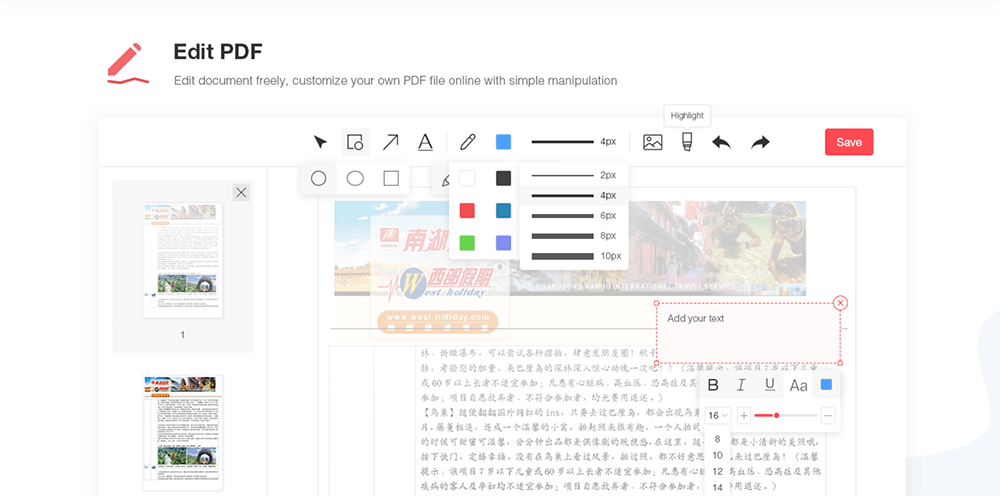
Steg 4. När du är klar med redigeringen klickar du bara på den röda " Spara " -knappen för att spara din PDF-fil.
Steg 5. Slutligen, glöm inte att ladda ner den redigerade filen. Precis som att ladda upp en fil kan du välja olika sätt att spara filen eller kopiera länken, som automatiskt genereras av servern för att dela filen med andra.
Men du kommer att upptäcka att funktionen att skapa en signatur inte ingår i Redigera PDF. Kanske kan du se att vissa PDF-redaktörer har två signaturfunktioner samtidigt, den ena ingår i Redigera PDF, och den andra är ett nytt verktyg som skiljer sig från Redigera PDF. Men de är i princip samma. För att ge användare bättre redigeringsupplevelse, separerar EasePDF att göra en signatur som en ny funktion som kallas Underteckna PDF , som också är fritt tillgänglig för användare. På detta sätt kan det effektivt förhindra användare från att göra för många manipulationer samtidigt och orsaka fel. Om du är intresserad kan du prova EasePDF Underteckna PDF och signera din PDF-fil.
2. Soda PDF Online
När du först Soda PDF Online kommer du att bli förvånad över hur professionell webbplatsen ser ut och hur svårt det är att förstå varje funktion. Det beror på att Soda PDF är för företag, så verktygen som den tillhandahåller är relativt professionella. På liknande sätt är det inte så lätt att ta reda på hur man ska manipulera. Om du behöver en relativt professionell PDF-redigerare för din komplexa redigering kan du prova Soda PDF.
Om du redigerar PDF-filer med Soda Online PDF kommer du att känna att du redigerar en fil med Microsoft Word. Inte bara driftslayouten är liknande, utan också de olika verktygen. Du kan lägga till text och ta bort det ursprungliga innehållet i filen. Du kan också flytta, radera, dela, extrahera och rotera sidor och även justera sidstorlek och marginal. När du är klar med att justera texten, titta på menyfältet ovan så ser du att du fortfarande kan infoga bilder, kommentarer, formulär och så vidare. Slutligen kan du välja att konvertera PDF-filen direkt till ett annat filformat, eller bara spara den som en ny PDF-fil.
Steg 1. Gå till SODA PDF ONLINE > Visa och redigera > PDF Editor .
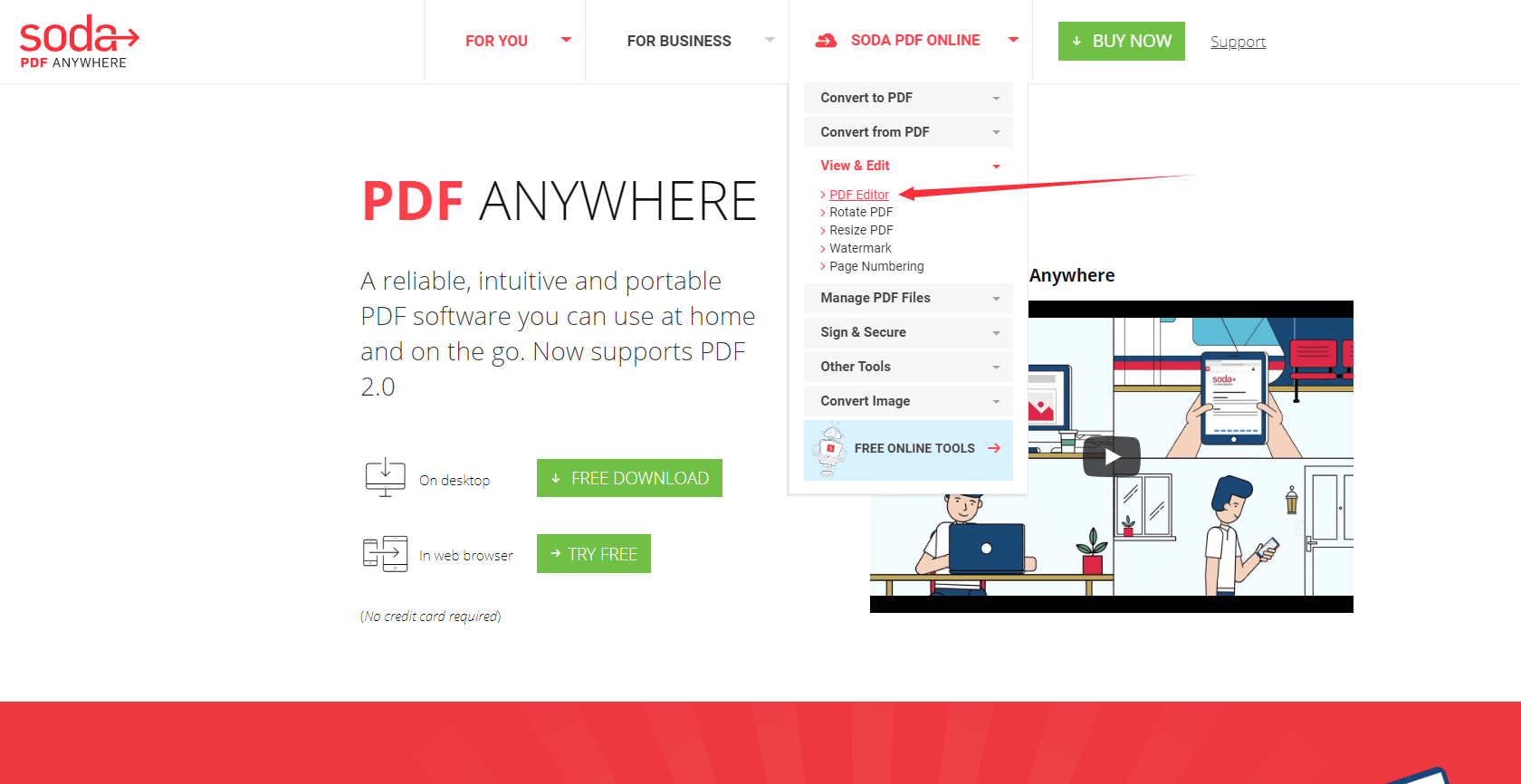
Steg 2. Ladda upp din PDF-fil via Google Drive, Dropbox eller din dator.
Steg 3. Nu ser du en manöverpanel som Office Word! Om du bara behöver redigera kan du fokusera på EDIT , INSERT och FORMS . Om du vill konvertera formatet efter redigering klickar du på CONVERT .
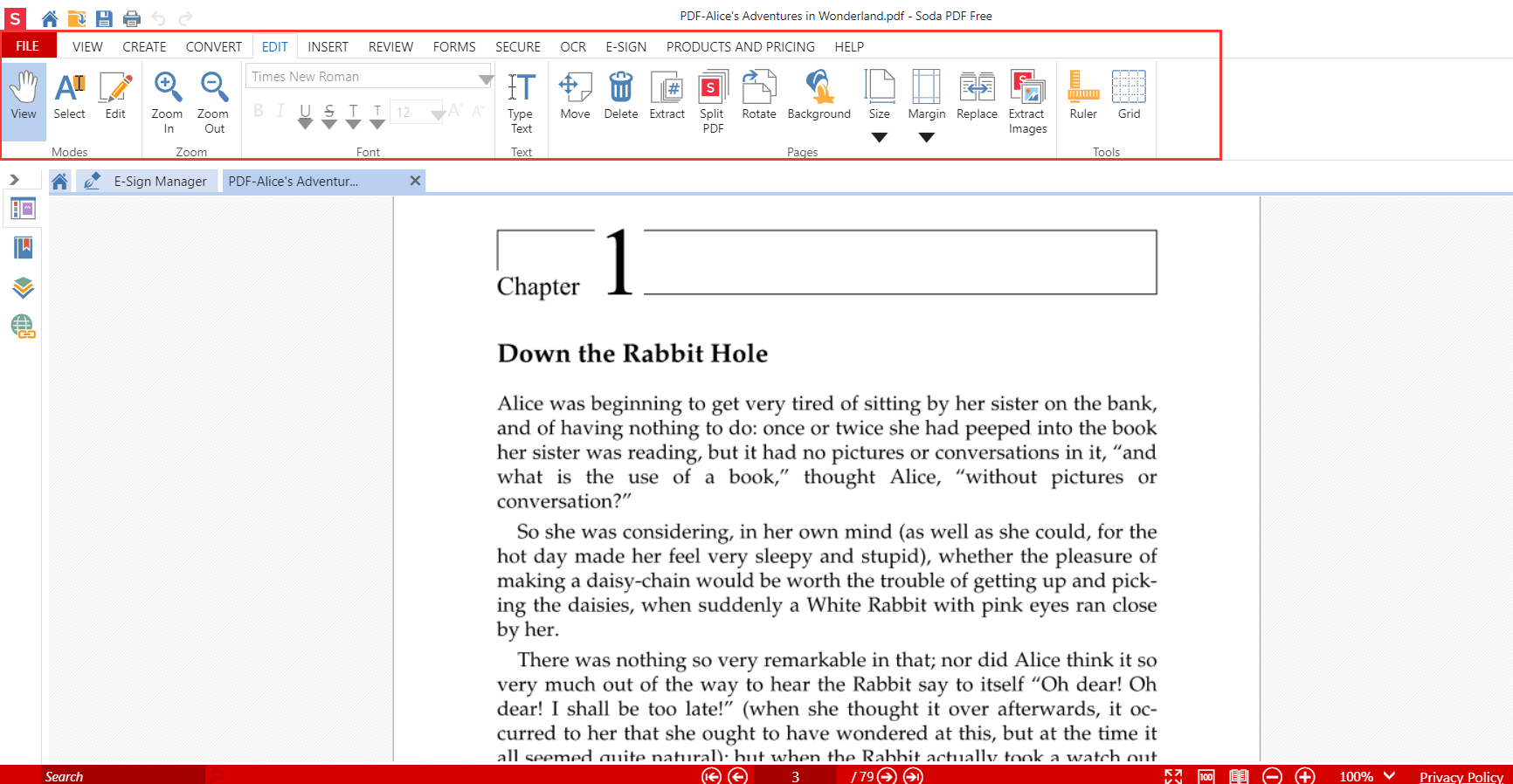
Steg 4. Klicka på ikonen " Ladda ner " ovanför VIEW i sidans övre vänstra hörn.
Steg 5. Slutligen laddar servern automatiskt ner filen för dig.
Även om Soda PDF Online är kraftfullt, finns det vissa begränsningar för användare som inte betalar. Inte alla verktyg som vi har nämnt ovan stöds fritt. Du kan lära dig mer om deras prissättning och bestämma om du ska betala eller inte.
3. PDF2GO
Vi nämner sällan PDF2GO, men det är obestridligt att det har gjort ett bra jobb i Redigera PDF. Det är användarvänligt. För att vara bekväm har den ett namn under varje verktyg, så att användare snart kan förstå syftet med detta verktyg och hur man använder det. Dess användargränssnitt är också rent, även om du är första gången du använder PDF2GO kan du snabbt bli bekant med den här funktionen. Det bör dock noteras att om filen är för stor kommer sidläsningshastigheten att bli något långsammare, men den påverkar inte användningen.
Det finns flera intressanta verktyg i PDF2GO som är värda att prova. Den första är Dash Line och den andra är Polygon. Få redaktörer har dessa verktyg. Om du har använt PS-programvara tidigare, vet du hur du använder Polygon.
Steg 1. Gå nu till PDF2GO Online PDF Editor och klicka på Redigera PDF .

Steg 2. Ladda upp din PDF-fil. Du har också sätt att ladda upp din PDF-fil. Det är samma manipulation som EasePDF.
Steg 3. Manöverpanelen för PDF2GO är inte så komplicerad som Soda PDF, och den har ord för att berätta vilka verktyg de är. Dash Line och polygon som nämns ovan finns också här. Om du vill rensa din manipulation kan du klicka på Återställ .
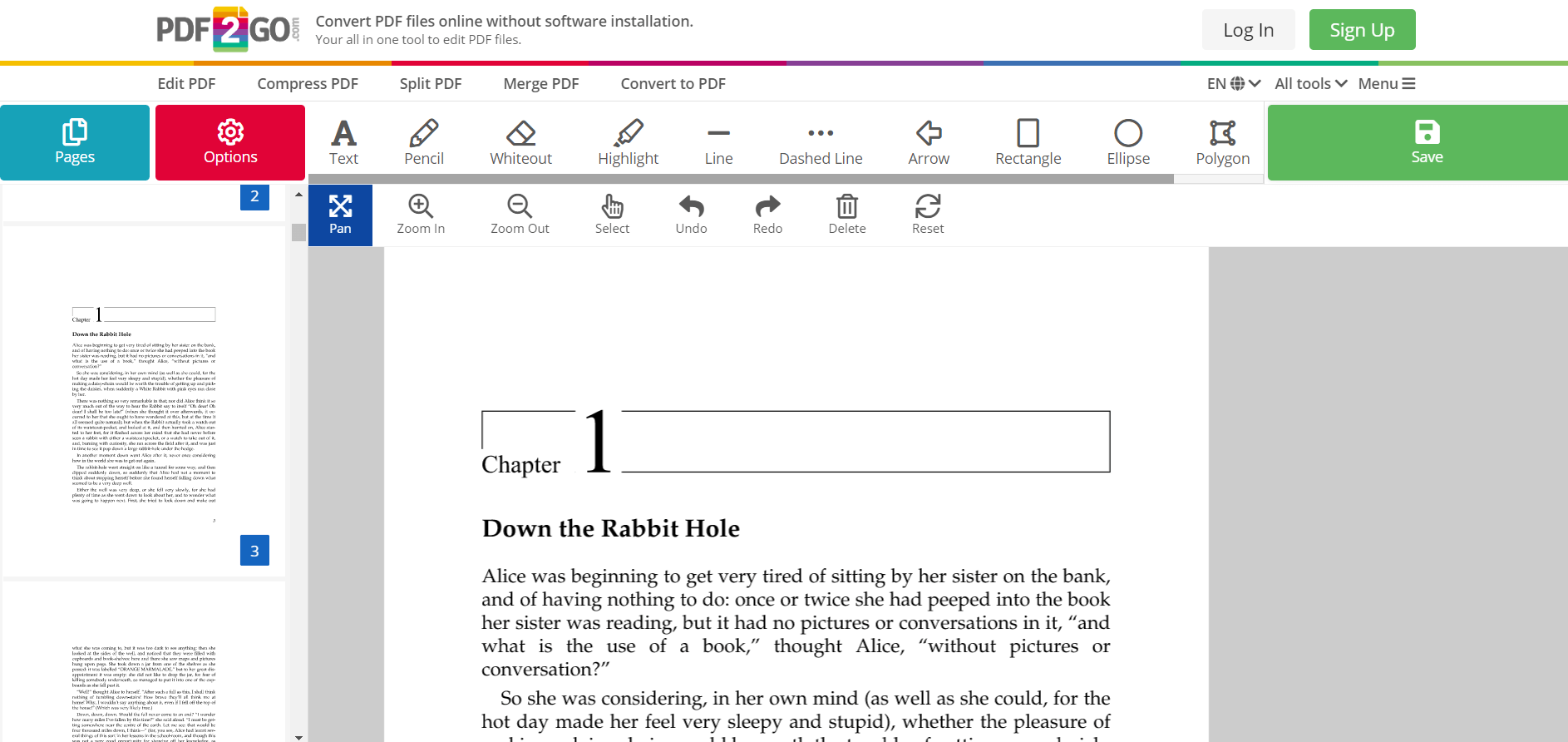
Steg 4. Överst till höger på sidan finns en stor grön knapp med Spara på den. Klicka på den så kan du spara filen.
4. Smallpdf
Smallpdf är känd som en allt-i-ett online-PDF-redigerare annan än Adobe. Det har inte många funktioner, men det är i linje med användarnas behov. Precis som Redigera PDF verkar det som att det bara finns fyra verktyg tillgängliga för redigering, vilket är mycket enkelt, men i själva verket kommer alla verktyg att dyka upp ett nytt alternativ. Om du till exempel väljer att lägga till text kan du välja typsnittsfärg, storlek och typsnitt. Smallpdf avser att ge användarna en enkel manipuleringslayout. De gillar att förenkla processen.
Dessutom är Smallpdf endast lämplig för enkel filredigering eftersom den inte har många verktyg. Det är gratis att använda, men icke-betalande användare har vissa begränsningar, till exempel filstorlek och två gånger gratis användning per timme.
Steg 1. Gå till Smallpdf Edit PDF .
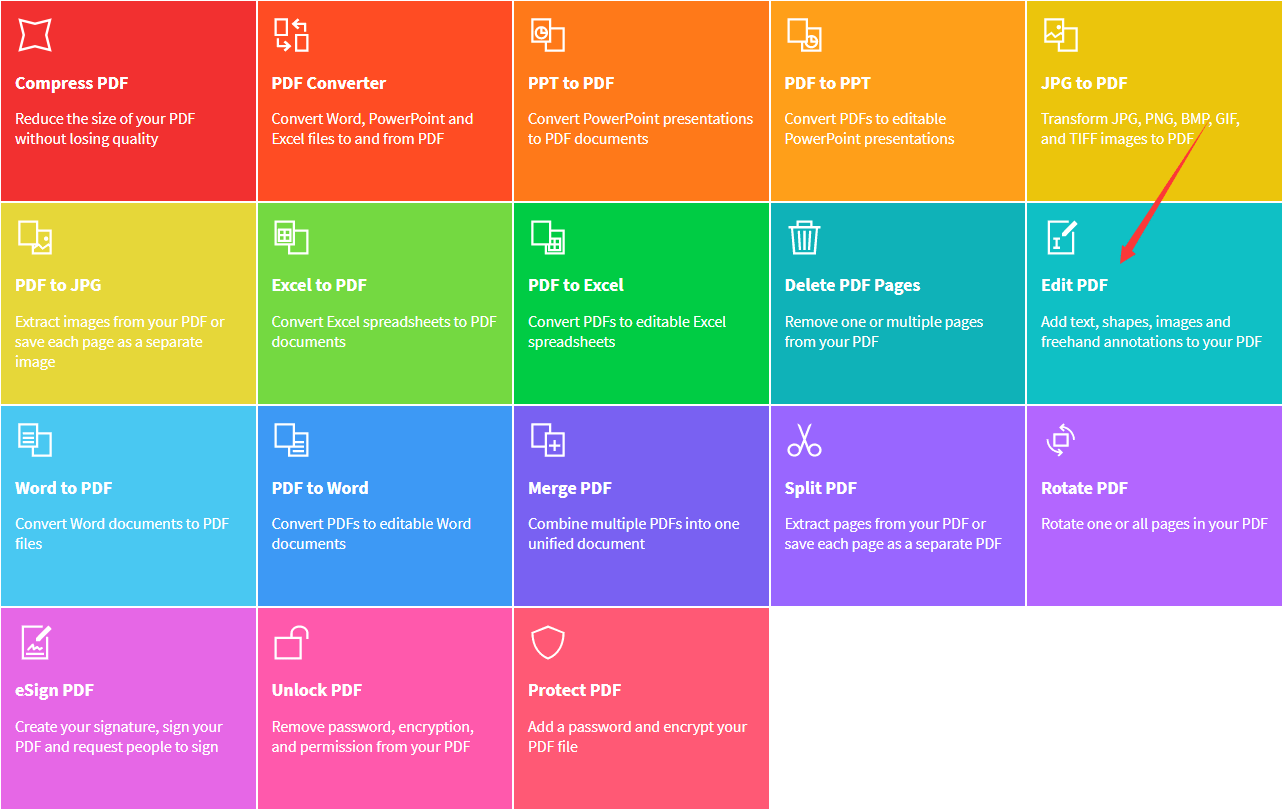
Steg 2. Du kan ladda upp din PDF-fil från Google Drive, Dropbox och din lokala dator.
Steg 3. När du har angett sidan kan du tydligt se verktygen högst upp på sidan. Nu kan du börja redigera din PDF-fil med de enkla och lättanvända verktygen.
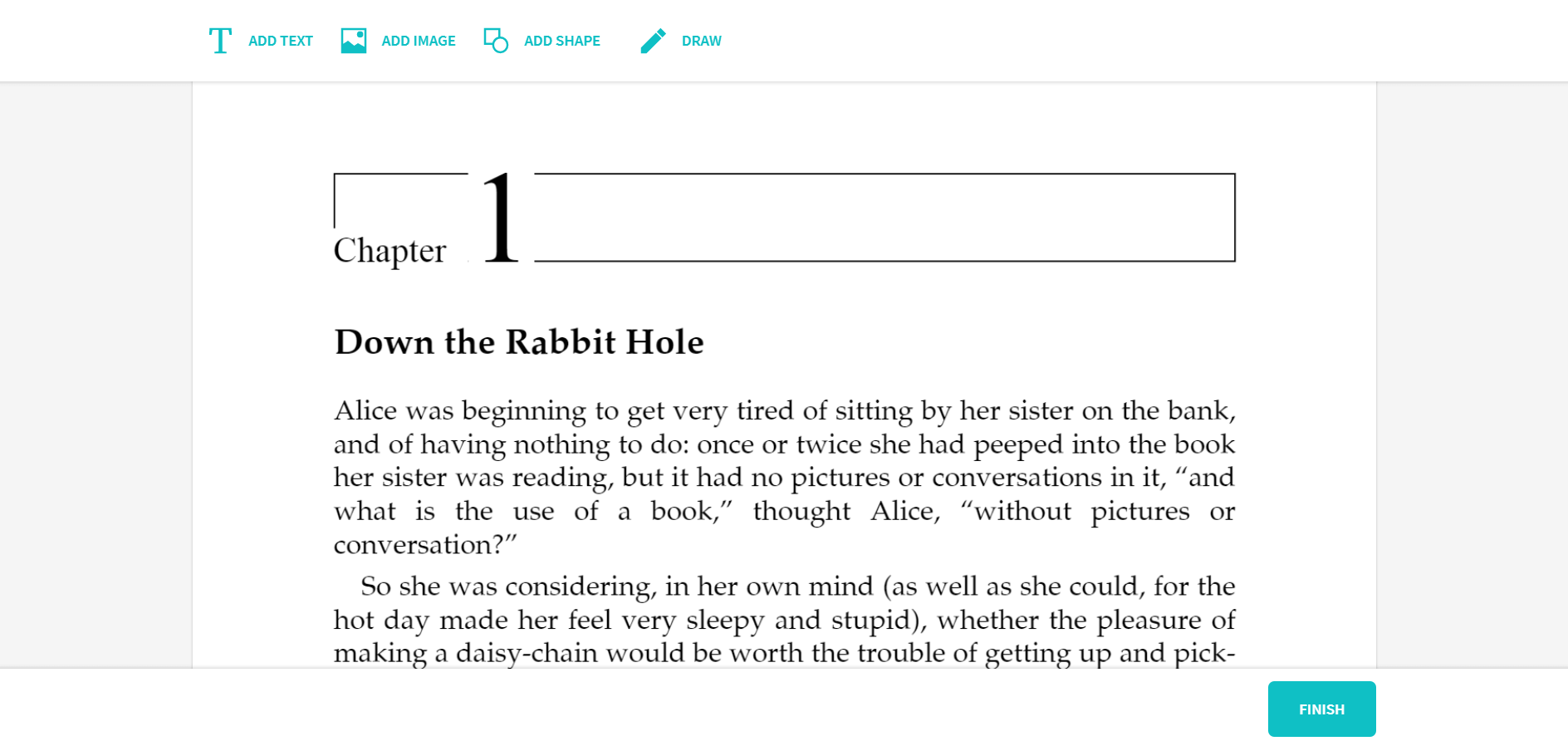
Steg 4. Det finns en grön knapp längst ner på sidan som uppmanas att redigera. Klicka på Slutför om du är klar.
Steg 5. Glöm inte att ladda ner din PDF-fil. Om du behöver andra verktyg för att redigera din PDF har Smallpdf också några relaterade verktyg för dig på nedladdningssidan.
Byta format
Ovanstående metoder används alla för att redigera PDF-filer. Men om din fil är för stor, innehållet är för komplicerat och det finns många platser som måste ändras, rekommenderar vi fortfarande att du konverterar PDF-filen till motsvarande format, till exempel Word-dokument, vilket är lätt att redigera. Vi har också några relativa artiklar, du kan få länkarna nedan.
Slutsats
Att redigera PDF är inte lätt, men det är inte heller så svårt som det kan vara. Lägga till text, former, linjer, infoga bilder och tabeller kan göras via en PDF Editor. Vissa PDF-redaktörer kan också ta bort text direkt. Och om du väljer att konvertera formatet och sedan redigera det, rekommenderar vi att du kan använda EasePDF , som låter dig konvertera filen till ett enkelt redigerbart format som Word, Excel, PPT. När du är klar med redigeringen kan du omedelbart konvertera filen till PDF. Om du har några frågor, vänligen kontakta oss .
var den här artikeln hjälpsam? Tack för din feedback!
JA Eller NEJ
Kommentar