


Vill du redigera PDF-filen och upptäcka att det finns några tomma sidor inuti? För att förbereda för talet, när plötsligt upptäckte att Word-dokumentet konverterades till PDF med några duplicerade sidor? Vill du ta bort några av dessa sidor tillfälligt, men vill inte upprepa konverteringen igen? Vad ska jag göra om det finns en sådan situation? Ta det lugnt. Det är ingen tvekan om att du behöver ta bort de sidor som du inte behöver nu, men det är omöjligt att komplettera med en PDF-läsare. För närvarande behöver du en PDF-redigerare som hjälper dig att ta bort värdelösa sidor.
Lyckligtvis har vi hittat några bästa sätten för dig. Med dessa metoder kan du få din perfekta PDF-fil snabbt och effektivt. Dessutom kommer vissa verktyg att ge ytterligare funktioner som att infoga bilder och text, beskära och rotera.
Innehåll
Alternativ ett - Radera PDF- Pages online 1.1 iLovePDF 1.2 PDF2GO 1.3 Google Chrome
Alternativ två - Radera PDF- Pages på Windows / Mac 2.1 Adobe Acrobat Pro 2.2 PDFelement
Alternativ ett - Radera PDF- Pages online
Onlineverktyg har gradvis blivit mainstream och börjar ersätta traditionella desktopprogram. Eftersom onlineverktyg inte bara sparar begränsad lagring, utan också har inga begränsningar för tid, plats och utrustning. Kvaliteten och säkerheten för filproduktionen kommer inte att vara sämre än skrivbordsprogrammet, så det är mycket populärt bland människor nu.
Det finns många PDF-omvandlare online, men inte alla PDF-omvandlare har en komplett uppsättning verktyg. Om du vill ta bort PDF-sidor rekommenderar vi iLovePDF och PDF2GO.
1. iLovePDF
iLovePDF är en online PDF-omvandlare med grundläggande konverteringsverktyg och andra verktyg som Ta bort PDF-sidor, Merge PDF, Compress PDF och mer. Webbdesignen är unik, vacker och bekväm, vilket gör att människor känner sig väldigt varma. Dessutom är det lätt att manipulera även om du är första gången du använder iLovePDF.
Steg 1. Gå först till iLovePDF > ALL PDF TOOLS , som kan ses längst upp på sidan. Välj sedan Ta bort PDF-sidor .
Steg 2. Ladda upp din PDF-fil. Här kan du välja en fil från din lokala dator eller från Google Drive och Dropbox, klicka bara på motsvarande ikon. Du kan bara ladda upp högst en fil åt gången.
Steg 3. Du har två sätt att ta bort sidor. (1) Om din fil innehåller så många sidor kan du ange antalet sidor som du vill ta bort i inmatningsrutan till höger. (2) Eller så kan du klicka på sidorna för att välja dem en efter en.
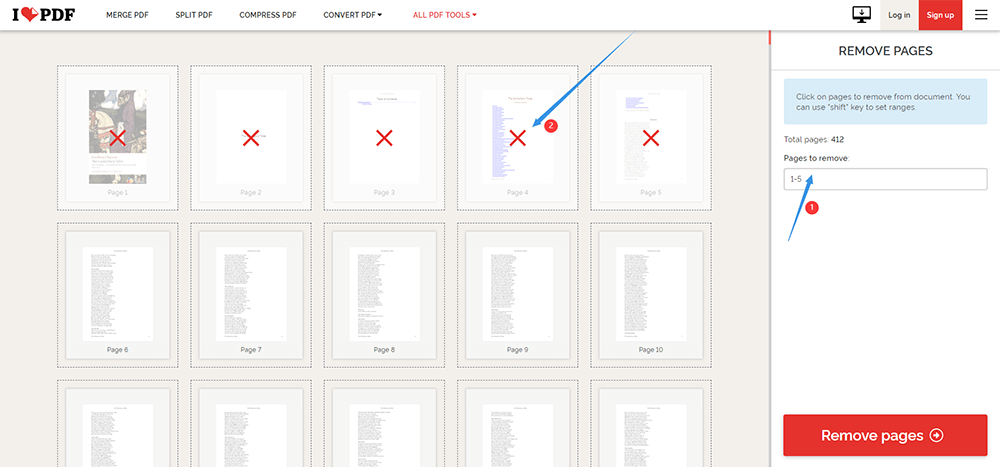
Steg 4. När du har valt alla sidor som du behöver ta bort flyttar du musen till Ta bort sidor och klickar på den. Då kan du ladda ner den nya PDF-filen och få din perfekta PDF-fil.
2. PDF2GO
PDF2GO har en tydlig funktionsklassificering med 20 verktyg. När du har kommit in på hemsidan ser du fyra kategorier, REDIGERA EN PDF-FIL, FÖRBÄTTA PDF-FILER, KONVERTERA FRÅN PDF och KONVERTERA TILL PDF. Varje verktyg kan hittas snabbt och enkelt oavsett om du använder en dator eller mobiltelefon för att ta bort PDF-sidor.
Steg 1. Gå och besöka PDF2GO . Radera PDF tillhör PDF-redigering, så att du snabbt kan hitta Sortera och ta bort PDF-sidor under REDIGERA EN PDF-FIL , vilken ikonfärg är gul.
Steg 2. Välj sedan de sidor som du vill ta bort, så ser du de valda sidorna kommer att ersättas av en röd papperskorg. Dessutom kan du också ändra ordning på sidorna. Klicka på bilderna du valt och dra den till rätt plats. Eller så kan du klicka på Sortera Asc och Sortera Desc knapparna uppe till vänster.
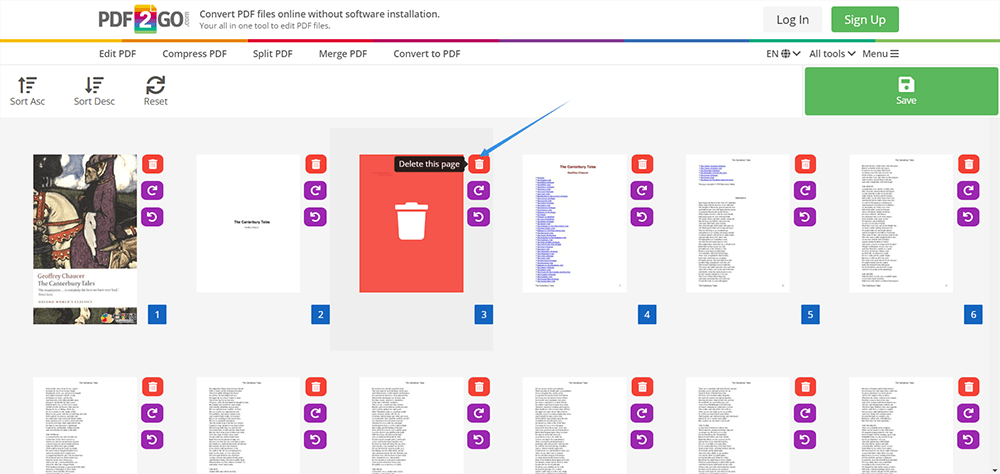
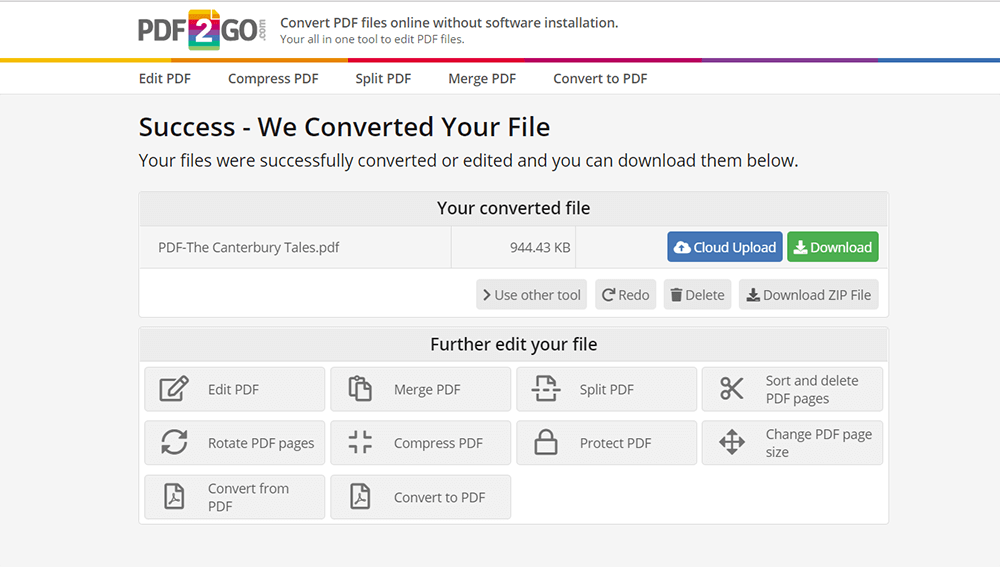
Steg 3. Klicka på Spara för att behålla dina inställningar och ladda ner din PDF-fil (eller till molnet).
3. Google Chrome
Kan du föreställa dig att den mest använda webbläsaren Google Chrome också kan användas för att ta bort PDF-sidor? Vi kan faktiskt göra fler ändringar med Google Chrome, men du måste se till att du har Google Chrome som din webbläsare.
Steg 1. Öppna Google Chrome och dra och släpp din PDF-fil till den.
Steg 2. Klicka på knappen Skriv ut längst upp till höger i webbläsaren. Välj Spara som PDF och ange antalet sidor du behöver. Till exempel behöver du sida 4, 5-6, 9, sedan anger du 4, 5-6, 9. Då ser du att hela filen bara behåller de sidor du väljer.
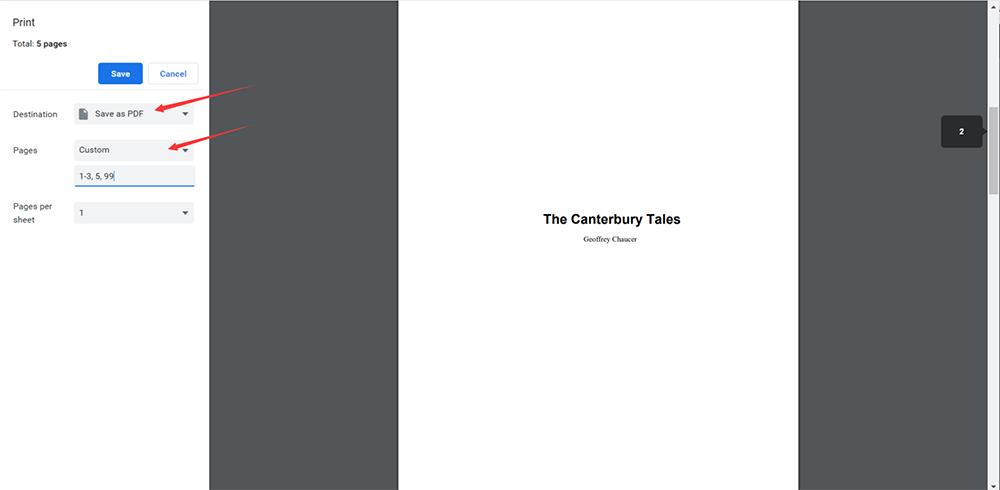
Steg 3. Bekräfta din manipulation och klicka sedan på Spara . Välj plats och byt namn på din nya PDF-fil. Klicka äntligen Spara igen.
Alternativ två - Radera PDF- Pages på Windows / Mac
Förutom onlineverktyg har antalet offlineverktyg gradvis ökat, eftersom många onlineverktyg också släpper sina skrivbordsversioner. På tal om offlineverktyg måste vi nämna Adobe Acrobat, uppfinnaren av PDF, och vi kommer också att rekommendera en annan användbar PDF-omvandlare PDFelement.
1. Adobe Acrobat Pro
Som uppfinnare av PDF har Adobe Acrobat Pro sett den mest professionella och kraftfulla PDF-redigeraren samt en PDF-omvandlare. Med Adobe Acrobat kan du inte bara konvertera PDF utan också skapa, redigera, komprimera, dela och till och med radera PDF-sidor.
Steg 1. Starta Adobe Acrobat Pro och ladda ner den. Du kan få en 7-dagars gratis provperiod innan du köper sina tjänster. Kör sedan den på din dator.
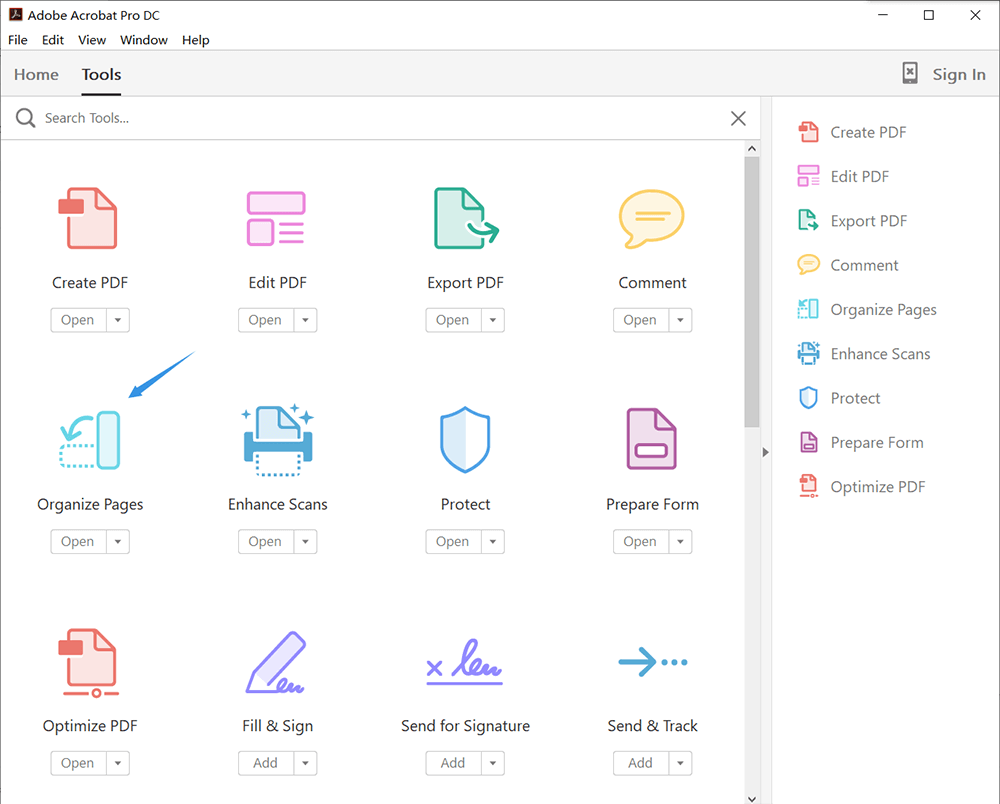
Steg 2. Välj verktyget Organisera Pages från Verktygen. Klicka sedan på Välj en fil för att ladda upp din PDF-fil.
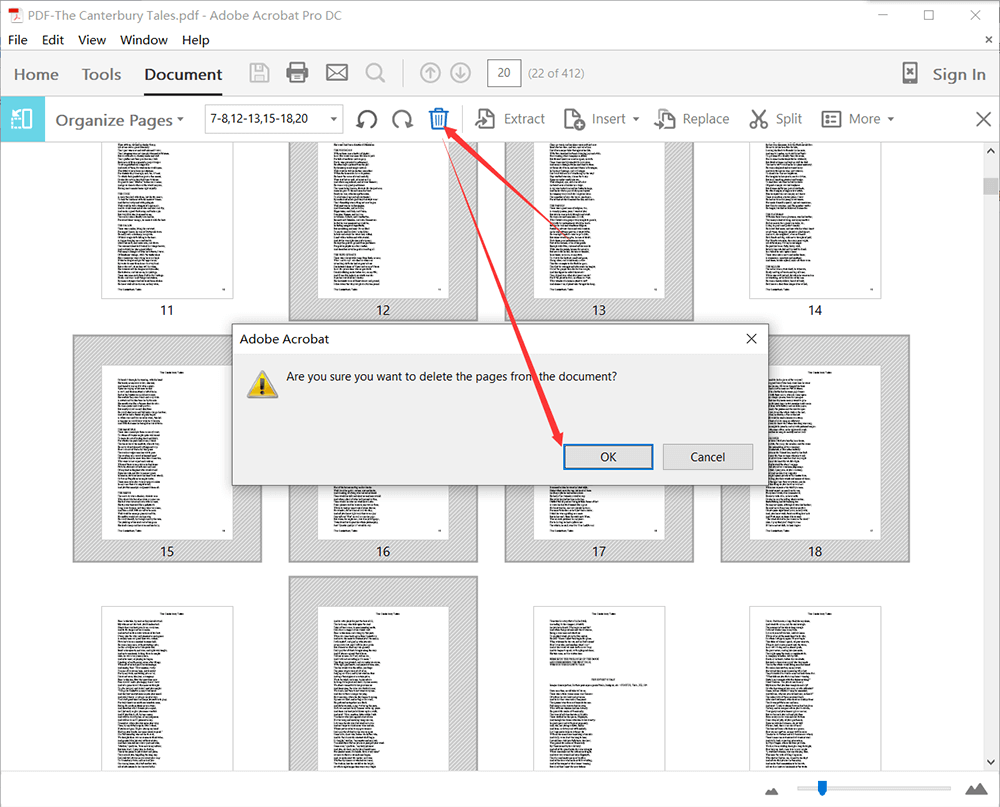
Steg 3. Klicka på den sida du inte vill ha, och sedan ser du en papperskorgsikon , klicka på den för att ta bort den valda sidan. Om du vill ta bort mer än en sida trycker du på Ctrl och klickar på sidorna och klickar sedan på papperskorgen-ikonen.
Steg 4. Spara PDF-filen från Arkiv > Spara som eller Spara .
2. Wondershare PDFelement
Ett annat skrivbordsprogram är Wondershare PDFelement, som också är en utmärkt och användarvänlig PDF-omvandlare och redaktör. Det gör det möjligt för användare att konvertera PDF-filer från och till andra format, och det har också några användbara funktioner som andra PDF-omvandlare kanske inte har. Den har en onlineversion som heter Hipdf, som är gratis att använda. Du kan ha ett försök.
Steg 1. Gå och besök Wondershare PDFelement , ladda ner och installera det.
Steg 2. Importera din PDF-fil. Klicka på knappen Öppna fil och klicka sedan på Öppna för att ladda upp din PDF-fil.
Steg 3. Klicka på sidan > Radera (papperskorgen-ikonen) och ange sedan sidans nummer. Du kan till och med välja att ta bort jämna eller udda sidor.

Steg 4. Om du nu vill redigera, kommentera eller skydda din PDF kan du gå till menyn och göra vad du vill, och du behöver inte ladda upp din PDF-fil igen.
Steg 5. Klicka till sist på File överst till vänster för att spara din redigerade PDF-fil.
Alternativ tre - Radera PDF- Pages med Mac Preview
För Mac-användare finns det ett enklaste och snabbaste sättet att ta bort PDF-sidor genom Preview som kommer med Apple själv. Preview är ett mycket bekvämt verktyg som installeras i förväg av Apple för att användare enkelt kan redigera filer som PDF. Du kanske inte vet hur du öppnar Preview, låt oss ta en titt på hur du gör det.
Steg 1. Gå först av allt till din PDF-fil och dubbelklicka på PDF-filen för att öppna den i Preview . Men du kanske har installerat ett annat PDF-program tidigare, då kommer din PDF-fil att öppnas av dem istället. Oroa dig inte, du kan högerklicka på din PDF-fil och välja Öppna med Preview.
Steg 2. Gå nu till menyn ovan och välj Visa > Miniatyrer . Då ser du alla sidor i din PDF.

Steg 3. Välj de sidor du vill ta bort, och skiljer sig från Windows, kan du trycka på Kommando och välja flera sidor åt gången.
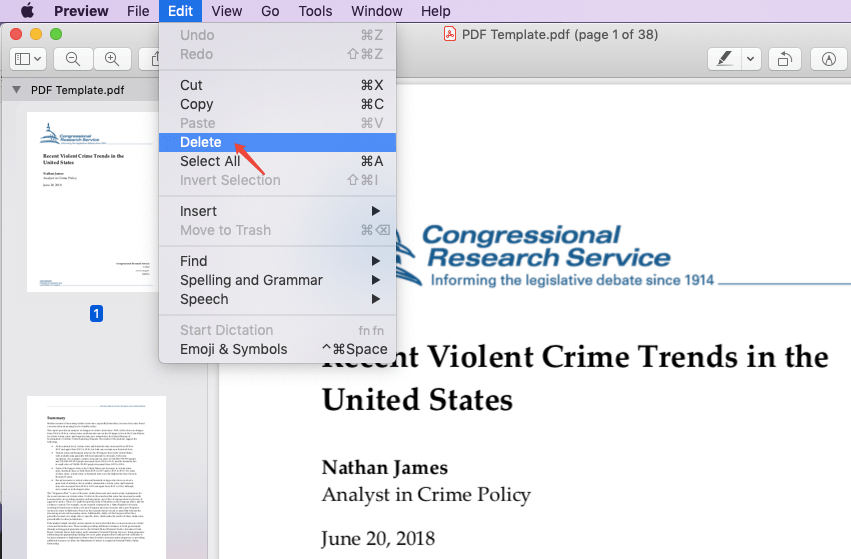
Steg 4. Klicka på Redigera bredvid Visa och välj Radera . Då raderas alla dina valda PDF-sidor. Klicka till sist på File och spara din PDF-fil.
Slutsats
Om du är Mac-användare kan du prova först på Preview , vilket är gratis och enkelt att göra. Men om du är en Windows- eller Linux-användare kan du prova en online PDF-redigerare som vi rekommenderar ovan att köpa ett stationärt program. Hoppas att du kommer att njuta av dem. Lämna oss en feedback och låt oss veta dina goda idéer.
var den här artikeln hjälpsam? Tack för din feedback!
JA Eller NEJ
Kommentar