


Nuförtiden har nästan varje dator eller telefon en standard PDF-visning, som låter dig läsa, skriva ut och redigera PDF-filer. I Windows 10-system är Microsoft Edge inte bara standardwebbläsaren utan också PDF-visaren. Oavsett om det är Windows-, Mac- eller Android-system har de alla en PDF-visare som Microsoft Edge. Ibland är det bekvämt för oss eftersom vi inte behöver ladda ner annan programvara.
Standardvisaren har dock begränsade funktioner. Om du behöver fler redigeringsoperationer som att skriva, lägga till text och så vidare, måste du ändra en PDF-visare som Adobe Reader eller Foxit. Här visar vi dig hur du ändrar standard PDF Viewer på Windows, Mac eller till och med Android-system.
Innehåll
Avsnitt 1 - Hur man ändrar standard PDF Viewer i Windows 10 1. Genom att använda File Explorer 2. Av Kontrollpanelen
Avsnitt 2 - Hur man ändrar standard PDF Viewer på Mac 1. Med alternativet "Få information"
Avsnitt 3 - Ändra standard PDF Viewer i Android System 1. Ändra standard PDF Viewer från Inställningar 2. Använda en filhanteringsapp
Avsnitt 1 - Hur man ändrar standard PDF Viewer i Windows 10
Microsoft Edge är inte bara standardwebbläsaren utan också PDF-visaren. Men det kan bara rotera, lägga till anteckningar och läsa PDF. Om du vill ha fler redigeringsalternativ måste du ladda ner vissa visare som Acrobat Reader DC och ställa in den som din standard PDF-visning så att du inte behöver ändra PDF-visningen varje gång. Därefter rekommenderar vi två metoder; de hjälper dig att enkelt ändra PDF-visaren i Windows-systemet.
1. Genom att använda File Explorer
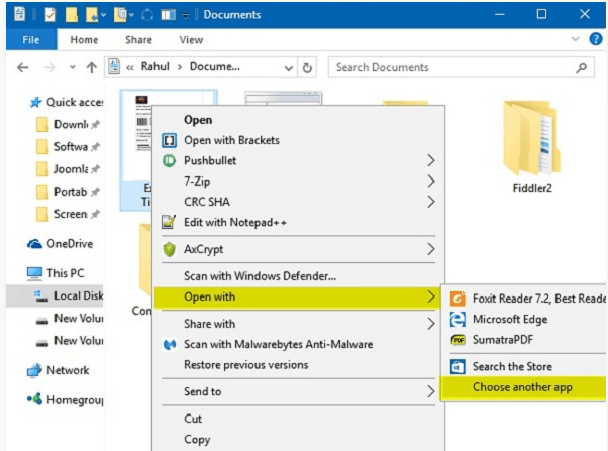
Steg 1 . Högerklicka på en PDF-fil och klicka sedan på "Öppna med"> "Välj en annan app" för att ändra en standardvisare.
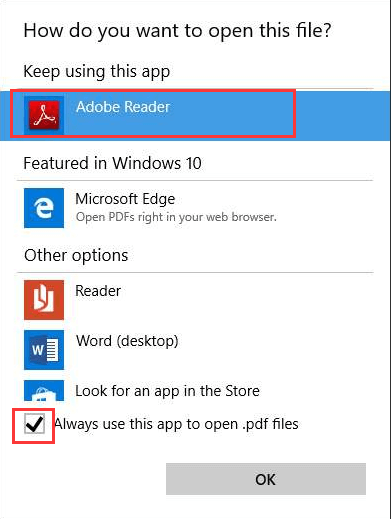
Steg 2 . Då uppmanas ett popup-fönster att välja önskad visning. Om du vill ställa in Adobe Reader som din standard PDF-visning måste du välja Adobe Reader-programvara och sedan kryssa i kryssrutan "Använd alltid denna app för att öppna .pdf-filer". När du är klar klickar du på knappen "OK".
2. Av Kontrollpanelen
Steg 1 . Klicka på "Start" -ikonen som visas i nedre vänstra hörnet på sidan. Sök efter "Kontrollpanelen" och klicka på "Kontrollpanelen Desktop App".
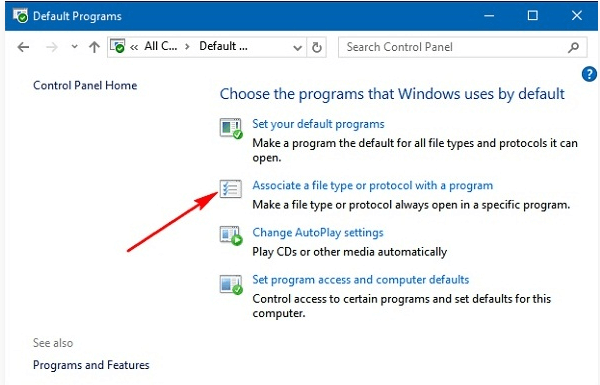
Steg 2 . Välj "Program"> "Standardprogram"> "Koppla en filtyp eller protokoll till ett program".
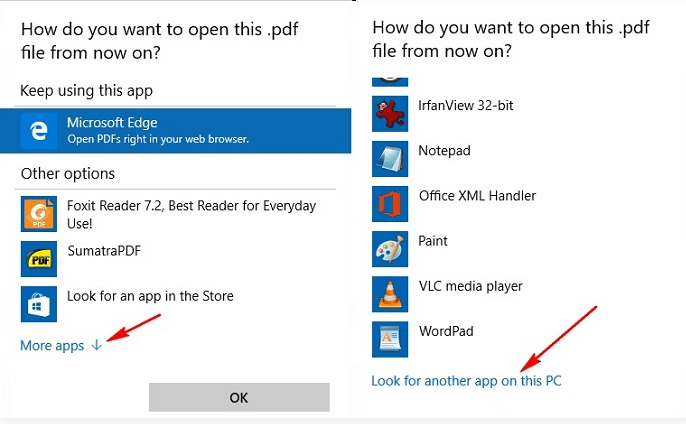
Steg 3 . Hitta och klicka sedan på ".pdf" -posten, klicka på "Ändra program ..." -knappen. Du kommer att se ett popup-fönster; Välj den nya PDF-visaren. Om du inte kan hitta tittaren, bläddra nedåt och klicka på länken "Leta efter en annan app på den här datorn". Efter valet klickar du på "OK" för att ställa in den som standard PDF-visare på din PC.
Avsnitt 2 - Hur man ändrar standard PDF Viewer på Mac
Preview är standard PDF-visaren för Mac. Även om det är en bra lösning för visning av PDF-filer, saknar det vissa PDF-redigeringsfunktioner. Så du behöver en mer avancerad applikation. När du har fått det kan du ändra standard-PDF-visaren på din Mac.
1. Med alternativet "Få information"
Steg 1 . Välj vilken PDF-fil som helst och högerklicka sedan på den. Välj "Få information".
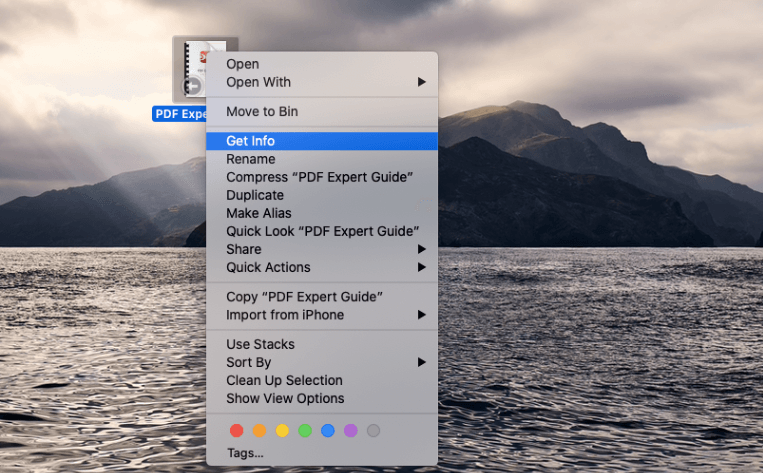
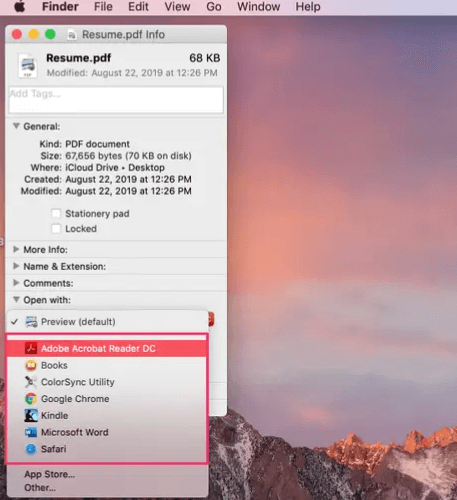
Steg 2 . Då visas det i ett nytt fönster, hitta alternativet "Öppna med", klicka på rullgardinsikonen och klicka på standardvisningen som du vill växla till. När du är klar väljer du knappen "Ändra alla ...".
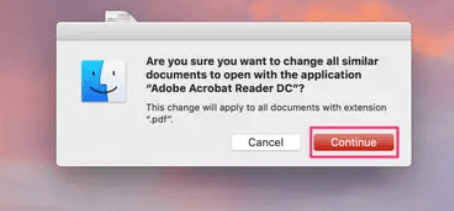
Steg 3 . Detta öppnar en popup-verifiering som bekräftar att du vill göra ändringen. Klicka på "Fortsätt" för att bekräfta. När du har lärt dig den här metoden kan du växla till en annan standardvisare eller återgå till "Preview" när som helst genom att besöka popup-fönstret "Få information".
Avsnitt 3 - Ändra standard PDF Viewer i Android System
När du öppnar PDF-filen på din Android-telefon för första gången öppnar din telefon PDF-filen med den inbyggda webbläsaren. Men om du vill redigera din PDF-fil måste du ändra standard-PDF-visaren.
1. Ändra standard PDF Viewer från Inställningar
Steg 1 . När du vill ändra standard-PDF måste du först rensa standardinställningarna. Gå till "Inställningar"> "Apphantering" för att välja din inbyggda webbläsare som är din standard PDF-visning tidigare.
Steg 2 . Sedan kommer det att visas ett "Appinfo" -fönster, klicka på "Öppna som standard"> "Rensa standardvärden" för att rensa standardvärdena.
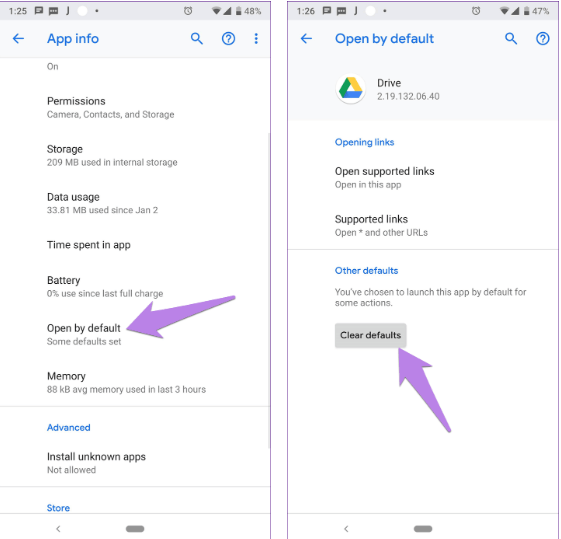
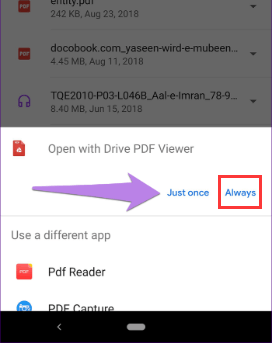
Steg 3 . När du har rensat standardvärdena för den nya PDF-visaren blir du ombedd att ställa in en ny standardvisare när du öppnar någon PDF-fil. Välj den nya PDF-visaren och tryck på "Alltid". Då kan du ändra standard PDF-visaren.
2. Använda en filhanteringsapp
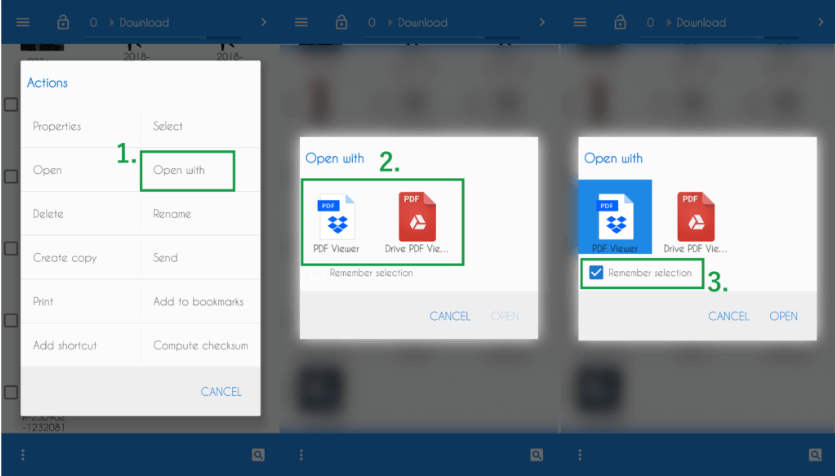
Steg 1 . Öppna filhanteringsappen och klicka på en PDF-fil.
Steg 2 . Klicka på PDF-filen och håll inne, den här gången kan du se ett popup-fönster där du kan hitta ett alternativ som "Öppna med".
Steg 3 . I det här fallet kan du välja en PDF-visning för att öppna filen och ställa in den som standardvisare genom att kryssa i rutan "Kom ihåg val".
Slutsats
Det här inlägget har listat tre typer av metoder för att ändra standard PDF-visaren. Oavsett om du är Windows-, Mac- eller Android-användare kan du hitta hur du ändrar standard PDF-visaren genom den här artikeln. Om du har en bättre metod, vänligen lämna oss ett meddelande .
var den här artikeln hjälpsam? Tack för din feedback!
JA Eller NEJ
Kommentar